

Система запросов клиентов – управление запросами и заказами
С помощью системы запросов клиентов от bluetronix клиенты могут запрашивать индивидуальные изменения на веб-сайтах, получать предложения и отслеживать свои заказы. В этом руководстве вы узнаете полный процесс с точки зрения клиента и разработчика – от запроса до оплаты и завершения.
Цель учебного пособия
В этом учебном пособии вы познакомитесь с Системой запросов клиентов CMS bluetronix. С ее помощью клиенты могут запрашивать индивидуальные изменения на своем сайте, получать предложения, оплачивать заказы и отслеживать текущий статус обработки.
Мы покажем вам полный процесс с точки зрения клиента и разработчика: от первого запроса до создания и оплаты предложения, а затем до реализации и завершения. Также вы узнаете, как обрабатываются заказы шаблонов и дополнительные маркетинговые услуги.
1. Создать новый запрос клиента
Мы начнем на странице проекта клиента. Если клиент хочет внести изменения или дополнения на своем сайте, которые он не может реализовать с помощью имеющихся функций CMS bluetronix, он может создать индивидуальный запрос.
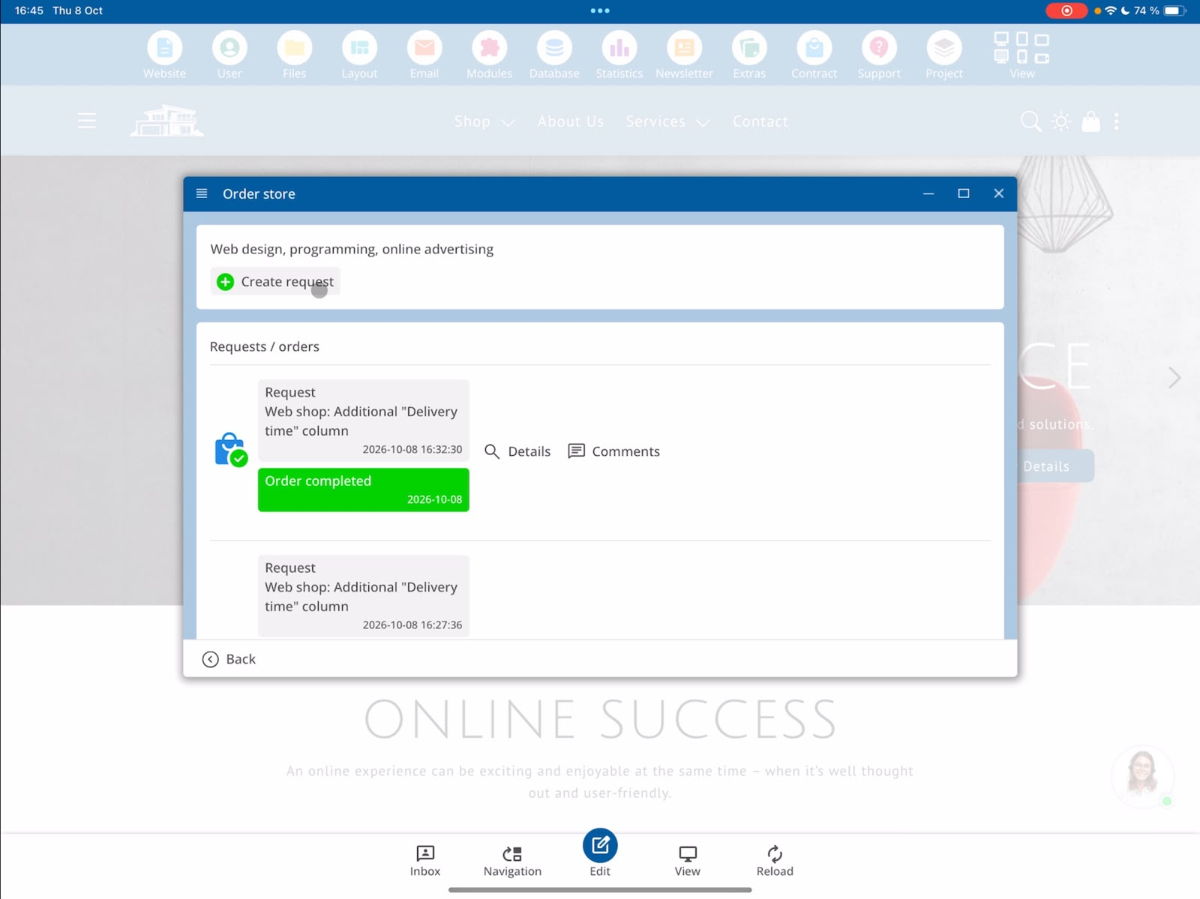
Для этого откройте меню Контракт → Магазин заказов → Создать запрос.
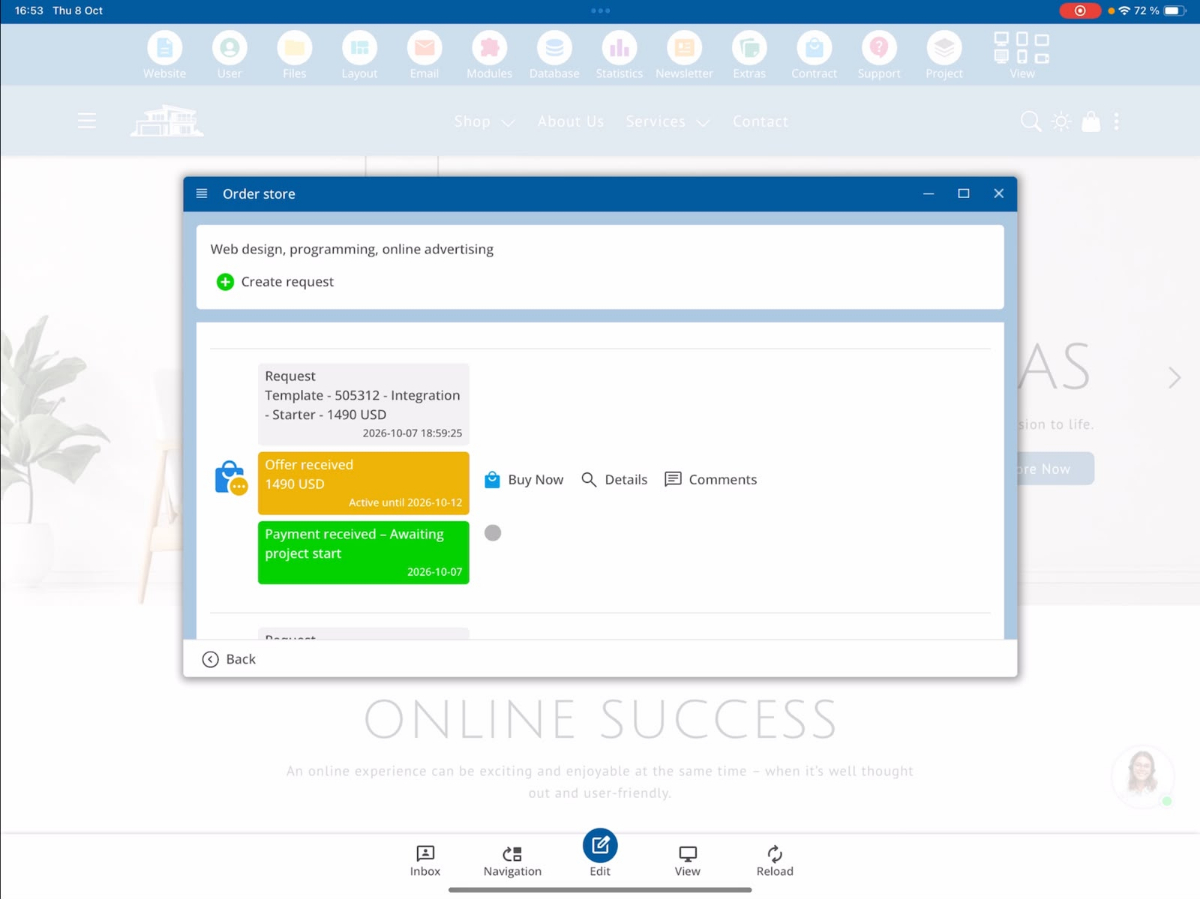
Теперь откроется форма запроса. Здесь клиент может описать желаемые изменения и при необходимости предоставить дополнительные файлы.
Запрос содержит следующие данные:
- Titel: Eine kurze Bezeichnung der gewünschten Änderung.
- Beschreibung: Eine ausführliche Erklärung der gewünschten Umsetzung.
- Bilder: Screenshots oder andere Bilder, die die Anfrage veranschaulichen.
- Dokumente: Zusätzliche Dateien, beispielsweise PDF-Dokumente.
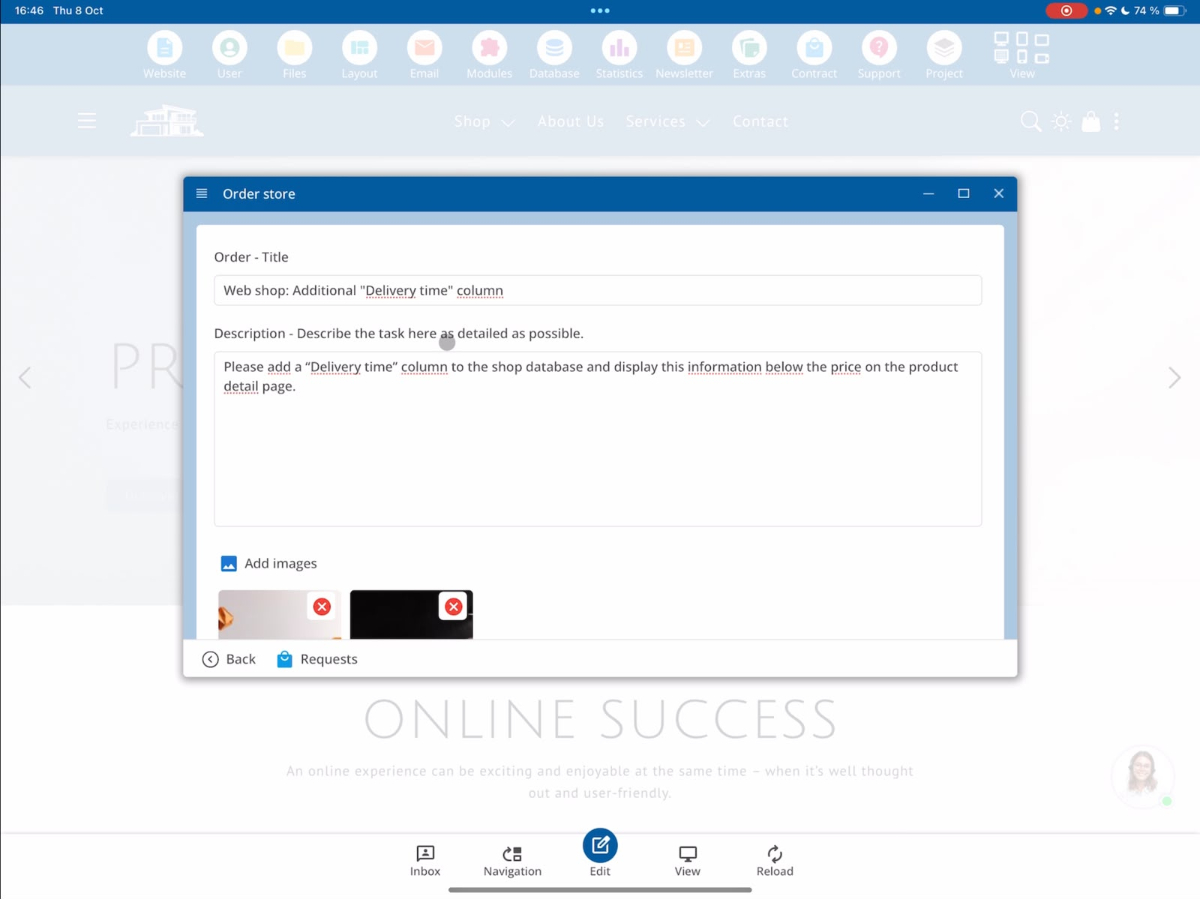
Как только все данные будут заполнены, клиент может отправить запрос через Запросить сейчас.
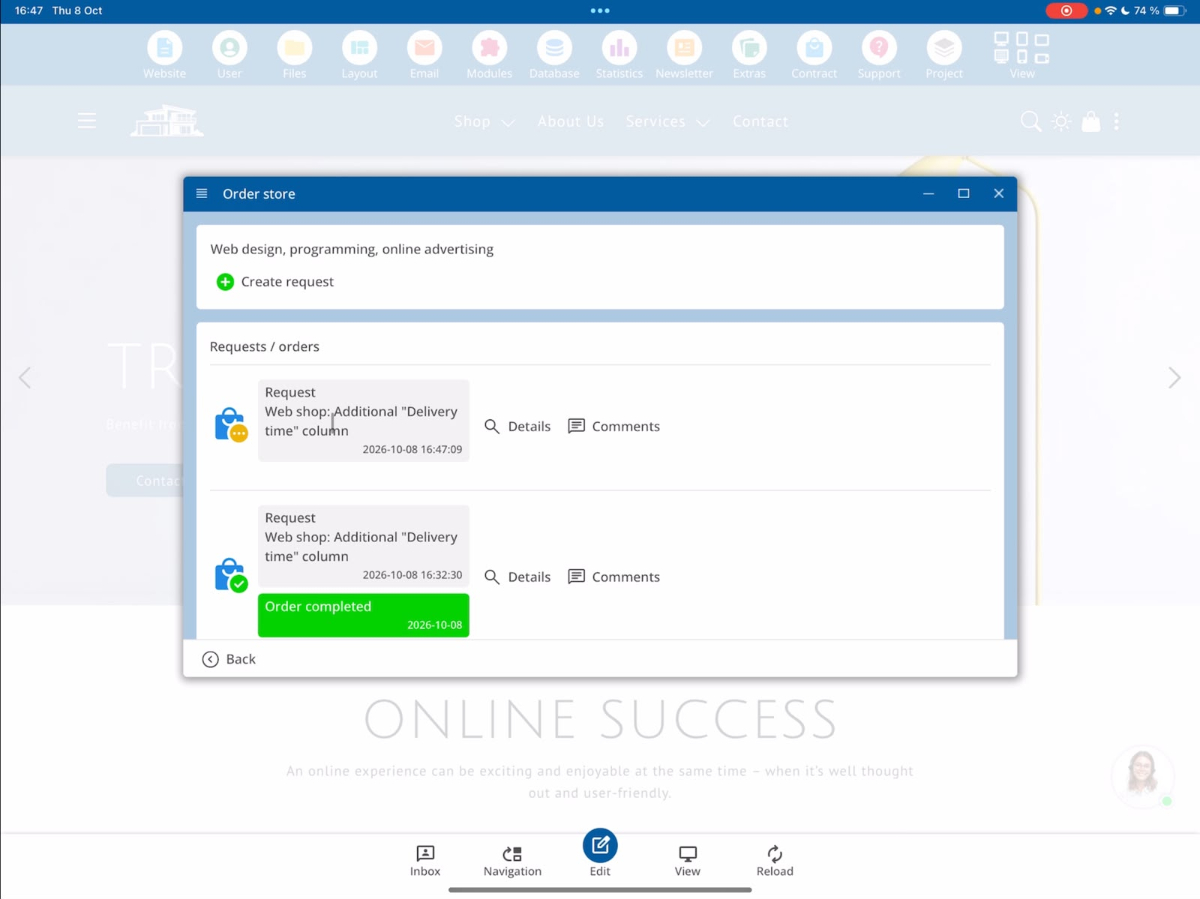
После этого отобразится подтверждение успешной передачи запроса.
2. Управление запросами клиентов с точки зрения разработчика
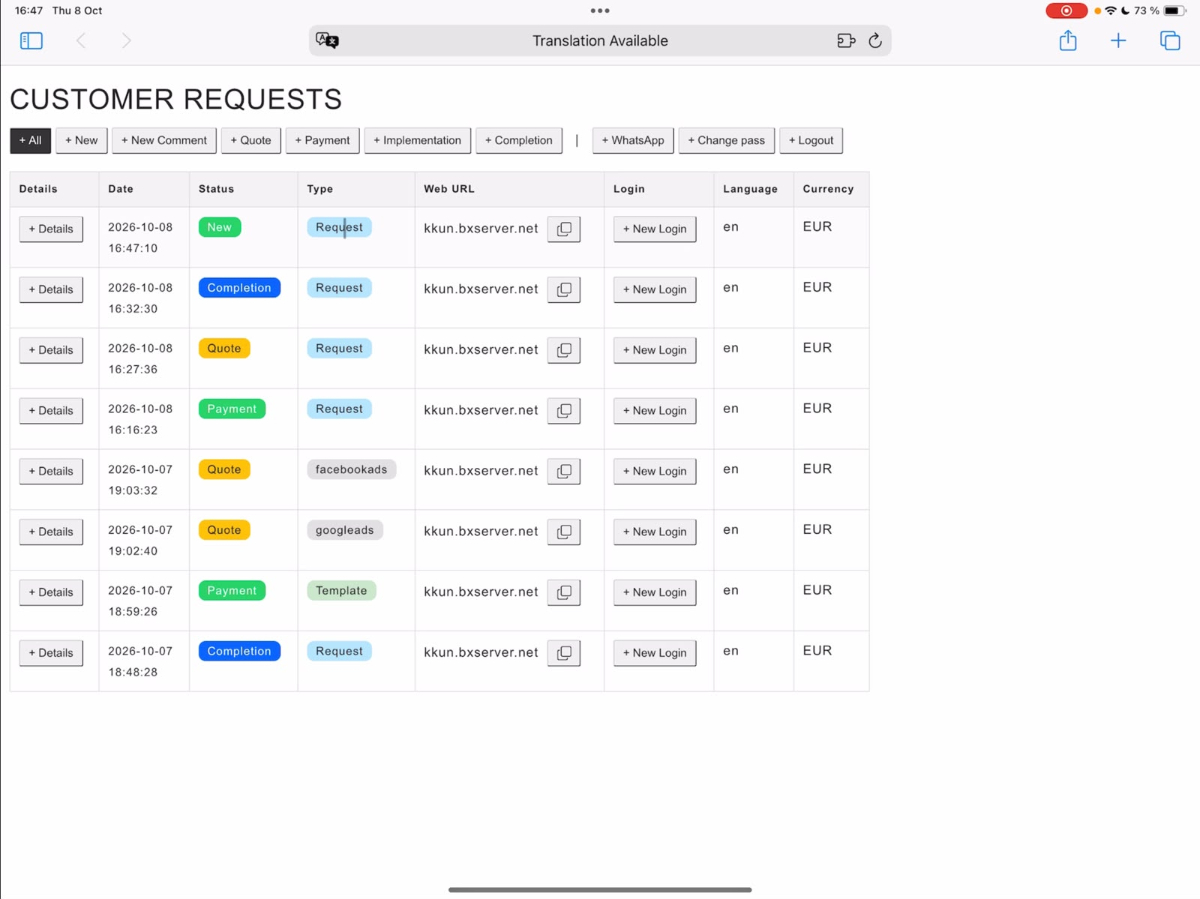
Теперь перейдем к виду разработчика. Здесь отображаются и управляются все полученные запросы клиентов.
После обновления обзора появится новый запрос клиента. Через Подробности вы можете открыть запрос и проверить, какие изменения клиент хочет заказать.
3. Проверка запроса, приоритета и переводов
В подробном режиме вы найдете всю информацию о запросе клиента. Это включает приоритет, заголовок, описание и все загруженные файлы.
Для обработки доступны три уровня приоритета:
- Normal
- Fast
- Superfast
В нашем примере запрос имеет приоритет Нормальный.
Заголовок и описание представлены на нескольких языках. Сначала отображается оригинальный текст клиента. Прямо под ним показывается автоматически созданный английский перевод.
Если запрос уже был написан на английском, оба текста могут выглядеть идентично.
Ниже ты можешь просмотреть загруженные клиентом изображения и открыть прикрепленные PDF-документы.
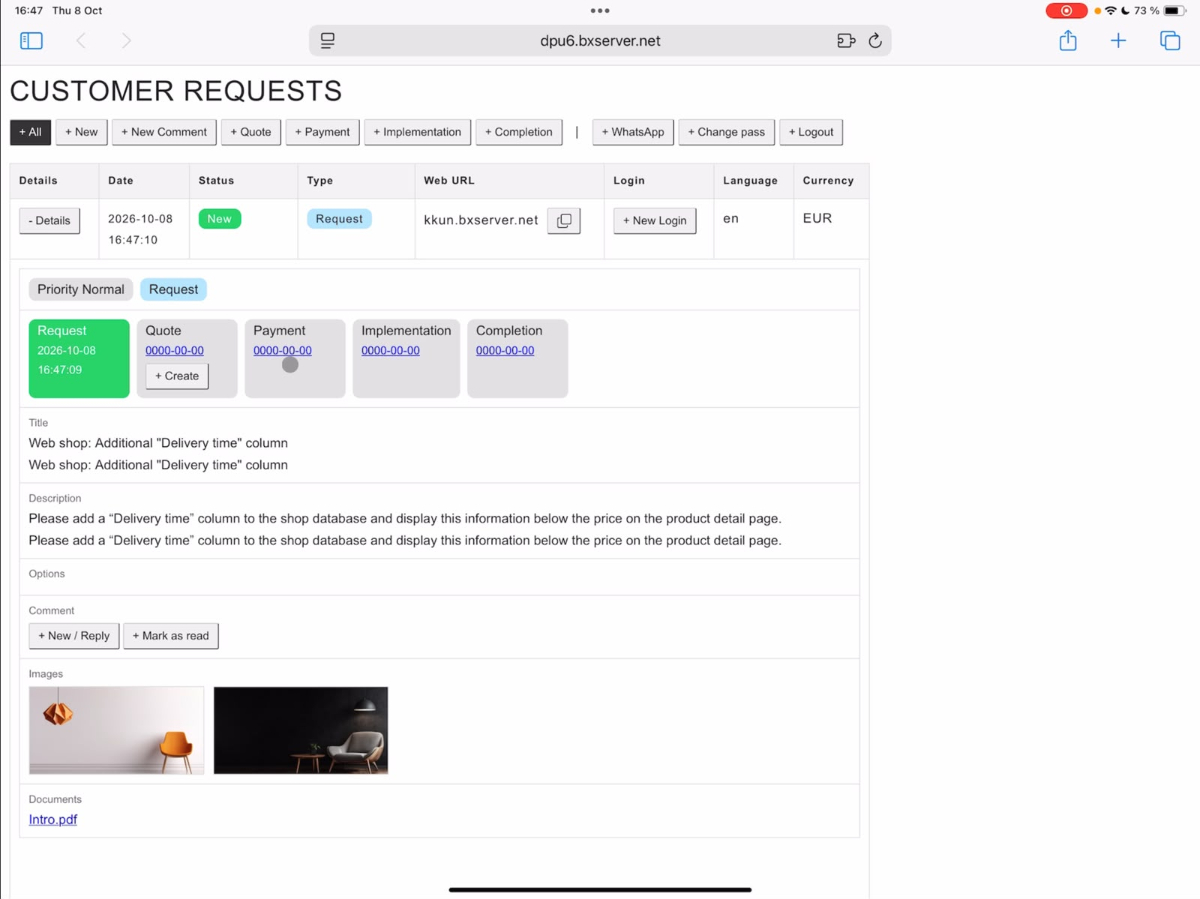
Если информации не хватает или необходимы уточнения, ты можешь напрямую общаться с клиентом через функцию комментариев. Эта функция доступна на протяжении всего процесса выполнения заказа.
4. Создание предложения для клиента
Когда все требования ясны, ты можешь создать предложение под Quote.
Сначала введи краткое описание предоставляемой услуги. Так клиент узнает, какие работы будут выполнены.
Затем укажи предполагаемое количество часов, необходимых для разработчиков.
Обрати внимание: система автоматически округляет введенные рабочие часы до ближайшего получаса или целого часа.
Если ты вводишь, например, 6,15 часов, значение автоматически округляется до 6,5 часов.
Кроме того, ты указываешь, как долго предложение будет действовать. Например, ты можешь дать клиенту десять дней для принятия предложения.
После этого у тебя есть два варианта:
- Speichern: Das Angebot wird zunächst gespeichert, beispielsweise damit ein Supervisor es vor dem Versand noch einmal prüfen kann.
- Senden: Das fertige Angebot wird direkt an den Kunden übermittelt.
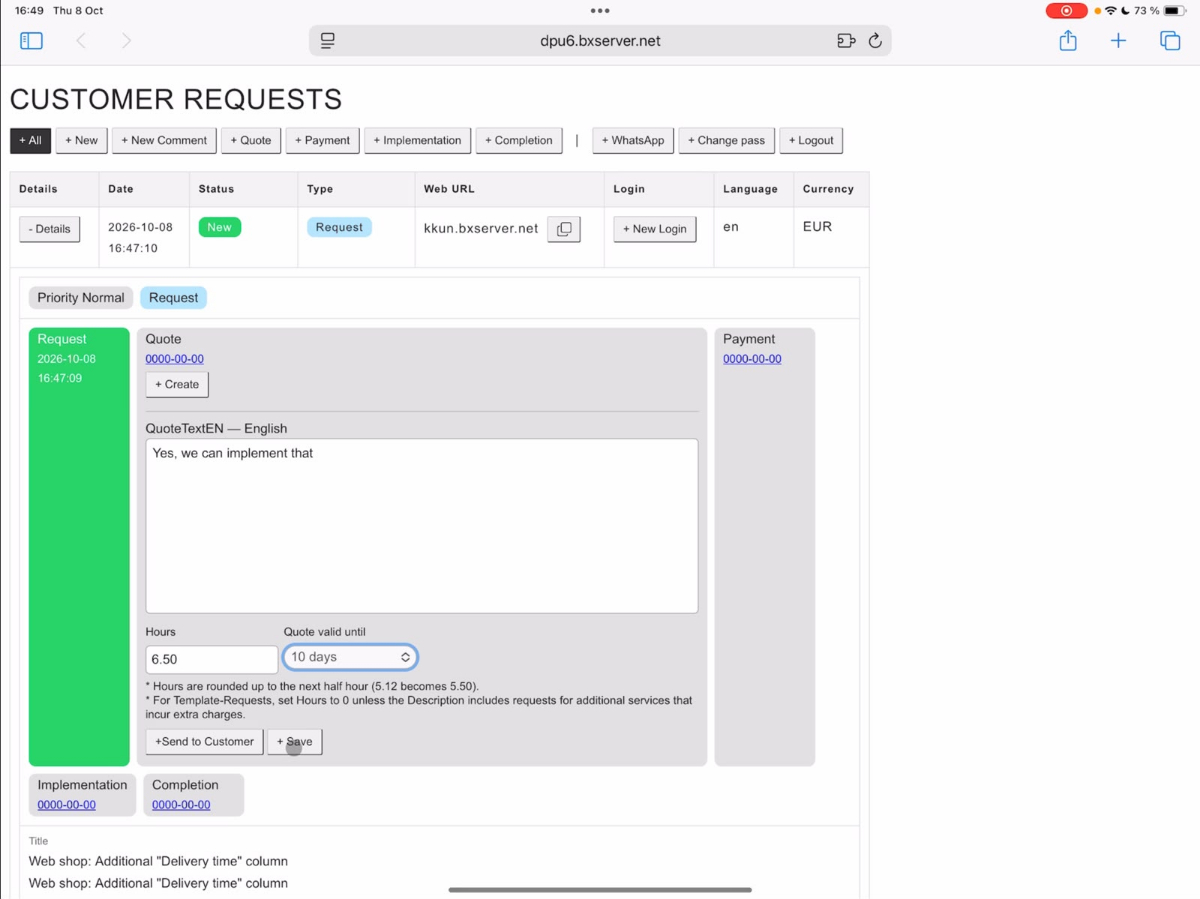
При отправке предложение автоматически переводится на язык клиента. Этот процесс может занять некоторое время.
После успешной отправки запрос получает статус Quote. Это показывает, что клиенту предоставлено предложение.
5. Принятие и оплата предложения с точки зрения клиента
Теперь вернемся к виду клиента.
Клиент видит, что получил новое предложение. В нашем примере цена предложения составляет 260 евро.
Через Buy Now клиент может принять и оплатить предложение.
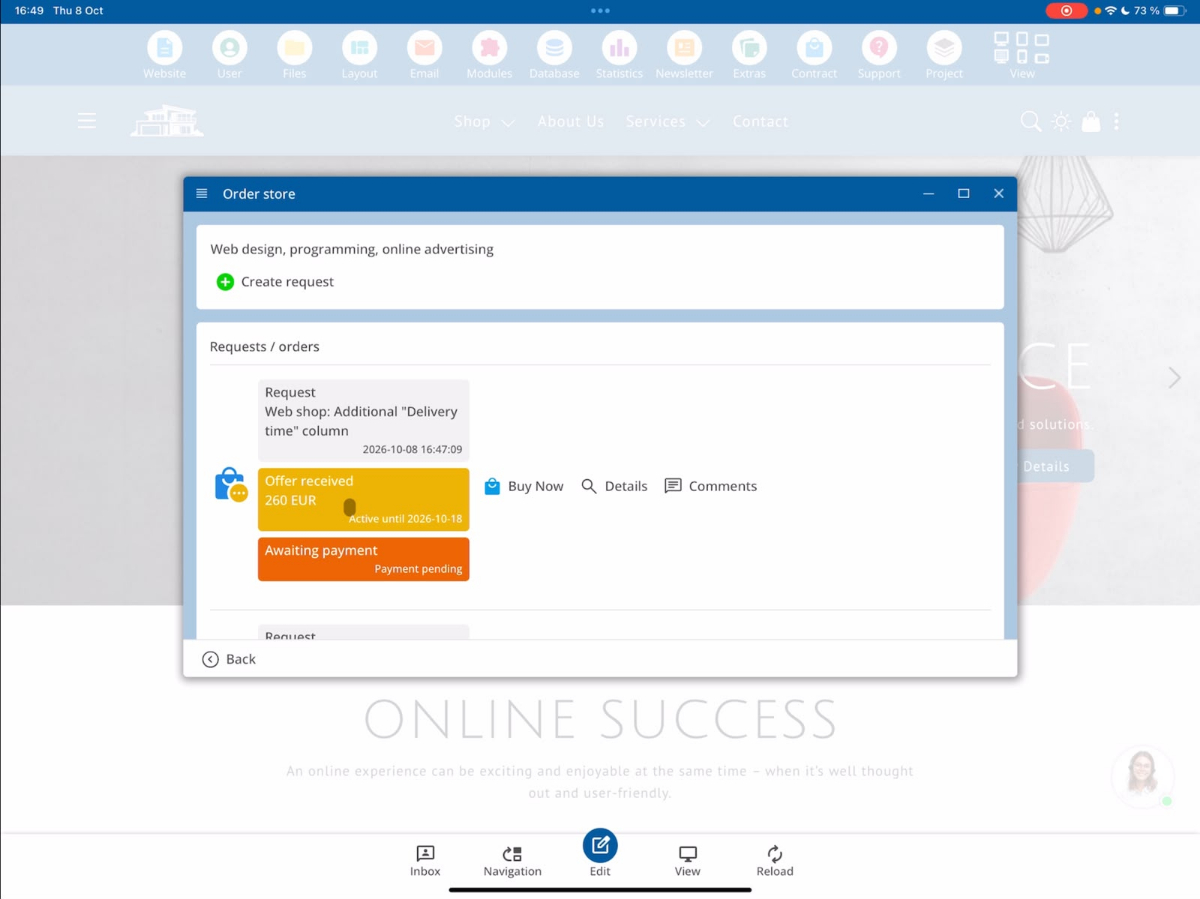
После успешной оплаты клиенту отображается соответствующее подтверждение платежа.
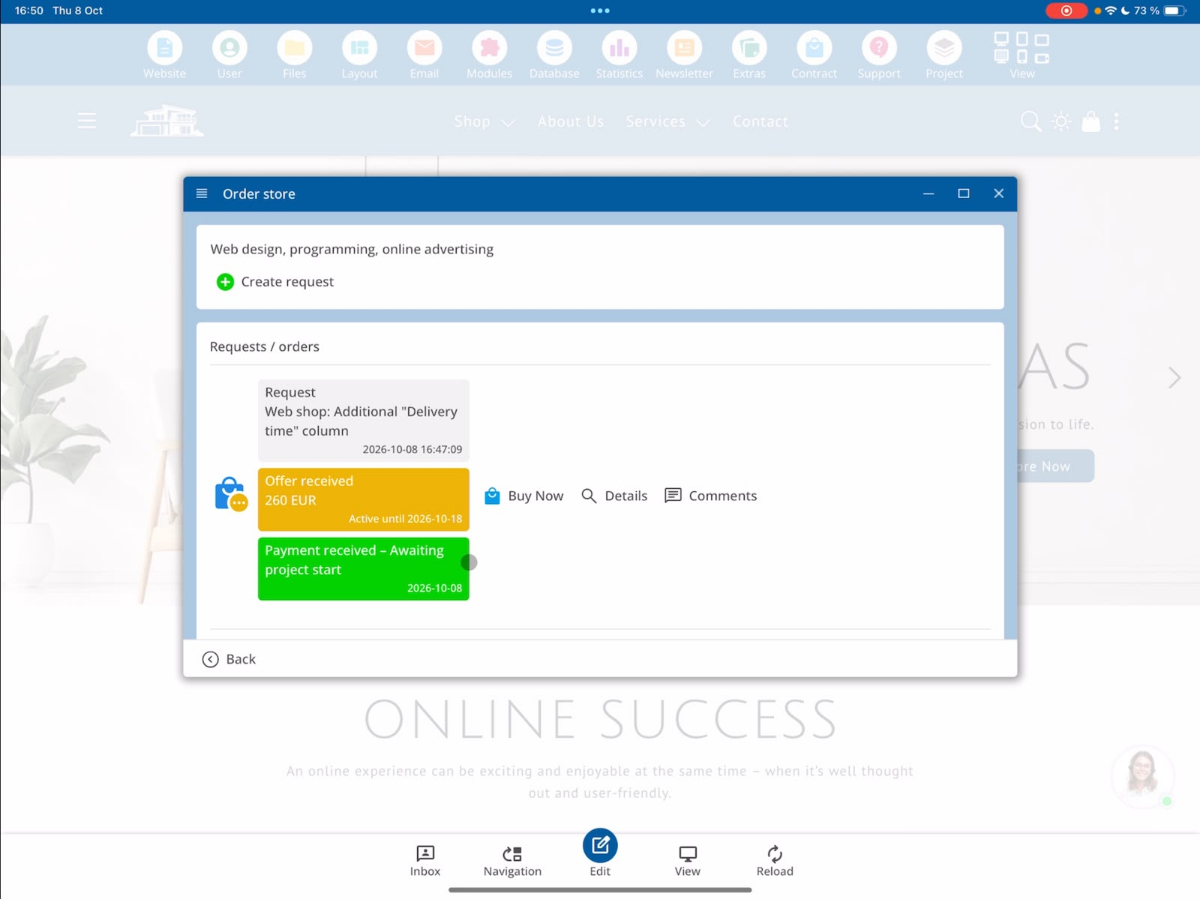
6. Проверка поступления платежей и статуса заказа
В виде разработчика статус после успешной оплаты автоматически изменяется с Quote на Payment.
Это показывает, что платеж получен, и можно начать выполнение заказа.
7. Реализация: установка заказа в обработку
Открой оплаченный запрос через Details и выбери раздел Implementation.
Здесь ты можешь установить запланированную дату завершения заказанных работ.
В нашем примере мы выбираем 15 октября 2026 года в качестве срока завершения.
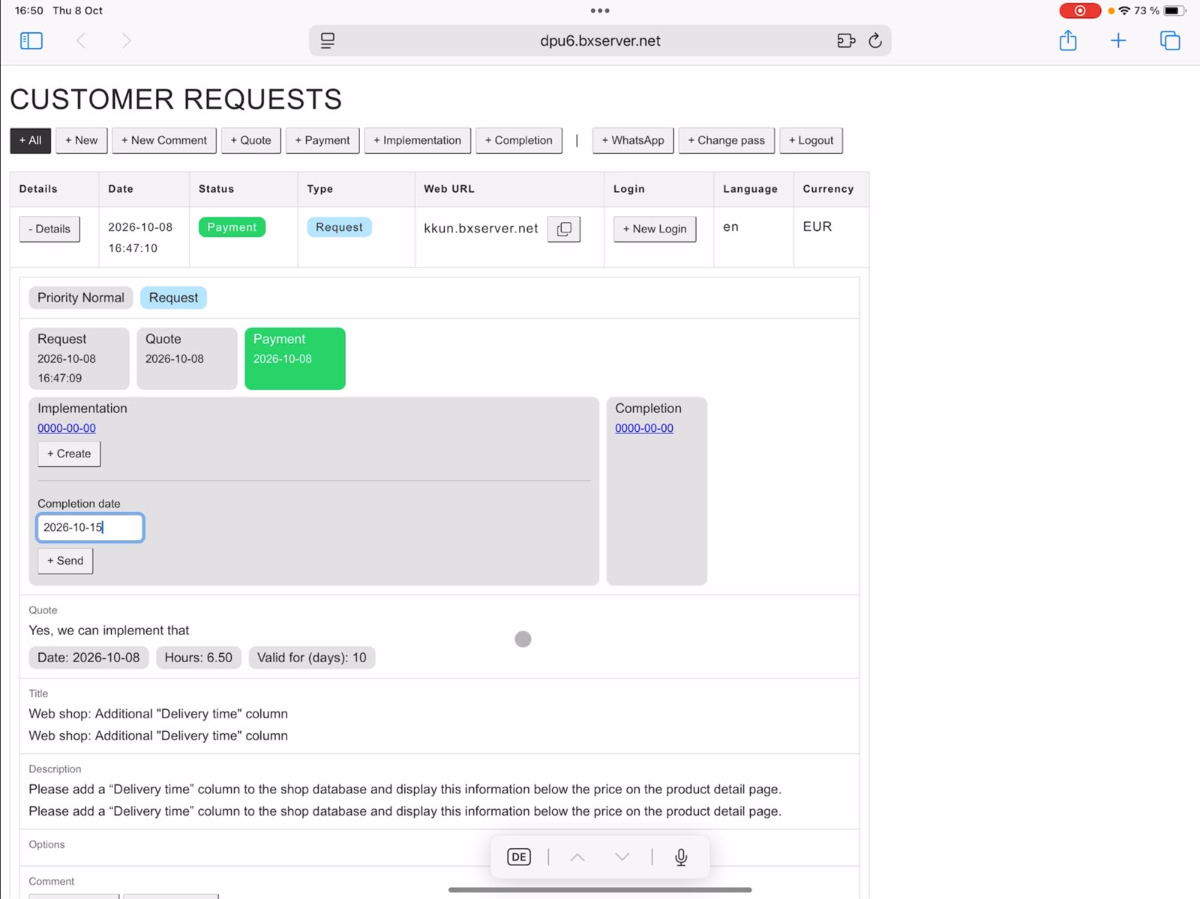
Затем заказ получает статус Implementation.
Теперь клиент также видит, что его заказ обрабатывается. Кроме того, ему показывается запланированная дата завершения.
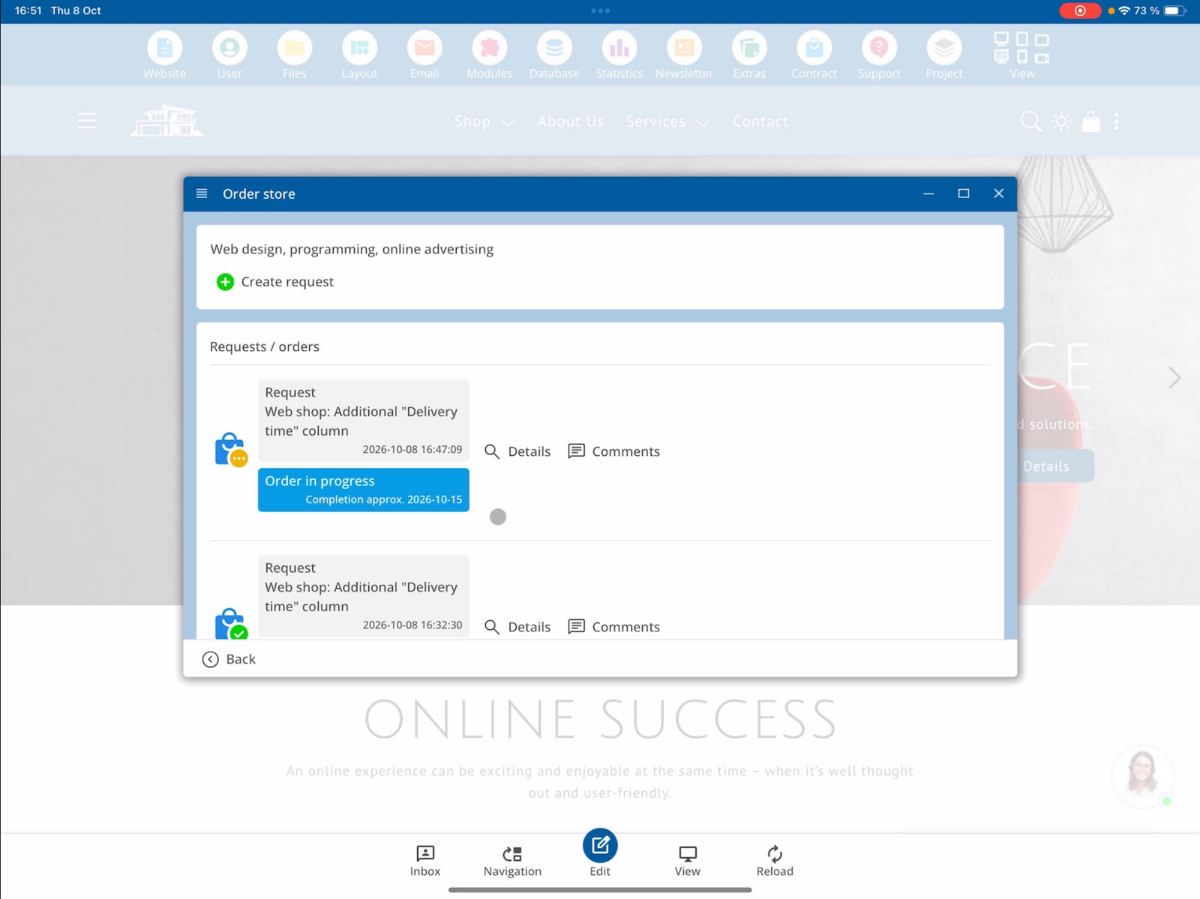
8. Общение с клиентом в процессе разработки
Система запросов клиентов позволяет в течение всего процесса заказа напрямую общаться между клиентами и разработчиками.
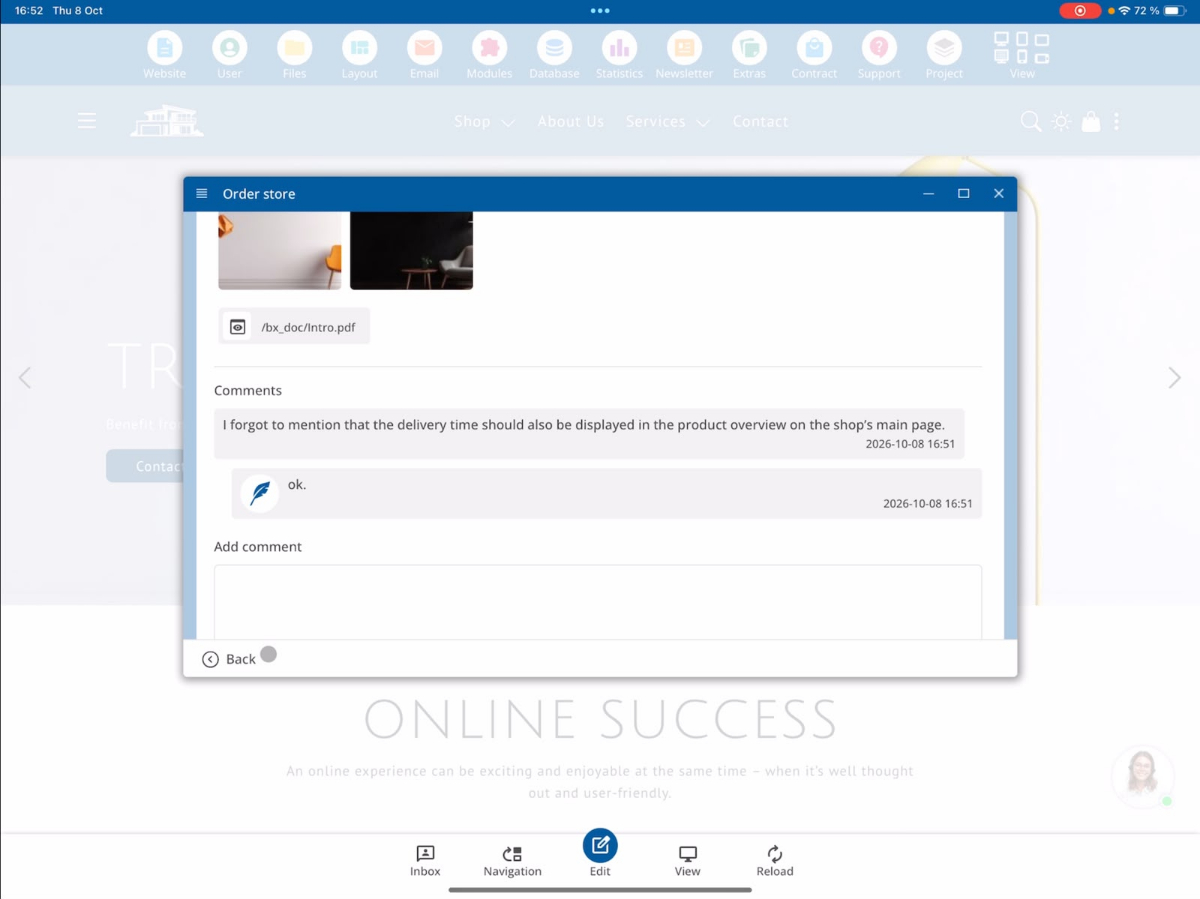
Если после оплаты клиенту приходит в голову дополнительное изменение или он хочет сообщить другую информацию, он может оставить сообщение через функцию комментариев.
Для этого клиент пишет свой комментарий и затем нажимает Отправить.
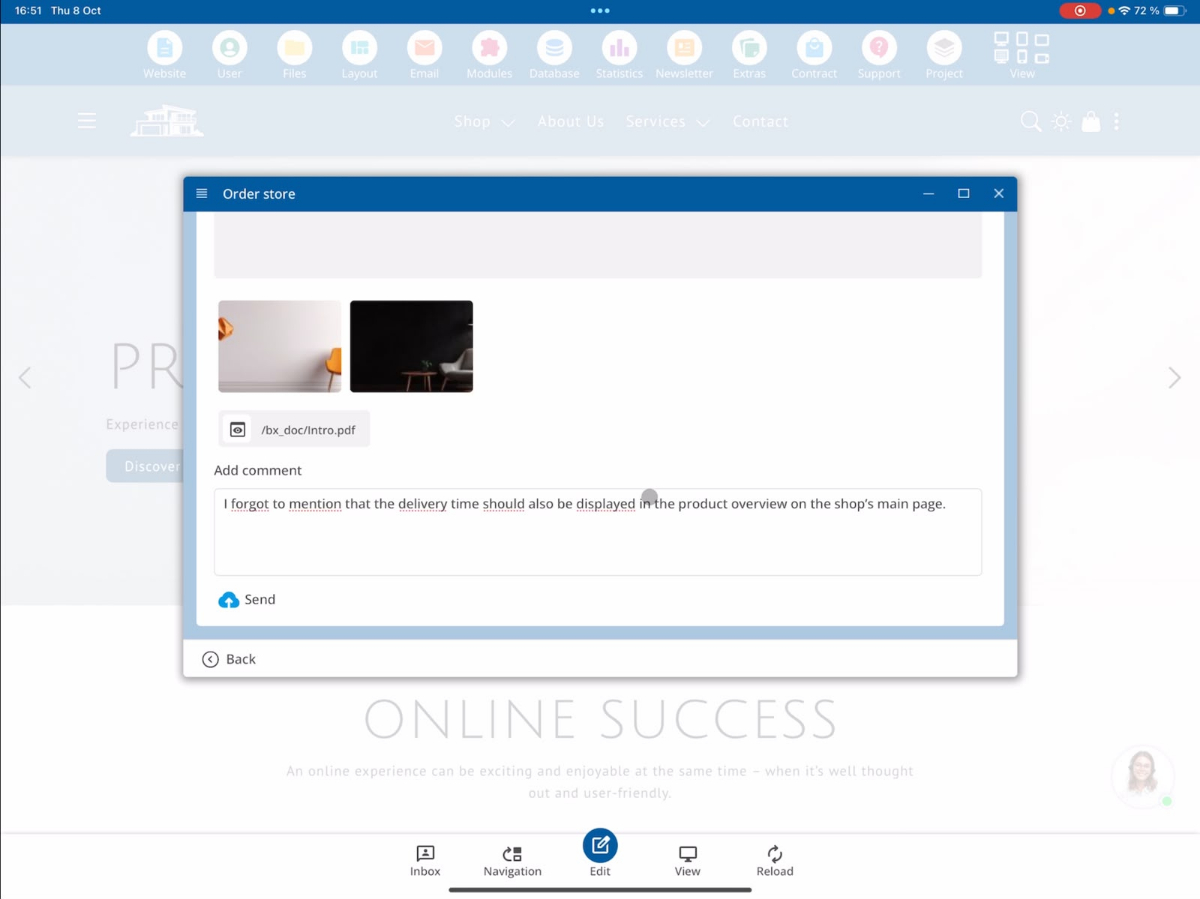
Редактировать новые комментарии с точки зрения разработчика
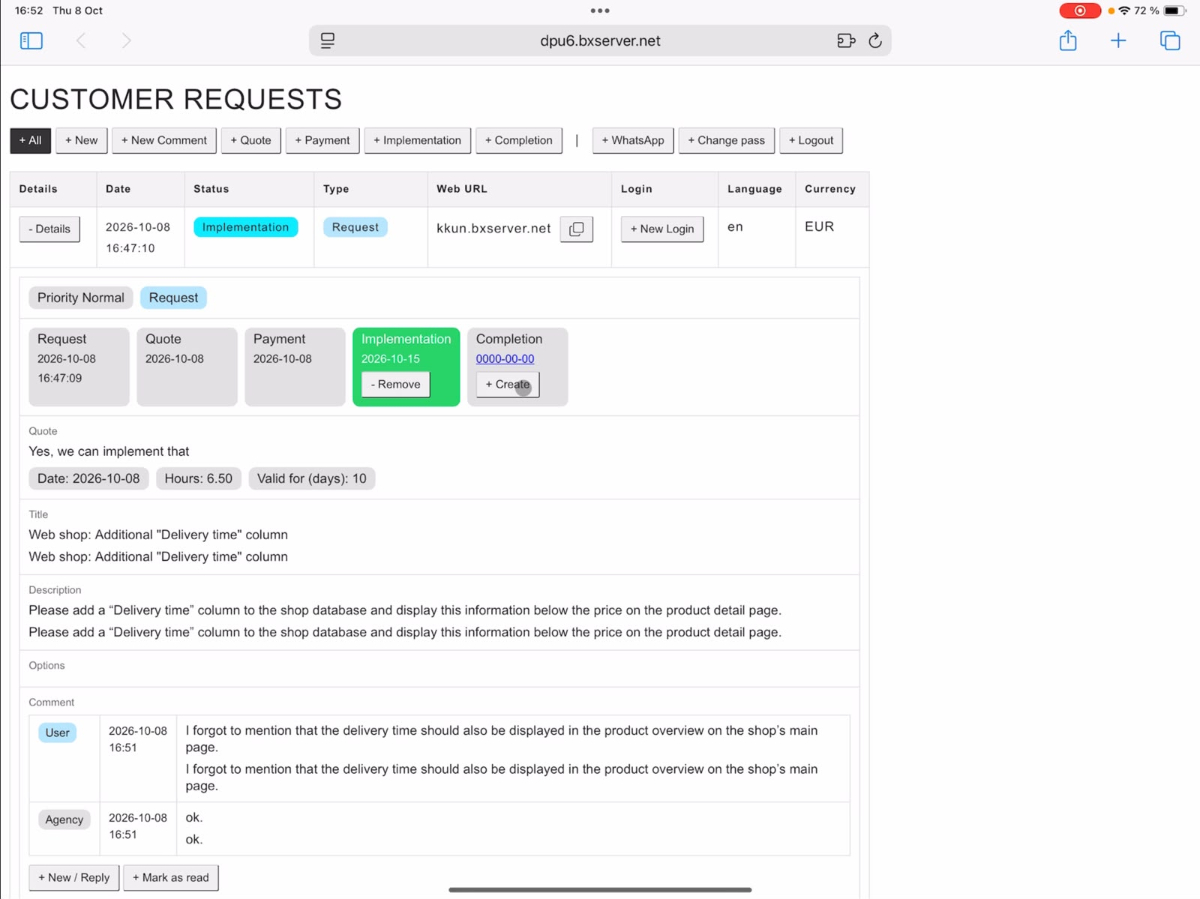
Как только приходит новый комментарий, в обзоре разработчиков появляется уведомление Новый комментарий.
Откройте соответствующий запрос, чтобы прочитать комментарий. Вы можете ответить на него, введя сообщение и нажав Отправить.
В нашем примере мы отвечаем простым Хорошо.
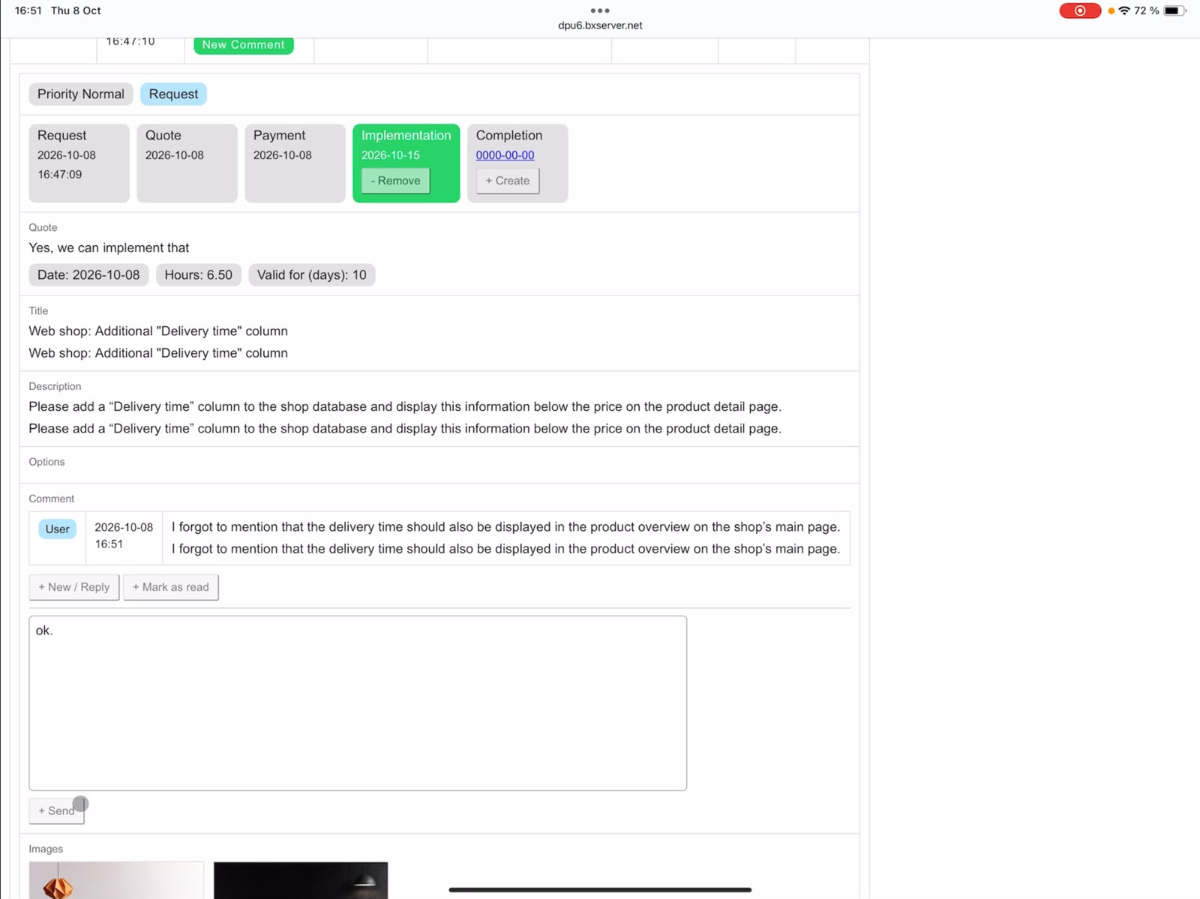
Отметить комментарии как прочитанные
После редактирования комментария вы можете отметить его как прочитанный.
Уведомление Новый комментарий затем исчезнет из обзора.
Клиент также может в любое время просмотреть ответ разработчика в разделе Комментарий.
9. Завершение: закрытие заказа
Как только все запрашиваемые изменения полностью выполнены, разработчик может завершить заказ.
Для этого откройте соответствующий запрос через Детали и выберите Завершение.
Таким образом заказ будет помечен как завершённый.
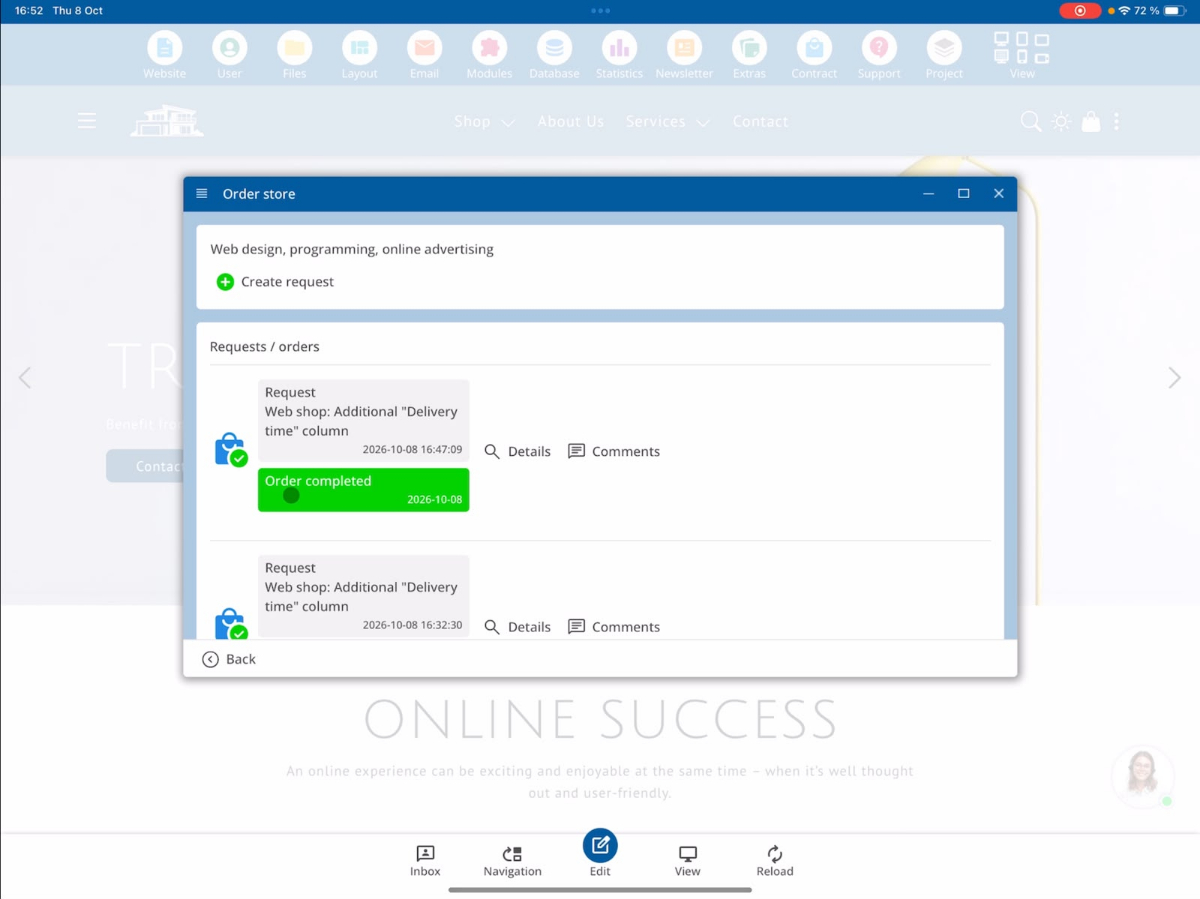
Клиент также сможет увидеть, что запрашиваемые работы успешно завершены.
10. Заказ шаблонов веб-сайта через систему запросов клиентов
Помимо индивидуальных пожеланий по изменениям, клиенты также могут заказать интеграцию готового шаблона сайта.
Такие заказы на шаблоны обрабатываются сразу с статусом Оплата.
В представлении разработчика заказ будет соответствующим образом отображен как заказ на шаблон.
Находить и интегрировать файлы шаблона
Откройте в области разработчика файловый менеджер через Файлы и перейдите в папку BX Import.
Здесь вы найдете предоставленный клиентом шаблон сайта, который должен быть интегрирован в проект.
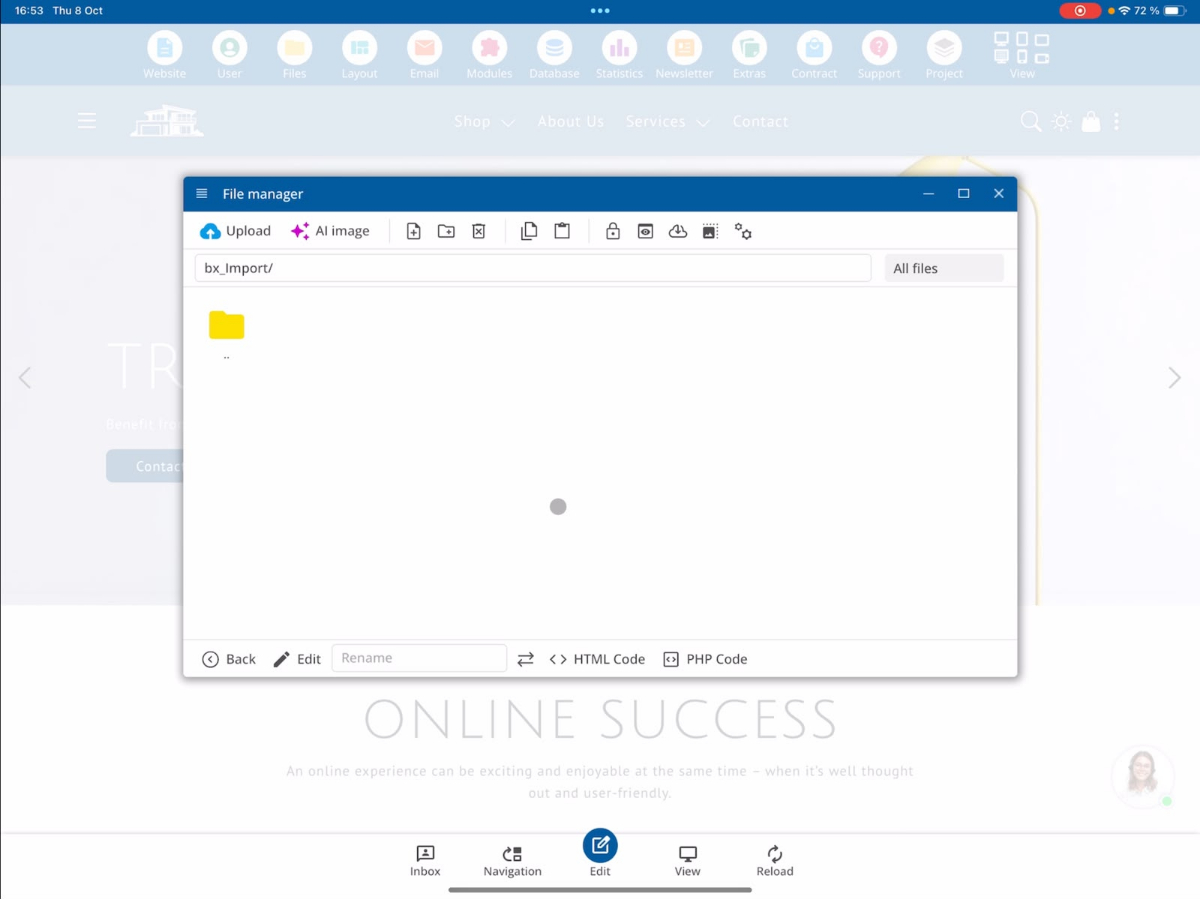
При интеграции может понадобиться внести корректировки в содержимое. В зависимости от того, какие изображения и тексты клиент уже предоставил, они будут вручную вставляться в соответствующие места шаблона.
Это может включать, например, замену примерных изображений, корректировку текстов и другие изменения в соответствии с требованиями клиента.
11. Заказ дополнительных маркетинговых услуг
Через систему запросов клиентов клиенты также могут заказать дополнительные маркетинговые услуги.
Вы можете найти это в разделе Дополнительно → SEO.
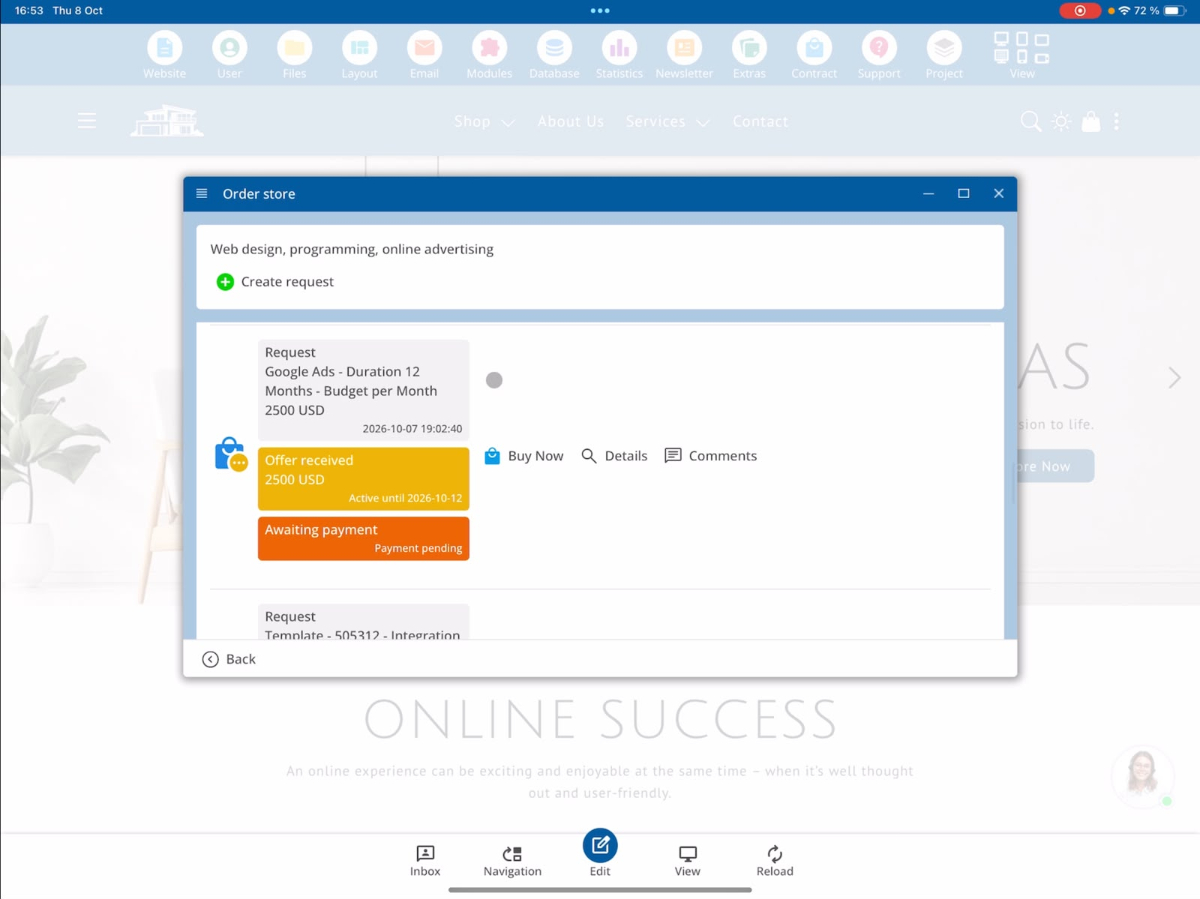
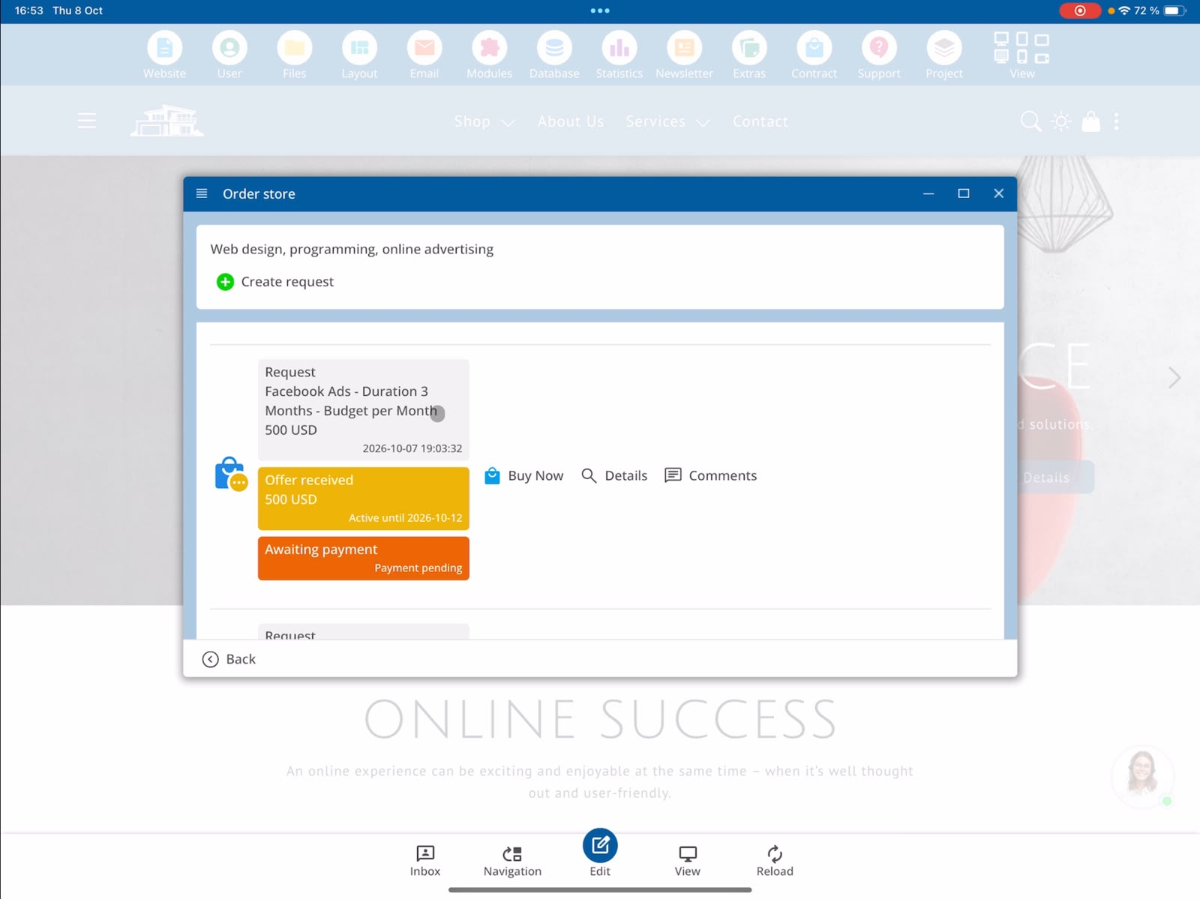
Здесь предлагаются, среди прочего, рекламные объявления через Google Ads и Facebook Ads.
Заказать Google Ads
При заказе Google Ads клиент может указать, на какой период его объявления должны быть включены.
Кроме того, он может задать ежемесячный рекламный бюджет, который будет доступен для кампании.
Заказать Facebook Ads
Аналогичным образом можно заказать рекламные объявления через Facebook Ads.
Клиент может указать необходимые настройки кампании и доступный рекламный бюджет.
12. Обзор статуса заказов
В системе запросов клиентов разные статусы показывают, насколько далеко продвинулась обработка клиентского запроса.
| Статус | Значение |
|---|---|
| Новое | Поступил новый клиентский запрос и ожидает обработки. |
| Предложение | Коммерческое предложение было создано и отправлено клиенту. |
| Платеж | Платеж поступил. Заказ может быть выполнен. |
| Реализация | Заказ находится в процессе выполнения. Дата завершения была установлена. |
| Завершение | Заданные работы были завершены. |
Уведомление Новый комментарий показывает, что поступил новый клиентский комментарий. Он может появляться независимо от текущего статуса обработки и исчезает после того, как комментарий будет отмечен как прочитанный.
Резюме
Система запросов клиентов CMS bluetronix соединяет клиентов и разработчиков через единый процесс заказов. Клиенты могут подавать свои пожелания, получать предложения, осуществлять платежи и отслеживать текущий статус выполнения.
Разработчики могут проверять поступившие запросы, составлять предложения, общаться с клиентами, устанавливать сроки завершения и документировать завершенные заказы.
Кроме того, система поддерживает заказ шаблонов сайтов и других маркетинговых услуг. Таким образом, индивидуальные пожелания клиентов и дополнительные услуги удобно управляются.
Часто задаваемые вопросы
что часто спрашивают клиенты
Что такое система запросов клиентов в CMS bluetronix?
Система запросов клиентов позволяет клиентам заказывать индивидуальные изменения и расширения на своем веб-сайте. С помощью системы клиенты могут создавать запросы, получать предложения, совершать платежи и отслеживать статус выполнения своих заказов.
Как я могу создать новый запрос от клиента?
Откройте в клиентском проекте меню Контракт → Магазин заказов → Создать запрос. Введите заголовок и описание желаемых изменений. Также вы можете загрузить изображения и документы. Нажав на Отправить запрос, вы отправите свой запрос.
Какие уровни приоритетов существуют для запросов клиентов?
Для запросов клиентов доступны три уровня приоритета: Обычный, Срочный и Суперсрочный. Выбранный приоритет отображается разработчику в детальном представлении запроса.
Запросы клиентов и предложения автоматически переводятся?
Да. Система запросов клиентов поддерживает автоматический перевод. В представлении разработчика оригинальный текст запроса отображается вместе с английским переводом. Предложения автоматически переводятся на язык клиента при отправке.
Как разработчик создает предложение по запросу клиента?
Откройте соответствующий запрос клиента через Детали и выберите Предложение. Здесь вы можете ввести описание предлагаемой услуги, установить необходимые часы разработчика и определить срок действия предложения. Затем вы можете сохранить предложение или сразу отправить его клиенту.
Как округляются часы разработчика в предложении?
Введенные часы разработчика автоматически округляются до следующего получаса или полного часа. Если, например, вы вводите 6,15 часов, система автоматически изменяет значение на 6,5 часов.
Как клиент может оплатить полученное предложение?
Как только разработчик отправил предложение, оно отображается клиенту. Нажимая кнопку Купить сейчас, клиент может принять и оплатить предложение. После успешной оплаты клиент получает подтверждение, и статус заказа изменяется на Оплата.
Как я могу отслеживать статус обработки запроса клиента?
Система запросов клиентов показывает текущий статус обработки запроса. Основные статусы включают Новый для нового запроса, Предложение для отправленного предложения, Оплата для полученной оплаты, Внедрение для текущего выполнения и Завершение для завершенного заказа. Во время выполнения клиент также может видеть запланированную дату завершения.
Могу ли я общаться с разработчиком во время обработки заказа?
Да. С помощью функции комментариев клиенты и разработчики могут обмениваться сообщениями на протяжении всего процесса заказа. Новые комментарии клиентов отображаются разработчику с пометкой Новый комментарий. Разработчик может ответить на них и затем отметить комментарий как прочитанный.
Могу ли я заказать веб-шаблоны и рекламные объявления через систему запросов клиентов?
Да. Кроме индивидуальных изменений веб-страниц, клиенты могут также заказать интеграцию готовых веб-шаблонов. Соответствующие файлы шаблонов разработчик находит в Файлы → BX Импорт. Дополнительно клиенты могут заказывать маркетинговые услуги, такие как Google Ads и Facebook Ads, через Дополнительно → SEO, например, устанавливая длительность кампании и месячный рекламный бюджет.