

Шаблоны разделов страниц в bluetronix CMS – легко оформляй содержимое
В этом учебном пособии вы узнаете, как с помощью редактора и шаблонов разделов страницы в bluetronix CMS создавать новый контент, заменять изображения, редактировать текст и даже добавлять контент с помощью голосового ввода — просто, гибко и экономя время.
Эффективное создание веб-сайтов с шаблонами разделов страницы
В этом обучении вы узнаете, как использовать редактор с шаблонами разделов страницы, чтобы быстро и профессионально оформить ваш веб-сайт. Вы уже находитесь в системе bluetronix, выбираете, например, страницу О нас и открываете редактор внизу через Редактировать.
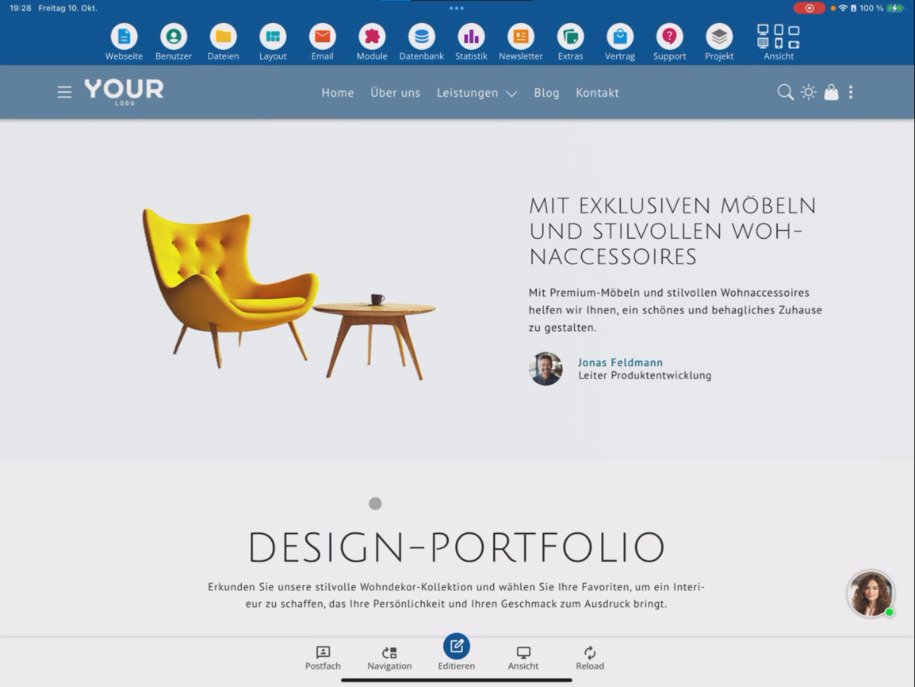
Вставка и редактирование раздела
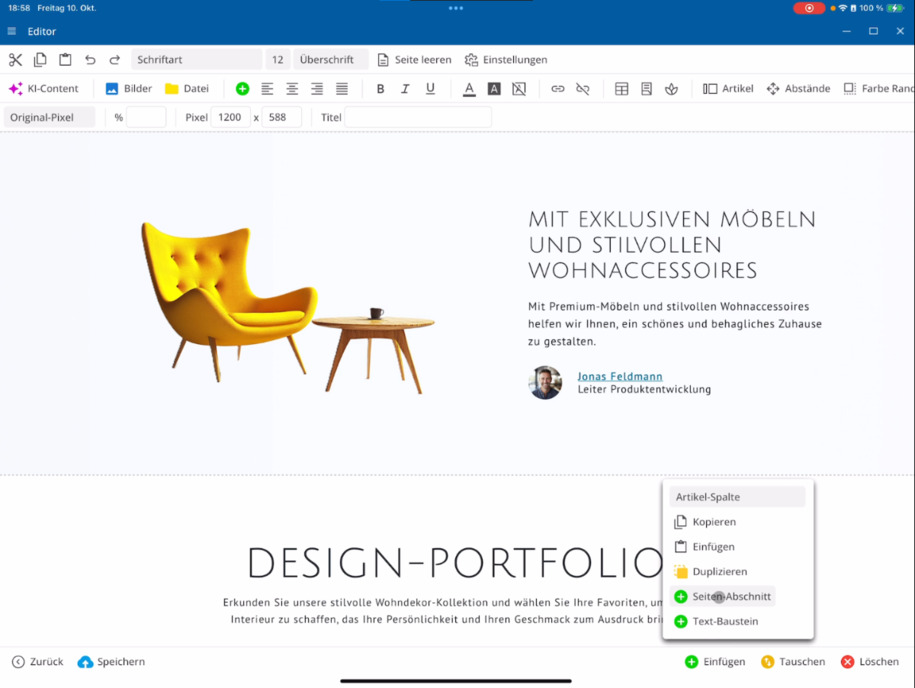
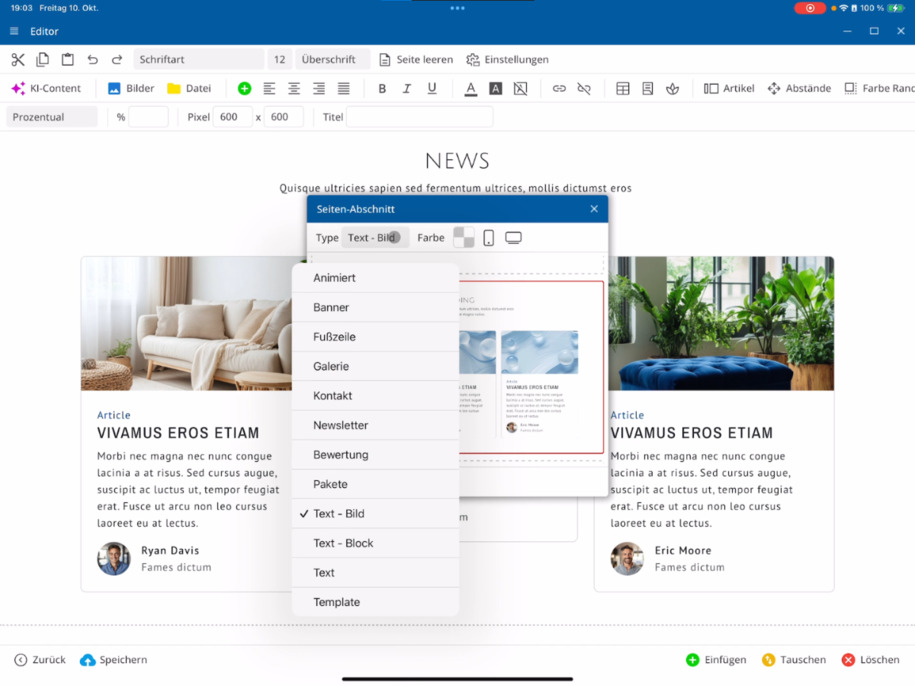
Внутри редактора нажмите на нужный раздел страницы и внизу на зеленый Плюс ⯈ Вставить ⯈ Раздел страницы. Теперь откроются шаблоны разделов страницы.
Выберите, например, текст и изображение. Появятся различные шаблоны в подходящих цветовых наборах вашего шаблона. Вы можете проверить предварительный просмотр для мобильного и десктопного режимов. Затем решите, будет ли новый раздел вставлен до или после текущего выделенного раздела. Вставьте его и затем отредактируйте тексты прямо.
Быстрое добавление текста с помощью голосового ввода
Если вы используете версию приложения для планшета или телефона, вы можете удобно создавать тексты с помощью вводом через микрофон. Для этого удалите текст-заполнитель шаблона и произнесите свой контент – например: "Здесь новый текст о различных новых кухонных меблях." Так вы сэкономите время и эффективно заполните содержание.
Настройка изображений
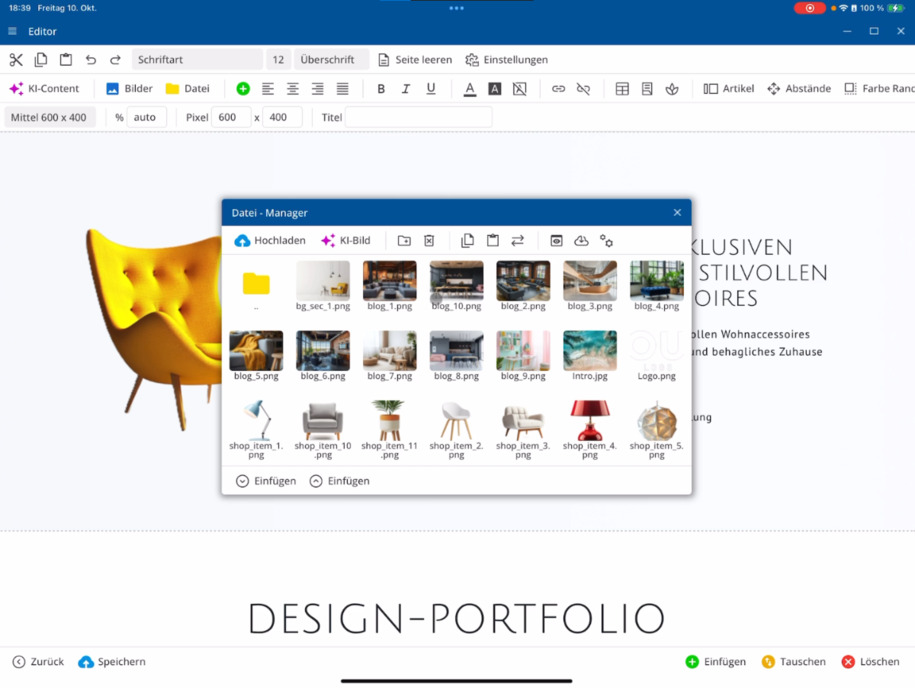
Нажмите на нужное изображение ⯈ откройте Управление изображениями ⯈ и замените его на один из ваших файлов. Повторите это для всех изображений. Затем сохраните раздел страницы и уменьшите редактор, чтобы проверить изменения на странице.
Совет: проверяйте, как ваш контент отображается в обоих режимах, при использовании шаблонов с темной и светлой темами.
Управление разделами
Раздел страницы включает все, что находится в рамке. Следующий раздел начинается с пунктирной линии. Вы можете менять, изменять или удалять разделы.
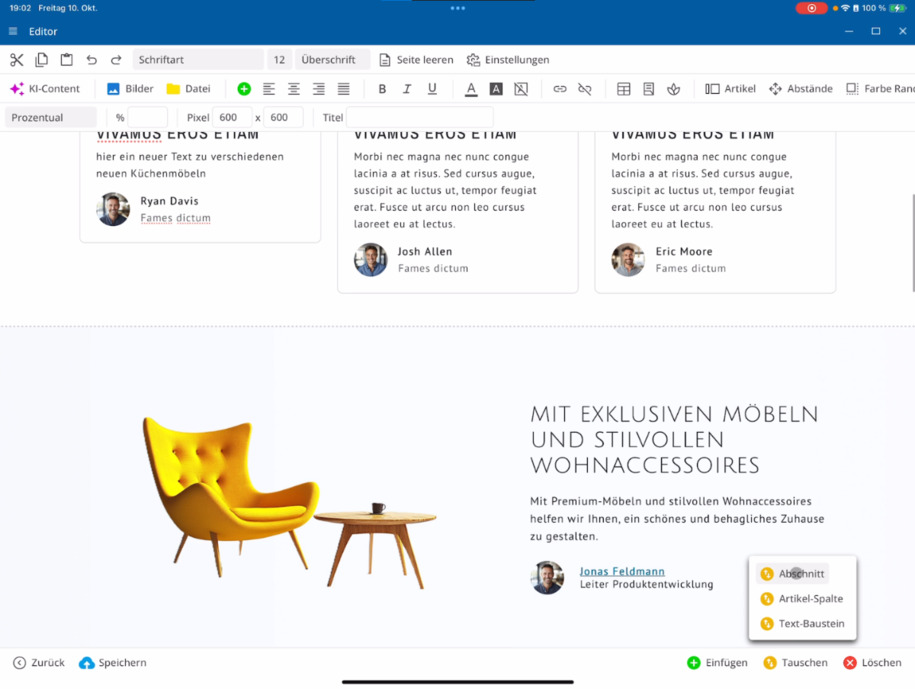
Для замены: сначала выделите первый, затем второй раздел ⯈ в правом нижнем углу Поменять ⯈ Поменять раздел страницы. Порядок будет сразу изменен.
Замена статей в пределах раздела
Статья – это отдельный элемент содержания. Нажмите на первую статью, затем на вторую ⯈ внизу Поменять ⯈ Столбцы статей. Так вы можете изменить порядок статей внутри одного раздела.
Вы также можете менять отдельные текстовые блоки: нажмите, например, на два изображения или заголовка ⯈ Поменять текстовый блок.
Шаблоны и пользовательские шаблоны
Система управления контентом bluetronix предлагает множество шаблонов для различных тем. Для настраиваемых шаблонов доступны дополнительные, специально адаптированные дизайны. Все шаблоны можно индивидуально адаптировать, чтобы оптимально оформить вашу страницу.
Создание свободных текстовых блоков
С помощью опции Текстовый блок вы можете создавать собственные содержательные блоки. Вставьте новый текстовый блок и структурируйте его по желанию – с заголовками, изображениями или отформатированным текстом.
Удаление разделов и блоков
Чтобы удалить раздел: щелкните по разделу ⯈ в правом нижнем углу Удалить ⯈ подтвердите удаление раздела. Так вы удалите целые разделы или отдельные текстовые блоки, которые вам не нужны.
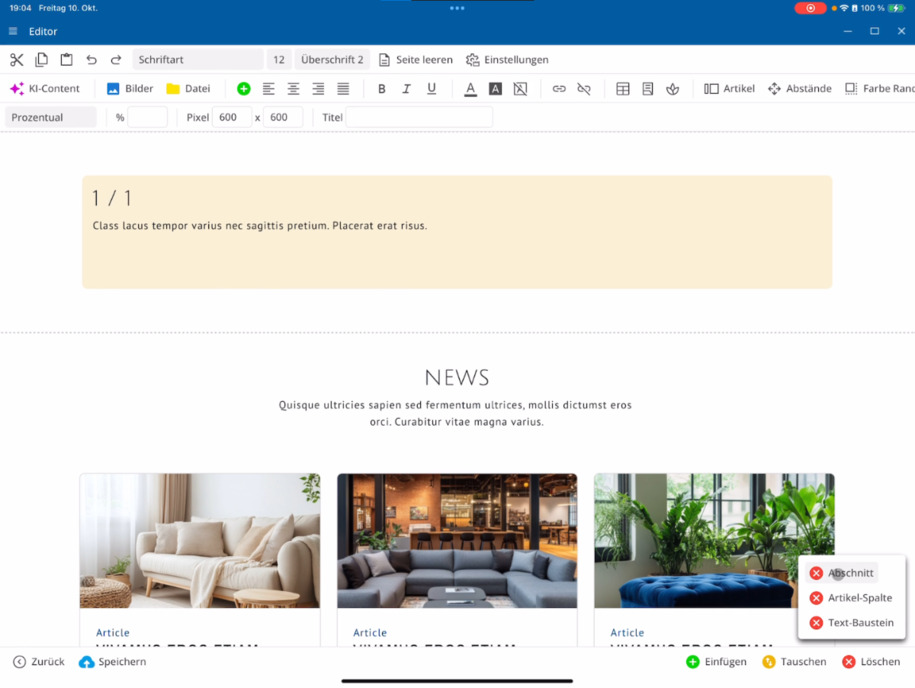
Чтобы удалить только один блок: щелкните по текстовому блоку ⯈ в правом нижнем углу Удалить ⯈ Текстовый блок.
Дублирование или копирование разделов
Для клонирования раздела: внизу Вставить ⯈ Дублировать. Раздел будет расширен, и все статьи будут сохранены.
Для копирования: щелкните по элементу ⯈ Копировать ⯈ в нужном месте Вставить. Так вы сможете гибко повторно использовать содержание.
Эффективная работа с системой шаблонов
С практикой вы быстро привыкнете к системе шаблонов. Содержимое можно интуитивно адаптировать, изменять порядок и расширять. В следующих учебных материалах вы узнаете больше о специальных функциях редактора и расширенных возможностях дизайна.
Совет: регулярно сохраняйте свою работу, чтобы не потерять изменения, и используйте предварительный просмотр, чтобы проверить макет на разных устройствах.
Часто задаваемые вопросы
что часто спрашивают клиенты
Для чего предназначены шаблоны разделов страниц в системе управления контентом bluetronix?
С помощью шаблонов разделов страниц вы можете быстро и структурированно создавать свой веб-сайт. Они предлагают готовые макеты для текстовых, графических или комбинированных областей, которые вы можете легко адаптировать под свой дизайн.
Как вставить новый раздел страницы?
Нажмите в редакторе на нужный элемент ⯈ внизу на зеленый Плюс ⯈ Вставить ⯈ Раздел страницы. Затем откроется выбор шаблонов, из которого вы можете выбрать подходящий макет.
Могу ли я сам решить, где будет вставлен новый раздел?
Да. После выбора шаблона вы решаете, будет ли раздел вставлен до или после текущей выделенной области.
Как можно редактировать тексты внутри шаблона?
Вы можете прямо в редакторе адаптировать текст. Если вы используете версию приложения для планшета или телефона, вы также можете говорить с помощью ввода через микрофон, чтобы быстро добавлять контент – идеально для эффективной работы.
Как я могу адаптировать изображения?
Нажми на изображение, которое ты хочешь изменить ⯈ открой Управление изображениями ⯈ выбери новый файл ⯈ Сохранить. Повтори процесс для всех изображений в разделе.
Что нужно учитывать при темном и светлом режиме?
Всегда проверяй, как выглядят твои материалы в обоих режимах отображения. Так ты убедишься, что тексты и изображения хорошо видно в каждом режиме.
Как удалить раздел страницы?
Выдели раздел ⯈ в правом нижнем углу Удалить ⯈ подтверди Удалить раздел. Выделенный раздел будет полностью удален.
Могу ли я удалить отдельные текстовые блоки?
Да. Нажми на соответствующий текстовый блок ⯈ в правом нижнем углу Удалить ⯈ Текстовый блок. Так ты удалишь только эту часть, не удаляя весь раздел.
Как изменить порядок разделов?
Сначала выдели первый, затем второй раздел ⯈ в правом нижнем углу Обменять ⯈ Обменять раздел страницы. Порядок будет автоматически изменен.
Как обменять статьи или текстовые блоки внутри раздела?
Нажми на первую статью, затем на вторую ⯈ внизу Обменять ⯈ Столбцы статей. Также можно обменивать текстовые блоки или заголовки.
Что такое кастомные шаблоны?
Кастомные шаблоны — это специальные шаблоны, разработанные индивидуально для определенных проектов. Они включают в себя адаптированные дизайны и функции, доступные только в этом шаблоне.
Как создать свободный текстовый блок?
Выбери в редакторе Текстовый блок ⯈ вставь блок и оформь его по своему усмотрению. Ты можешь добавлять и форматировать заголовки, тексты или изображения напрямую.
Как дублировать или копировать материалы?
Для дублирования: внизу Вставить ⯈ Дублировать. Для копирования: нажми на элемент ⯈ Копировать ⯈ вставь в нужном месте Вставить. Так ты сможешь быстро повторно использовать материалы.
Как лучше всего привыкнуть к системе шаблонов?
Самый простой способ — это попробовать! Система шаблонов bluetronix интуитивно понятна — чем чаще ты вставляешь, обмениваешь и настраиваешь разделы, тем быстрее ты научишься работать с редактором.
Есть ли дополнительные инструкции?
Да, в следующих учебниках ты узнаешь больше о специальных функциях меню редактора и расширенных возможностях оформления. Так ты шаг за шагом научишься эффективно использовать CMS bluetronix.