

Редактор в bluetronix CMS – профессионально редактируй тексты, макеты и содержимое
В этом учебном пособии ты узнаешь о многочисленных функциях редактора bluetronix. Узнай, как редактировать тексты, таблицы, цвета, ссылки и фоны, использовать ИИ для оптимизации текста и профессионально структурировать свои материалы.
Обзор функций редактора
В этом учебном пособии ты познакомишься со всеми важными функциями редактора и узнаешь, как легко редактировать тексты, изображения, таблицы и макеты.
Редактирование и вставка текстов
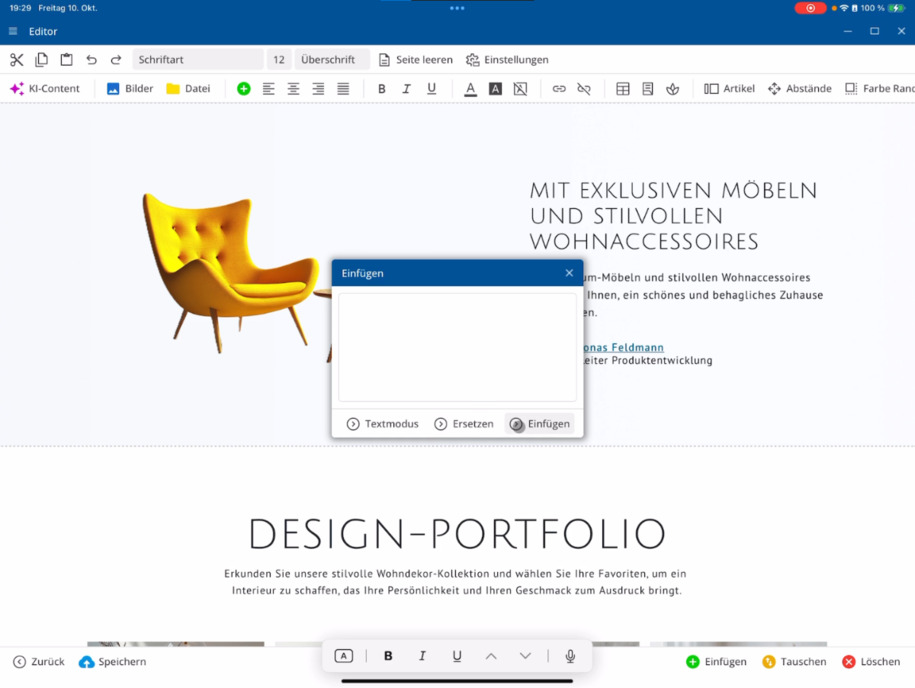
Запусти редактор и используй типичные текстовые функции в левом верхнем углу: вырезание, копирование и вставка. При вставке у тебя есть несколько опций – например, для форматированных текстов из Word или Excel, а также содержимого с других веб-сайтов в текстовом режиме. Редактор автоматически подстроит это под макет твоего веб-сайта.
Выделенные тексты можно заменить прямо на месте или вставить заново ниже поля ввода – в зависимости от того, что будет для тебя быстрее.
Дизайн текста и настройки страницы
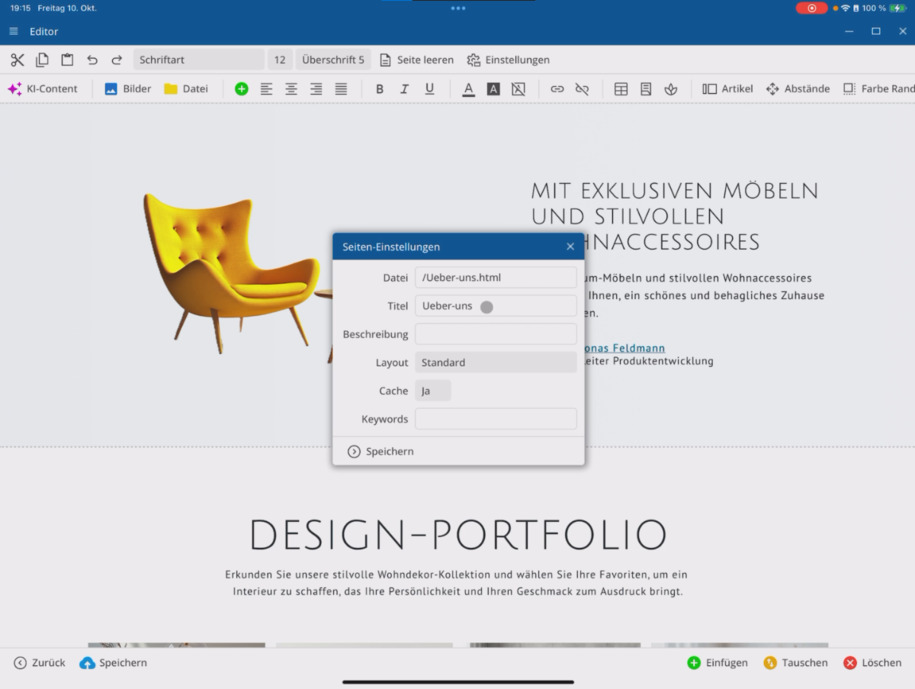
У тебя есть такие функции, как шрифт, размер шрифта и заголовки. Если ты хочешь начать с нуля, ты можешь также очистить страницу. Настройки страницы можно найти в панели ⯈, там есть отдельное видео, которое подробно объясняет функции.
Искусственный интеллект в редакторе
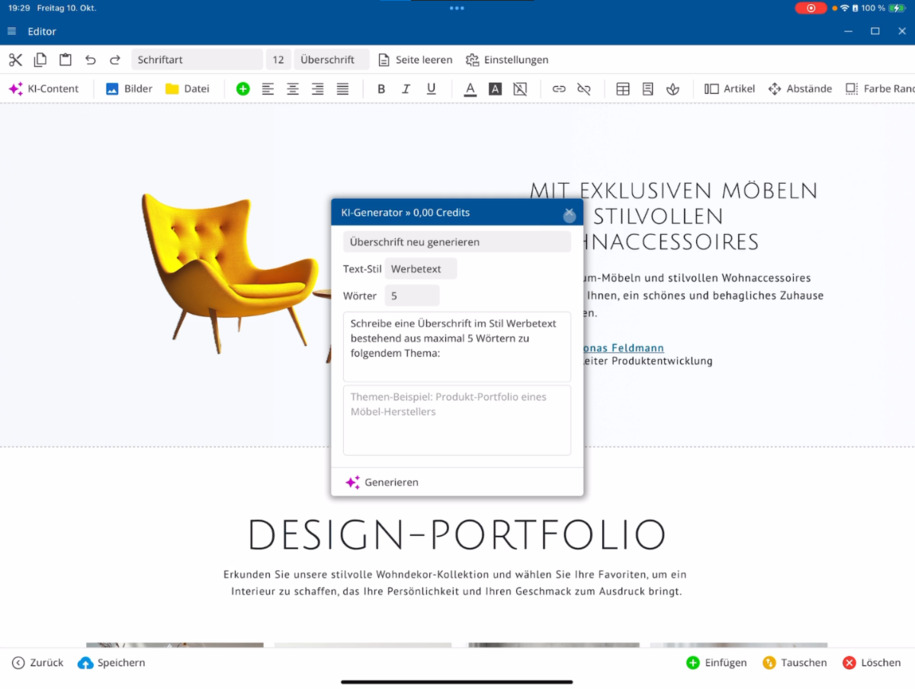
С помощью функции ИИ вы можете автоматически редактировать свои тексты или создавать новые материалы. ИИ помогает вам генерировать заголовки, оптимизировать тексты или расширять темы. Вы задаете стиль и объем слов, а затем вставляете тексты напрямую.
Существует отдельное видео о искусственном интеллекте, которое показывает все возможности.
Управление изображениями и документами
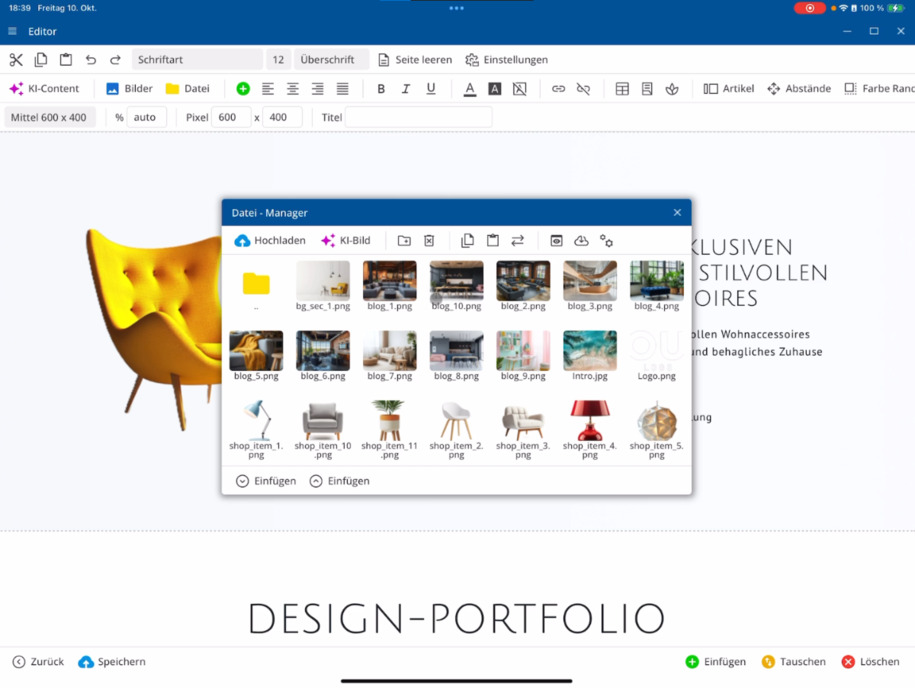
В управлении изображениями вы загружаете изображения прямо с вашего устройства и переносите их в ваш проект. Также готово управление документами – здесь вы можете загружать файлы в формате PDF, ZIP, Excel или Word. Менеджер файлов подробно объясняется в отдельном видео.
Абзацы и оформление текста
Зеленый значок плюс означает: вы можете вставлять новый абзац в любом месте редактора – в любое место или прямо под изображением. Кроме того, вы найдете функции для выравнивания текста, форматирования шрифта (жирный, курсив, подчеркивание) и выбора цвета.
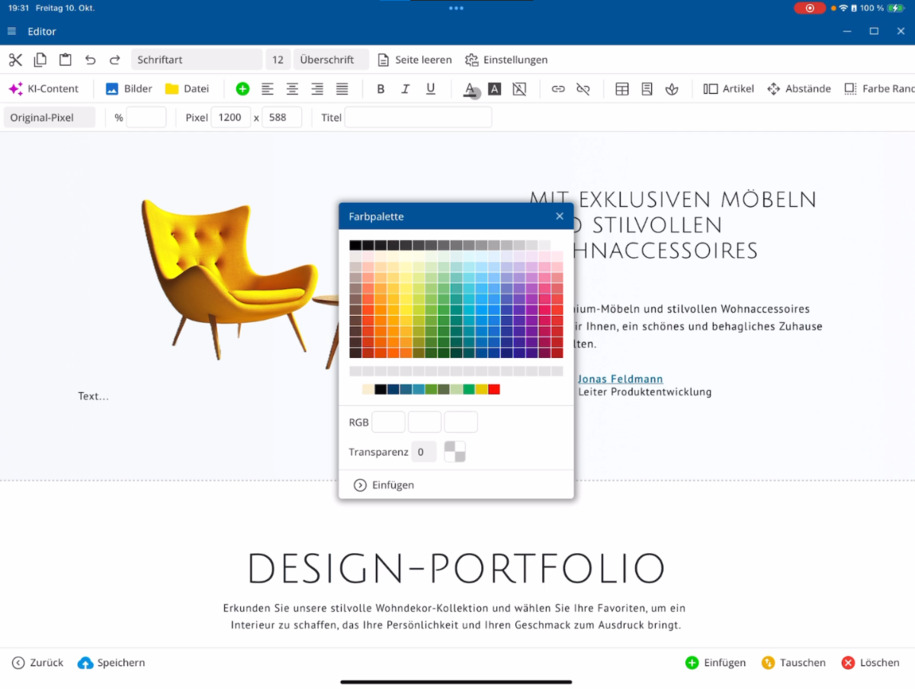
Используйте палитру цветов, чтобы настроить цвета текста или использовать свои шаблонные цвета. Вы можете установить яркость и прозрачность, а также индивидуально настроить цвет фона ваших текстов.
С помощью Отменить вы легко отменяете изменения или удаляете все форматирования одним щелчком.
Создание ссылок
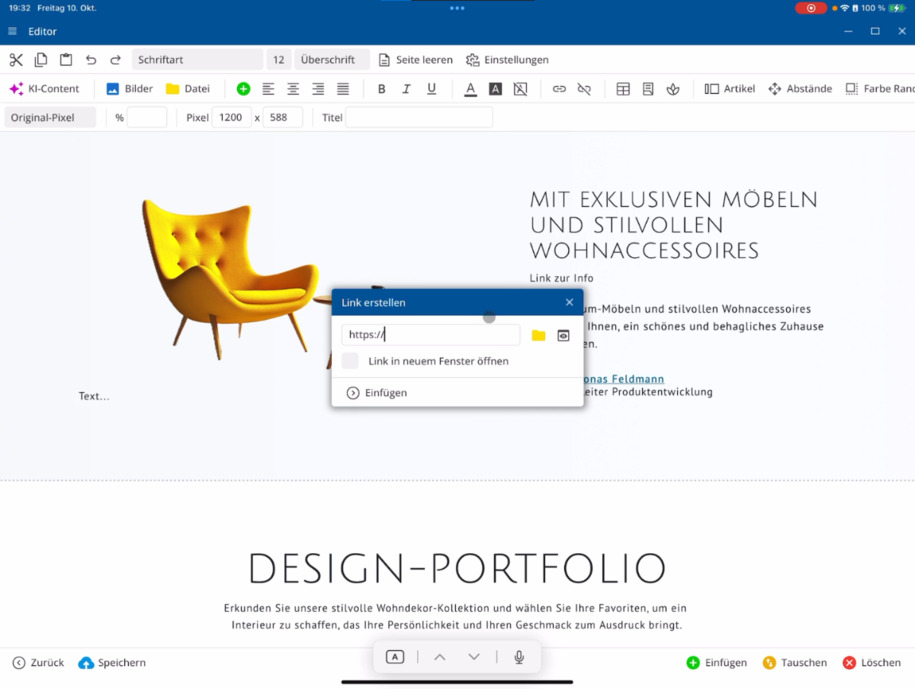
Выделите текст и нажмите Ссылка, чтобы создать новую ссылку – либо на внешний веб-сайт, либо на ваше управление файлами. Там вы можете ссылаться на файлы или страницы, такие как «Контакт». По желанию вы увидите предварительный просмотр и зададите, открывается ли ссылка в новом окне. С помощью Удалить ссылку вы удаляете её.
Создание и редактирование таблиц
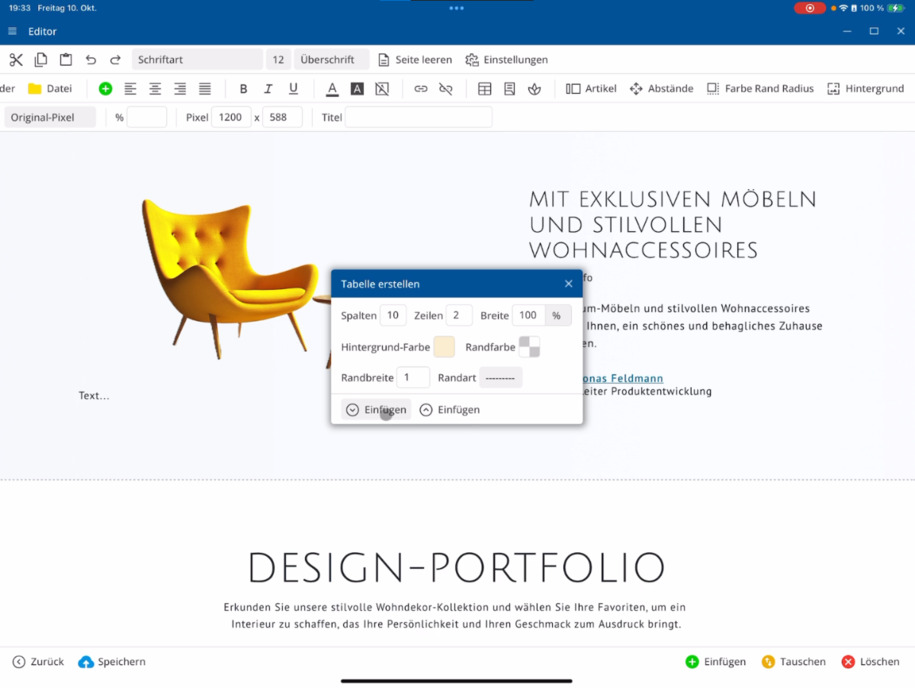
Нажмите Таблица, чтобы вставить новую таблицу. Определите количество столбцов и строк, цвет фона и границы, а также ширину рамок. Вы решаете, вставляется ли таблица до или после текущего текстового блока.
Затем вы можете добавлять или удалять столбцы и строки, настраивать ширину столбцов и определять отступы. Также можно настроить выравнивание содержимого.
Совет: используйте таблицы только для табличных данных, а не для макета страницы. Для макетов доступны собственные шаблоны страниц.
Иконки и формы
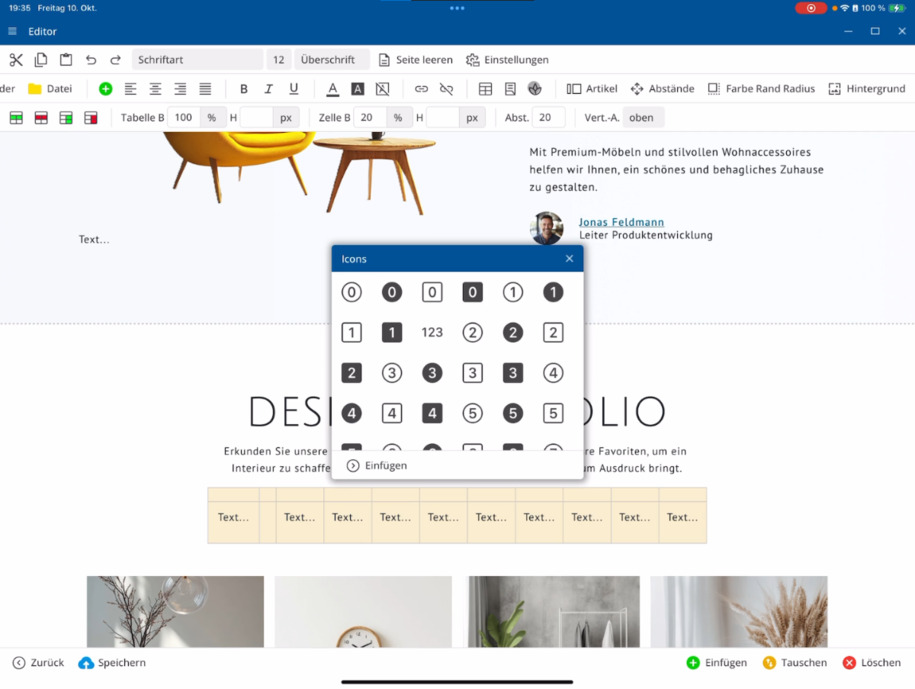
Вы можете добавлять любые иконки на вашу страницу. Доступен обширный набор иконок – вы также можете в любое время заменять существующие иконки в шаблонах. Раздел Форма предлагает дополнительные функции для создания интерактивных элементов.
Редактирование статей и макетов
В разделе Статьи вы определяете, как отображаются и оформляются отдельные статьи. Вставьте раздел страницы, например, в три колонки, и настройте ширину статьи, минимальную и максимальную ширину. Вы также можете выбрать эффекты анимации, чтобы динамически отображать содержание.
Отступы и детали макета
Определите внешние и внутренние отступы для текстовых блоков, колонок статей или целых разделов. Точно выберите отступ сверху, снизу, слева или справа и гибко настраивайте структуру вашего макета.
Цвет, край и радиус
С помощью Цвет границы радиус вы можете определить цвета фона для отдельных статей или целых разделов – например, оранжевый цвет с градиентом. Установите границы, определите их ширину и добавьте по желанию закругленные углы. Также доступны прозрачные варианты.
Основное внимание уделяется функциям – визуально не обязательно быть идеальным.
Оформление фонов
С помощью Фон вы выбираете, хотите ли задать фон для раздела страницы, колонки статьи или отдельных текстовых блоков. Загрузите фоновое изображение и определите, будет ли оно повторяться или фиксироваться. Вы можете точно настроить позиции, отступы и ширину по процентам.
Таким образом, вы получаете полный контроль над дизайном и макетом вашей страницы прямо в редакторе.
Часто задаваемые вопросы
что часто спрашивают клиенты
Как запустить редактор?
Запустите редактор через панель ⯈ Открыть редактор. В верхнем левом углу вы найдете классические текстовые функции: вырезать, копировать и вставить. Таким образом, вы можете сразу начать редактирование.
Как вставить тексты из Word или Excel?
Используйте вариант вставки для форматированного текста. Редактор автоматически принимает содержимое из Word, Excel или веб-сайтов с соответствующим макетом вашей страницы.
Как изменить шрифт, размер и заголовки?
Вы найдете оформление текста в верхней панели. Там вы можете настроить шрифт, размер шрифта и уровни заголовков или полностью перезапустить с помощью Очистить страницу.
Как работает искусственный интеллект в редакторе?
С помощью функции ИИ вы можете автоматически редактировать или заново генерировать тексты. Установите стиль, объем слов и направление темы – ИИ создаст на основе этого новые заголовки или оптимизированные текстовые предложения.
Где я могу найти управление изображениями и документами?
В панели ⯈ Управление изображениями вы можете загрузить изображения с вашего компьютера. В ⯈ Управлении документами вы загружаете PDF-, ZIP-, Excel- или Word-файлы.
Что означает зеленый знак плюс?
С помощью зеленого знака плюс вы можете в любом месте редактора вставлять новые абзацы – именно там, где находитесь, или прямо под изображением.
Как я могу оформить текст цветом?
В палитре цветов вы выбираете цвета текста и фона. Также вы можете настроить яркость и прозрачность и использовать цвета ваших шаблонов страниц.
Как вставить ссылку?
Выделите нужный текст ⯈ нажмите на Ссылка ⯈ выберите целевую страницу или файл. Вы можете решить, будет ли ссылка открыта в новом окне. С помощью Удалить ссылку вы можете ее удалить.
Как я могу вставить таблицы?
Нажмите на Таблица ⯈ задайте количество столбцов и строк ⯈ установите цвета фона и границ. После этого вы можете настраивать столбцы, строки и отступы по своему усмотрению.
Как вставить иконки?
Перейдите в ⯈ Иконки. Там вы найдете обширную коллекцию. Вы можете добавить новые иконки или заменить существующие из шаблонов.
Что я могу настроить в разделе статьи?
В разделе ⯈ Статьи вы задаете ширину, отступы, эффекты и анимации отдельных статей. Так вы можете гибко настраивать макет и отображение.
Как я могу изменить отступы в своем макете?
Выберите текстовый блок или раздел статьи ⯈ перейдите к Отступы ⯈ задайте внешние или внутренние отступы сверху, снизу, слева или справа.
Как я могу настроить цвета, границы и углы?
В разделе Цвет Границы Радиус вы можете задать цвета фона, цветовые градиенты, границы и закругления. Также возможны прозрачные варианты.
Как добавить фоновое изображение?
Перейдите в Фон ⯈ выберите раздел страницы или колонку статьи ⯈ загрузите изображение. Вы можете задать, следует ли его повторять, и настроить отступы или позиции в процентных значениях.
Могу ли я отменить изменения?
Да. С помощью функции Отменить вы можете легко отменить отдельные этапы редактирования или полные форматирования.