

Изображения в редакторе bluetronix – форматы, размеры и оформление простым языком
В этом руководстве вы узнаете, как работать с изображениями в редакторе bluetronix: вставка, замена, масштабирование и оформление изображений. Таким образом, вы идеально подстроите формат, размер, границы и углы под макет вашего веб-сайта.
Настройка изображений в редакторе
Запустите редактор и откройте меню изображений. По умолчанию формат установлен на альбомный. Вы можете легко изменить его на портретный. Размер система рассчитывает автоматически, но его также можно настроить вручную.
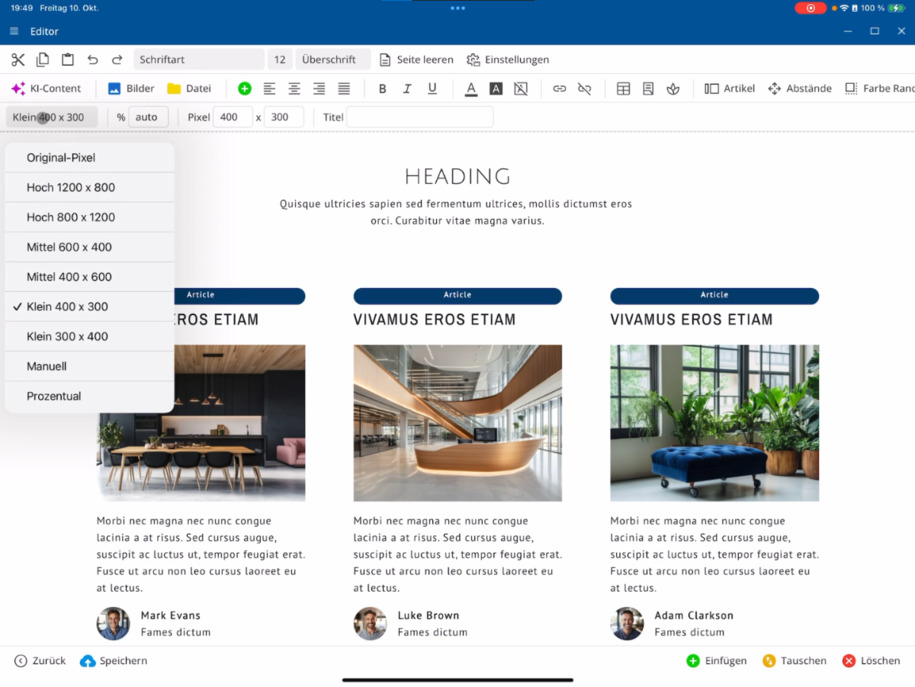
Выберите Вручную, введите желаемые значения пикселей и создайте, например, квадратные изображения. Введите значения для X и Y напрямую.
Определение заголовка и размера изображения
Дайте каждому изображению подходящее название — это важно для поисковых систем. Также укажите ширину изображения в процентах. В колонке статьи можно, например, установить 50%, увеличить до 100% или вернуть на 80%.
Менять изображения
Чтобы заменить изображение, нажмите на нужное изображение ⯈ откройте управление изображениями ⯈ и выберите уже загруженное изображение. В качестве альтернативы можно загрузить файл с локального компьютера или использовать камеру.
Чтобы поменять местами два изображения: сначала нажмите на первое изображение, затем на второе, и выберите внизу справа Сменить. Блок Изображение работает аналогично блоку Заголовок.
Добавить новые изображения
Перейдите в свой абзац ⯈ выберите Изображения ⯈ и вставьте новое изображение. Решите, должно ли изображение быть вставлено над или под выделенным абзацем.
Затем нажмите на изображение и установите отступы сверху и снизу – например, три единицы сверху и три или четыре снизу.
Создавать изображения с закруглёнными углами и рамками
Для закруглённых углов: выберите нужное изображение ⯈ откройте меню Цвет, Граница, Радиус ⯈ и установите радиус, например, на девять. Это придаст изображению округлые углы.
Убедитесь, что вы действительно редактируете блок изображения, а не колонку статьи. Для проверки посмотрите в левом верхнем углу, чтобы был активирован Блок.
После этого вы можете продолжать форматировать блок изображения – выберите границу, цвет границы или цвет фона, чтобы визуально выделить ваше изображение.
Эти функции помогут вам гибко и точно оформлять изображения в редакторе bluetronix — от формата и размера до стиля и позиции.
Часто задаваемые вопросы
что часто спрашивают клиенты
Запустите редактор и откройте меню изображений. Формат по умолчанию — альбомный. Чтобы его изменить, просто выберите Портрет или установите формат вручную, введя значения пикселей для X и Y – так вы сможете, например, создавать квадратные изображения.
Wie lege ich die Bildgröße und den Titel fest?
Дайте каждой картинке название, так как оно имеет значение для поисковых систем. Затем установите ширину изображения в процентах.
Wie kann ich ein Bild austauschen?
Нажмите на нужное изображение ⯈ откройте управление изображениями ⯈ и выберите уже загруженное изображение или загрузите новый файл с вашего компьютера. Также можно использовать камеру. Чтобы поменять местами два изображения, выделите их поочередно и выберите внизу справа Сменить.
Wie füge ich ein neues Bild in einen Absatz ein?
Перейдите в свой абзац ⯈ выберите Изображения ⯈ и вставьте изображение. Определите, должно ли оно быть размещено выше или ниже абзаца. Затем с помощью верхней панели вы можете настроить отступы, например, три единицы сверху и четыре снизу.
Wie kann ich Bilder mit runden Ecken gestalten?
Выберите нужное изображение ⯈ откройте меню Цвет, Граница, Радиус ⯈ и установите радиус, например, на 9, чтобы создать закруглённые углы. Вы также можете задать границы и цвета границ для уточнения вашего дизайна.
Was muss ich beim Bearbeiten eines Bildbausteins beachten?
Убедитесь, что вы действительно редактируете блок изображения, а не колонку статей. Для этого проверьте в верхнем левом углу, что блок активирован. После этого вы сможете индивидуально форматировать и настраивать блок изображения.