

Настройка адреса электронной почты в Windows Live Mail
Здесь вы узнаете шаг за шагом, как настроить ваш адрес электронной почты bluetronix в Windows Live Mail – и все готово к работе.
Найти данные электронной почты
Если у вас еще нет настроенного адреса электронной почты, сначала выполните шаг "Создать адрес электронной почты".
Открой свой сайт bluetronix в режиме редактирования.
Перейди в Электронная почта ⯈ Управление адресами электронной почты.
Нажми на Данные доступа для нужного адреса.
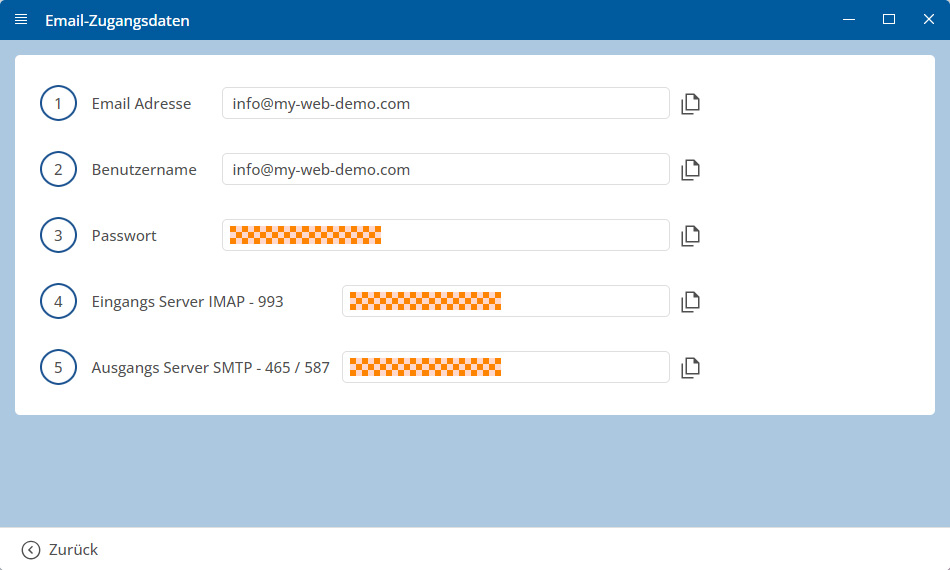
Важно: Введите все данные точно так, как указано в учетных данных. Обратите внимание на регистр.
Настройка Windows Live Mail
Запустите Windows Live Mail и в верхнем меню нажмите Учетные записи, затем Электронная почта.

Теперь введите ваши данные:
• Адрес электронной почты
• Пароль
• Имя для отображения
Активируйте Настройки сервера вручную и нажмите Далее.

Введите данные сервера:
• Адрес сервера (входящий)
• Адрес сервера (исходящий)
• Имя пользователя для входа
Затем нажмите Далее.

Обратите особое внимание на правильность указания портов!
Завершите настройку, нажав Готово.

Проверка настроек IMAP-папок
Откройте Учетные записи ⯈ Свойства и перейдите на вкладку IMAP.
Проверьте пути к папкам (INBOX, Sent, Drafts, Trash, Junk) и подтвердите нажатием ОК.

Настройка завершена
Проверьте свои настройки: отправьте электронное письмо на свой адрес и проверьте, пришло ли сообщение во входящие.
Часто задаваемые вопросы
что часто спрашивают клиенты
IMAP или POP3 – что мне использовать?
Рекомендуется использовать IMAP, чтобы электронные письма и папки синхронизировались на всех устройствах. POP3 загружает письма только локально и имеет смысл только в особых случаях.
Где я могу найти свои данные для входа (сервер, порты, имя пользователя, пароль)?
Открой свой сайт bluetronix в режиме редактирования: Электронная почта ⯈ Управление адресами электронной почты. Нажми на нужный адрес и выбери Данные для входа. Обрати внимание на точный регистр букв.
Какие порты и шифрование мне нужны?
IMAP: Порт 993 с SSL/TLS.
SMTP: Порт 587 (или 465, в зависимости от данных для доступа) с STARTTLS/SSL и активной Аутентификацией: Пароль.
Как быстро протестировать, работает ли всё?
Отправь себе электронное письмо. Если оно пришло в Входящие и отображается в папке Отправленные, значит всё настроено правильно.
Поиск ошибок – частые причины
Проверь имена серверов, порты, SSL/TLS, Аутентификация: Пароль, имя пользователя (часто полный адрес электронной почты) и пароль. Если папки отсутствуют, возможно, необходимо установить основной путь папки/каталог IMAP-сервера на INBOX и подписаться на IMAP-папки.
Как начать настройку?
Выберите Учетные записи ⯈ Электронная почта, чтобы добавить новую учетную запись.
Какие основные данные я должен ввести?
Введите адрес электронной почты, пароль и имя для отображения → Далее.
Данные сервера для входящей и исходящей почты
Введите адрес сервера (входящий) IMAP/POP, адрес сервера (исходящий) SMTP и имя пользователя для входа (обычно полный адрес электронной почты). Установите параметры точно → Далее.
Порты и безопасность
Обычно: IMAP 993 с SSL/TLS и SMTP 587 с STARTTLS/SSL (см. учетные данные).
Проверка IMAP-папок
Учетные записи ⯈ Свойства ⯈ IMAP: Принять пути/опции папок согласно рекомендации.
Завершение настройки
Нажмите Готово, учетная запись будет добавлена.