

Проверяй свою вебстраницу в различных устройствах – обзор на компьютере, планшете и телефоне
В этом учебном пособии вы узнаете, как проверить свой веб-сайт на настольном компьютере, планшете и мобильном телефоне, переключаться между публичным представлением и режимом редактирования и убедиться, что ваш контент отображается оптимально на всех устройствах.
Проверка веб-сайта на различных устройствах
В этом учебном пособии вы узнаете, как тестировать свой веб-сайт в различных представлениях устройства – например, на планшете или на мобильном телефоне. Так вы сразу увидите, как ваш дизайн смотрится на всех устройствах.
Переключение между видами устройств
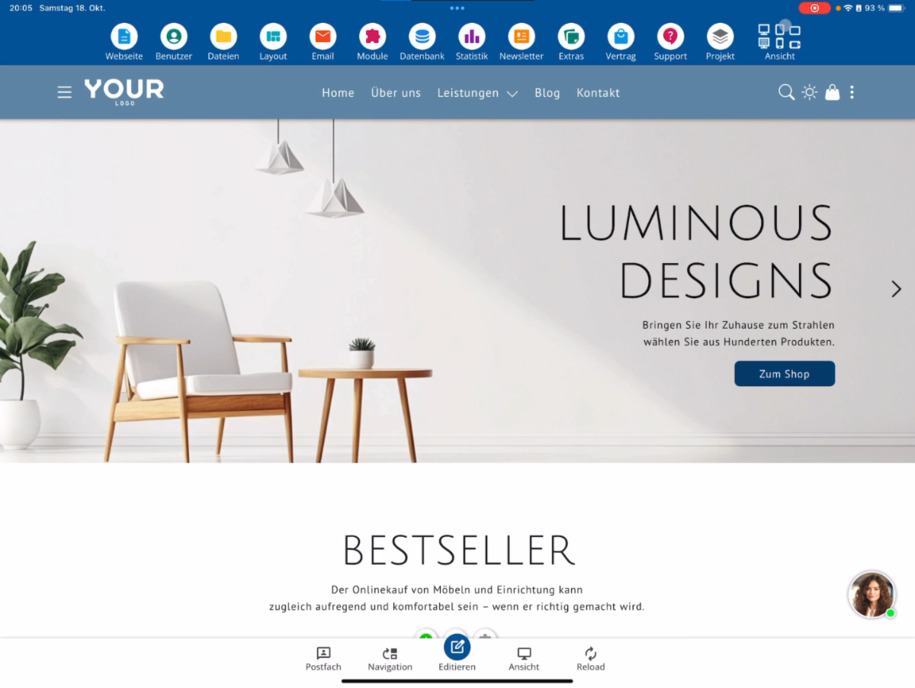
В правом верхнем углу вы найдете несколько кнопок, с помощью которых можете переключаться между различными представлениями. В данный момент вы, возможно, находитесь в горизонтальном режиме ПК. Попробуйте, как ваш веб-сайт выглядит в портретном режиме планшета, в ландшафтном режиме планшета или на мобильном телефоне – как в горизонтальном, так и в вертикальном формате.
Публичный режим и режим редактирования
Ниже компьютерного монитора находится еще одно важное представление: полосатый монитор настольного компьютера. С помощью этой кнопки вы можете переключаться между публичным видом и режимом редактирования.
Различия между режимом редактирования и публичным режимом
В режиме редактирования вы видите все кнопки редактирования и пункты меню, которые доступны только внутри. Когда вы переключаетесь на публичный вид, эти элементы исчезают. Вы увидите веб-сайт так, как его видят посетители – без функций редактирования. Явным признаком этого является видимый уведомление о куки внизу страницы.
Проверка видов на различных устройствах
Вы также можете протестировать, как ваш веб-сайт отображается в публичном виде на телефоне или планшете. Таким образом, вы сможете убедиться, что меню, тексты и изображения отображаются идеально на всех устройствах.
Совет: регулярно проверяйте отображение вашего веб-сайта в различных представлениях, чтобы убедиться, что он выглядит идеально на всех устройствах.
Часто задаваемые вопросы
что часто спрашивают клиенты
Как я могу проверить свой веб-сайт в различных представлениях на устройствах?
В правом верхнем углу редактора находятся кнопки, с помощью которых вы можете переключаться между представлениями устройств. Попробуйте, как ваш веб-сайт выглядит в портретном режиме планшета, в ландшафтном режиме планшета или на мобильном телефоне – как в вертикальном, так и в горизонтальном формате.
Что означает полосатый монитор под представлением?
Полосатый монитор – это символ, который позволяет вам переключаться между публичным видом и режимом редактирования. С его помощью вы можете в любой момент проверить, как ваша страница выглядит для посетителей.
В чем разница между режимом редактирования и публичным видом?
В режиме редактирования вы видите все кнопки редактирования и пункты меню, которые доступны только внутри. В публичном виде они исчезают, так что вы видите свой веб-сайт так, как он появляется для посетителей. Это, в том числе, видно по включенному уведомлению о куки.
Могу ли я переключать представление устройства и в публичном виде?
Да, вы также можете проверить в публичном виде, как ваш веб-сайт отображается на телефоне или планшете. Таким образом, вы можете убедиться, что весь контент отображается оптимально на мобильных устройствах.
Как вернуться в режим редактирования?
Если вы хотите снова вносить изменения, просто нажмите на полосатый монитор. Это вернет вас в режим редактирования, где вы снова сможете использовать кнопки быстрого редактирования.