

Функция базы данных в bluetronix CMS – управление, редактирование и экспорт статей
В этом учебном пособии вы узнаете, как эффективно управлять, редактировать и экспортировать статьи с помощью функции базы данных в bluetronix CMS. Даже большие объемы данных легко структурировать, просматривать и автоматически сохранять.
Einführung in die Datenbankfunktion
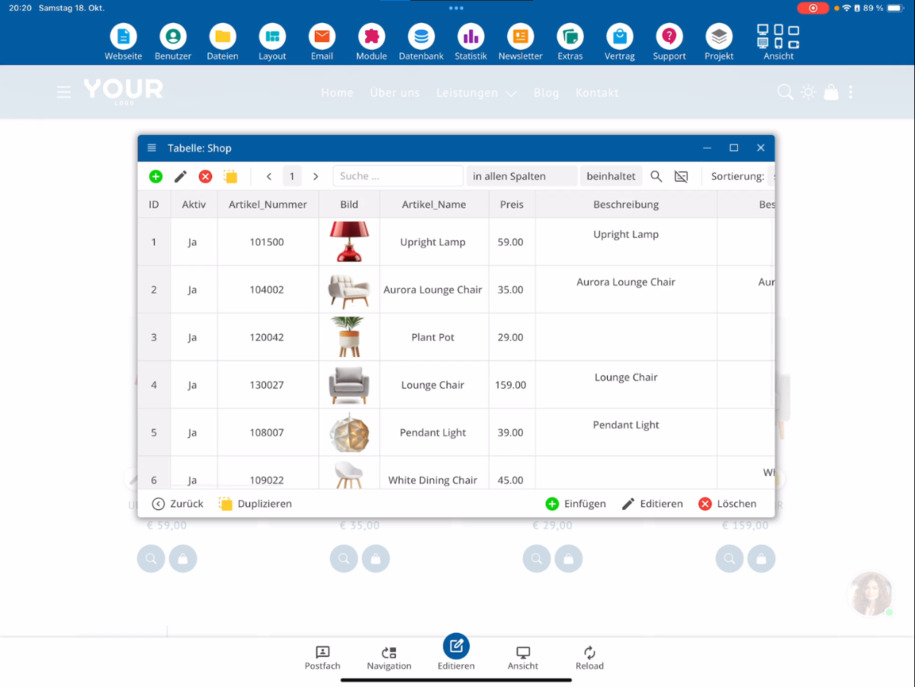
В режиме просмотра записей вы можете целенаправленно искать по определенным критериям, сортировать записи и задавать, сколько статей будет отображаться одновременно. Чтобы перейти в режим просмотра записей, нажмите на нужную статью и выберите Редактировать запись или внизу Редактировать. Вы можете развернуть окно, чтобы иметь больше обзора.
Arbeiten in der Datensatzansicht
In der Datensatzansicht kannst du gezielt nach bestimmten Kriterien suchen, Datensätze sortieren und festlegen, wie viele Artikel gleichzeitig angezeigt werden. Um in die Datensatzansicht zu wechseln, klicke den gewünschten Artikel an und wähle den Schnelledit-Button. Das Fenster kannst du vergrößern, um mehr Überblick zu haben.
Artikel bearbeiten und Inhalte ergänzen
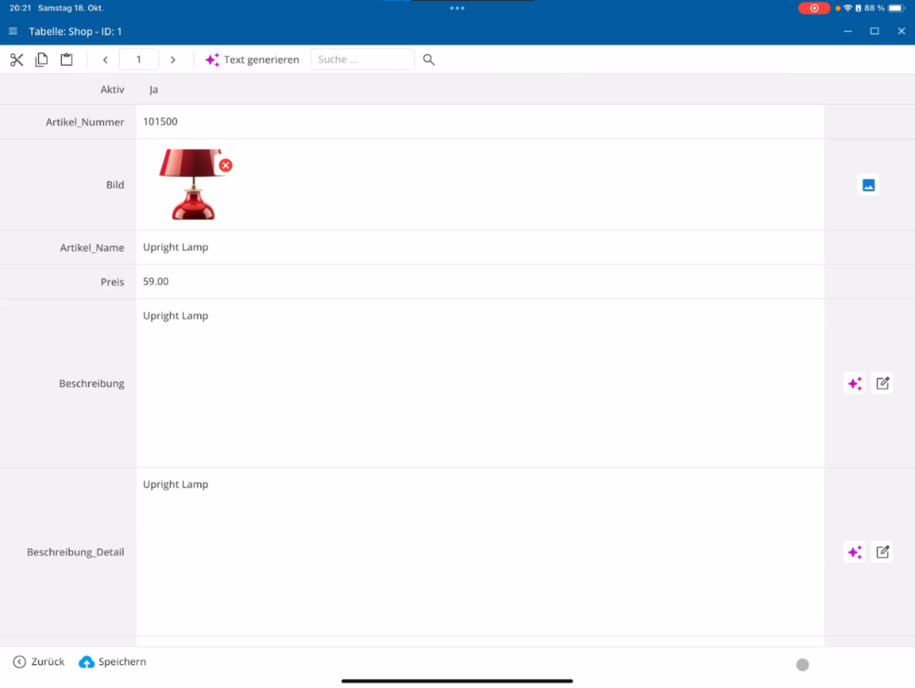
In der Datensatzansicht kannst du längere Texte zu einzelnen Artikeln verfassen, mit KI überarbeiten lassen oder automatisch generieren. Außerdem lassen sich Bilder austauschen und zusätzliche Detailbilder hinzufügen. Du kannst zwischen Datensätzen wechseln und die Bearbeitung direkt fortsetzen.
Schnellbearbeitung nutzen
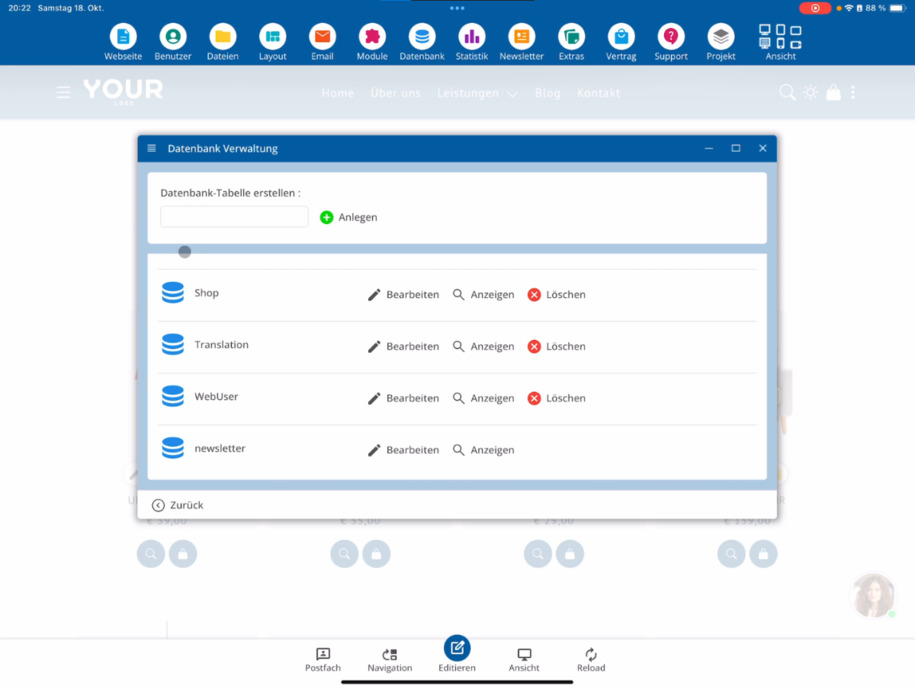
Вы можете также получить доступ к своим таблицам базы данных через главное меню. Для этого нажмите База данных ⯈ База данных для таблиц. В нижней части вы найдете все доступные таблицы, например, свою блог или магазинную базу данных.
Auf Datenbanken über das Hauptmenü zugreifen
Du kannst auch über das Hauptmenü auf deine Datenbanktabellen zugreifen. Klicke dazu auf Datenbank ⯈ Datenbank. Im unteren Bereich findest du alle verfügbaren Tabellen, zum Beispiel deine Blog- oder Shop-Datenbank.
Anzeige- und Bearbeitungsansicht verstehen
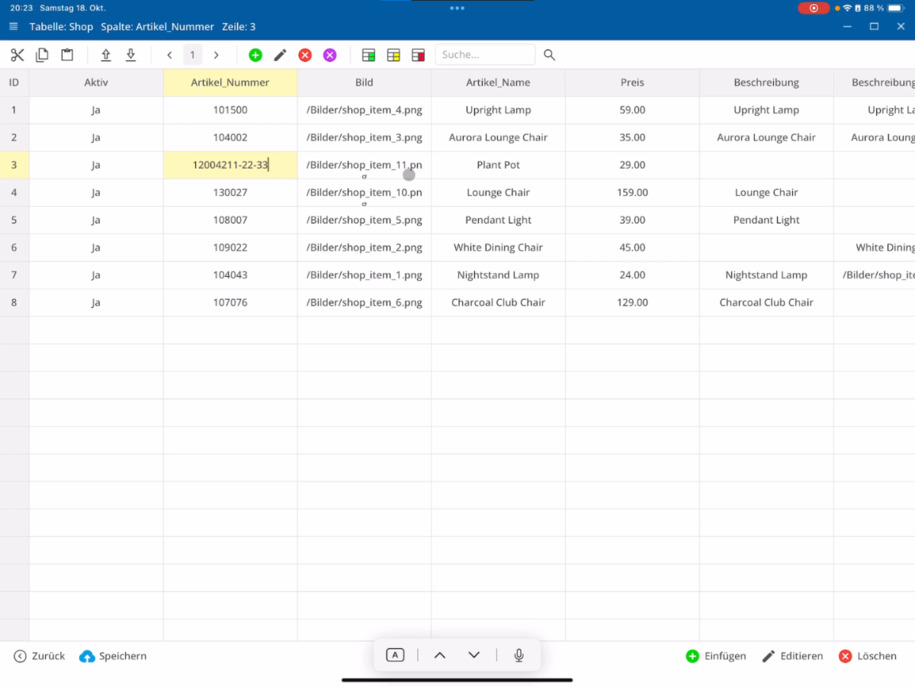
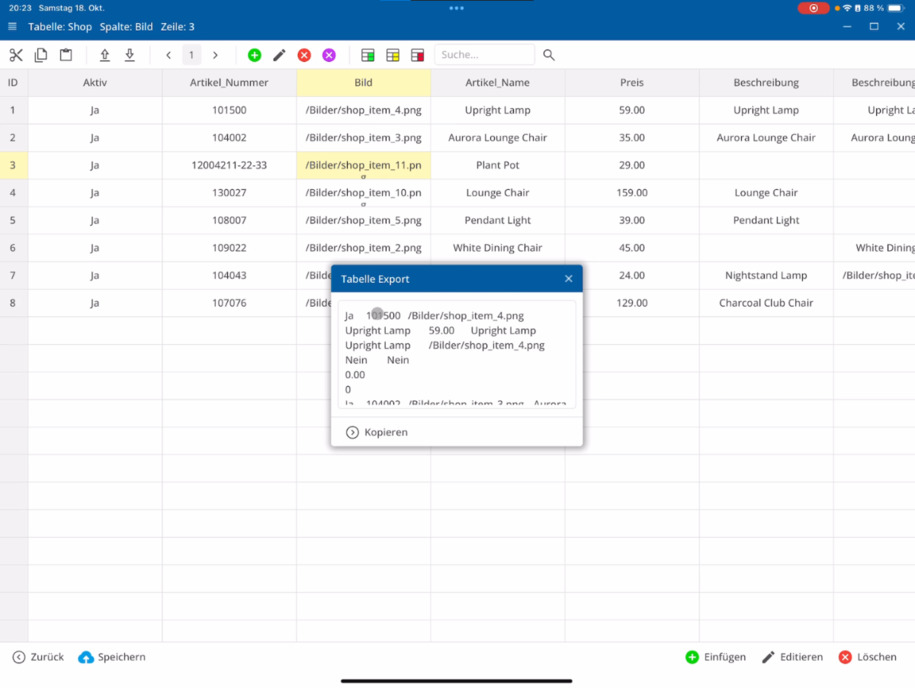
Записи легко экспортировать. Выберите свою таблицу магазина и экспортируйте ее как TXT- или CSV-файл. Этот файл вы можете редактировать в Excel и затем снова импортировать. При импорте вы решаете, нужно ли заменять существующие записи или добавлять новые статьи.
Excel-Export und -Import
По умолчанию на каждой странице отображается 50 записей. Если в вашем магазине больше статей, вы можете использовать навигацию по страницам вверху, чтобы получить доступ к другим страницам. Таким образом, вы можете эффективно редактировать даже очень большие объемы данных с несколькими миллионами статей.
Große Datenmengen effizient verwalten
Pro Seite werden standardmäßig 50 Datensätze angezeigt. Wenn dein Shop mehr Artikel enthält, kannst du über die Seitennavigation oben weitere Seiten aufrufen. So kannst du selbst sehr große Datenbestände mit mehreren Millionen Artikeln effizient bearbeiten.
Eigene MySQL-Befehle ausführen
Все базы данных автоматически сохраняются семь дней в неделю. Если при экспорте или импорте возникнет ошибка, вы всегда можете восстановить резервную копию – например, чтобы вернуть таблицу магазина к состоянию вчерашнего дня.
Automatische Sicherung und Wiederherstellung
Совет: Регулярно создавайте резервные копии своей базы данных, особенно перед крупными изменениями или импортами.
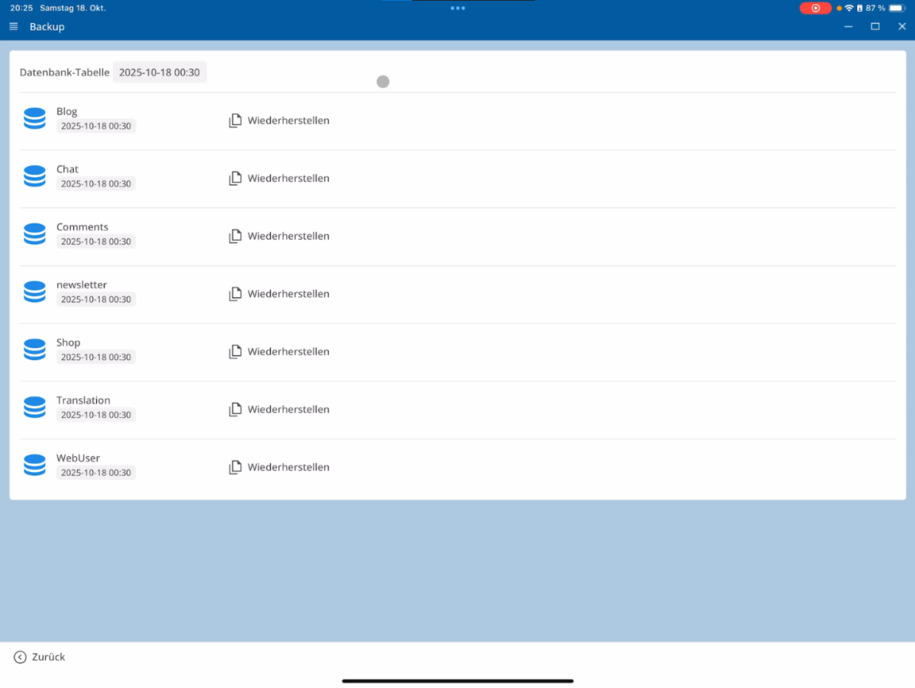
Tipp: Sichere regelmäßig deine Datenbank, besonders vor größeren Änderungen oder Importen.
Fazit
Das Datenbanksystem ist einfach und effizient aufgebaut – ähnlich einer Excel-Tabelle. Auch ohne Vorkenntnisse kannst du Daten durchsuchen, bearbeiten, exportieren und importieren. Selbst große Artikelbestände lassen sich so übersichtlich und zuverlässig verwalten.
Часто задаваемые вопросы
что часто спрашивают клиенты
В режиме редактирования ты можешь открыть таблицу базы данных через синюю иконку базы данных в режиме отображения. Там ты увидишь все товары твоего магазина и сможешь их редактировать или дублировать, если хочешь создать похожие товары.
Wie funktioniert die Datensatzansicht?
В виде записи ты можешь искать по определенным критериям, сортировать записи, устанавливать количество отображаемых записей и редактировать каждый товар индивидуально. Для этого нажми на нужный товар и выбери Редактировать запись или внизу Редактировать.
Was kann ich in der Datensatzansicht bearbeiten?
In dieser Ansicht kannst du Beschreibungen verfassen, Texte mit KI verbessern oder generieren, Bilder austauschen oder zusätzliche Detailbilder hinzufügen. Du kannst zwischen den Datensätzen wechseln und deine Bearbeitung fortsetzen, ohne die Ansicht zu verlassen.
Wie nutze ich die Schnellbearbeitung?
Über den Schnelledit-Button kannst du Artikel direkt anpassen. Mit einem Klick öffnet sich die Datensatzansicht, in der du Änderungen an einzelnen Artikeln vornehmen kannst.
Wie greife ich über das Hauptmenü auf die Datenbank zu?
Du kannst auch über das Hauptmenü auf deine Datenbanken zugreifen: Klicke auf Datenbank ⯈ Datenbank. Unten werden deine verfügbaren Tabellen angezeigt, zum Beispiel Blog oder Shop.
Was ist der Unterschied zwischen Anzeige- und Bearbeitungsansicht?
В режиме отображения ты можешь просматривать, искать и сортировать записи, но не можешь вносить изменения. В режиме редактирования ты видишь табличное представление – аналогично Excel – и можешь вносить изменения прямо там.
Kann ich Datensätze exportieren und wieder importieren?
Да. Ты можешь экспортировать свою таблицу магазина как TXT или CSV файл, редактировать в таких программах, как Excel, и затем импортировать обратно. При импорте ты решаешь, следует ли заменять существующие записи или добавлять новые товары.
Wie viele Datensätze kann ich gleichzeitig anzeigen?
Standardmäßig werden 50 Datensätze pro Seite angezeigt. Wenn du mehr Artikel hast, kannst du über die Seitennavigation oben zu weiteren Seiten wechseln. So lassen sich auch große Bestände mit Millionen Datensätzen effizient verwalten.
Kann ich eigene MySQL-Befehle ausführen?
Да, для разработчиков есть дополнительная опция для выполнения собственных команд MySQL напрямую. Подробнее об этом смотри в видео Записи MySQL для разработчиков.
Wie werden meine Datenbanken gesichert?
Все базы данных автоматически сохраняются каждую неделю. Если при экспорте или импорте возникает ошибка, ты всегда можешь восстановить резервную копию – например, чтобы вернуть свою таблицу магазина к состоянию вчерашнего дня.
Was macht das Datenbanksystem so einfach?
Das System funktioniert ähnlich wie eine Excel-Tabelle. Du kannst Daten leicht verwalten, durchsuchen, bearbeiten und sogar bestehende Artikellisten aus anderen Programmen importieren. So hast du volle Kontrolle über deine Shop-Daten, ohne Programmierkenntnisse zu benötigen.