

Публикация или скрытие записей в блоге – так ты управляешь видимостью
В этом руководстве вы узнаете, как сделать свои записи блога видимыми или невидимыми, проверить публичный вид и целенаправленно подготовить контент перед его публикацией.
Datensätze veröffentlichen oder für die Öffentlichkeit sperren
In diesem Tutorial lernst du, wie du Datensätze – hier am Beispiel eines Blogs – gezielt veröffentlichst oder für die Öffentlichkeit sperrst.
Wenn du einen Seiten-Abschnitt von dem Blog-Modul einfügst, siehst du verschiedene Blog-Einträge. Alle Datensätze sind öffentlich, wenn der grüne Pfeil sichtbar ist.
Чтобы проверить публичный вид, нажмите на десктопный вид, значок со полосками в правом верхнем углу. Затем прокрутите к блогу: там вы увидите, что все статьи, которые раньше имели зеленую стрелку, доступны для публики.
In der öffentlichen Ansicht sind außerdem keine Schnellbearbeiten-Buttons sichtbar. Unten erscheint die Cookie-Meldung.
Artikel für die Öffentlichkeit deaktivieren
Вернитесь в режим редактирования и прокрутите к вашему блогу. Установите желаемую статью на отключено для общественности. Это будет отображаться с помощью кнопки паузы.
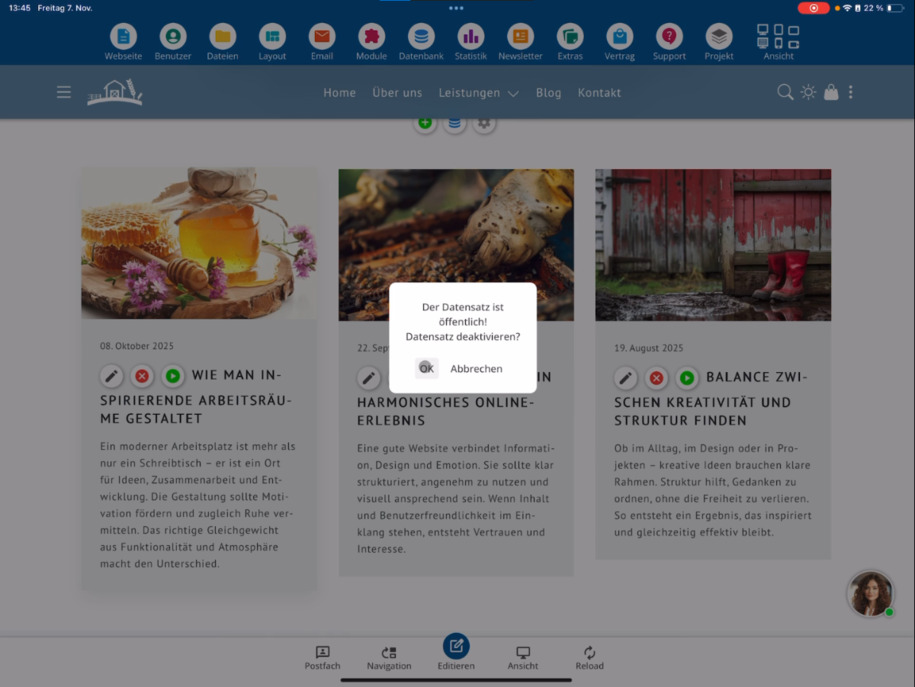
Da du dich weiterhin im Bearbeitungsmodus befindest, siehst du den deaktivierten Artikel dort noch.
Для проверки еще раз перейдите на публичный вид ⯈ прокрутите к блогу. Теперь отсутствует ранее отключенная запись.
Artikel wieder veröffentlichen
Чтобы снова сделать статью видимой для публики, просто нажмите на кнопку паузы и активируйте ее для общественности.
Mit dieser Funktion kannst du Artikel vorbereiten und erst dann veröffentlichen, wenn sie wirklich fertig sind.
Часто задаваемые вопросы
что часто спрашивают клиенты
Если статью нужно опубликовать, просто нажмите на кнопку паузы, которая активирует ее для публики. Зеленая стрелка покажет вам, что запись доступна для публики.
Wie prüfe ich, welche Artikel öffentlich sichtbar sind?
Нажмите на десктопный вид, значок со полосками в правом верхнем углу. В публичном виде вы увидите точно, какие статьи блога доступны для посетителей.
Wie kann ich einen Artikel für die Öffentlichkeit deaktivieren?
Прокрутите в режиме редактирования к нужной статье блога и нажмите кнопку паузы, чтобы отключить её для общественности. В публичном виде она больше не будет видна.
Wie kontrolliere ich, ob ein deaktivierter Artikel ausgeblendet wurde?
Снова переключись на десктопный вид ⯈ прокрути до блога. Отключённая статья больше не будет отображаться.
Wie mache ich einen zuvor deaktivierten Artikel wieder sichtbar?
Нажмите кнопку паузы и снова активируйте статью для публики. После этого она снова появится в публичном виде.
Wofür eignet sich die Funktion zum Sperren und Veröffentlichen?
Damit kannst du Blog-Artikel in Ruhe vorbereiten und erst dann veröffentlichen, wenn sie fertig sind. Die Buttons helfen dir dabei, die Sichtbarkeit flexibel zu steuern.