

Установить приложение bluetronix и запустить новый проект – быстрое руководство для iOS
Это руководство покажет вам, как установить приложение bluetronix, настроить уведомления и создать новый проект. После этого вы сможете сразу начать с вашего учебного сайта в CMS.
Скачать приложение bluetronix из iOS Store
В этом руководстве вы узнаете, как скачать приложение bluetronix из iOS Store и сразу запустить новый проект. Для этого откройте App Store и найдите bluetronix. Скачайте приложение и затем откройте его.
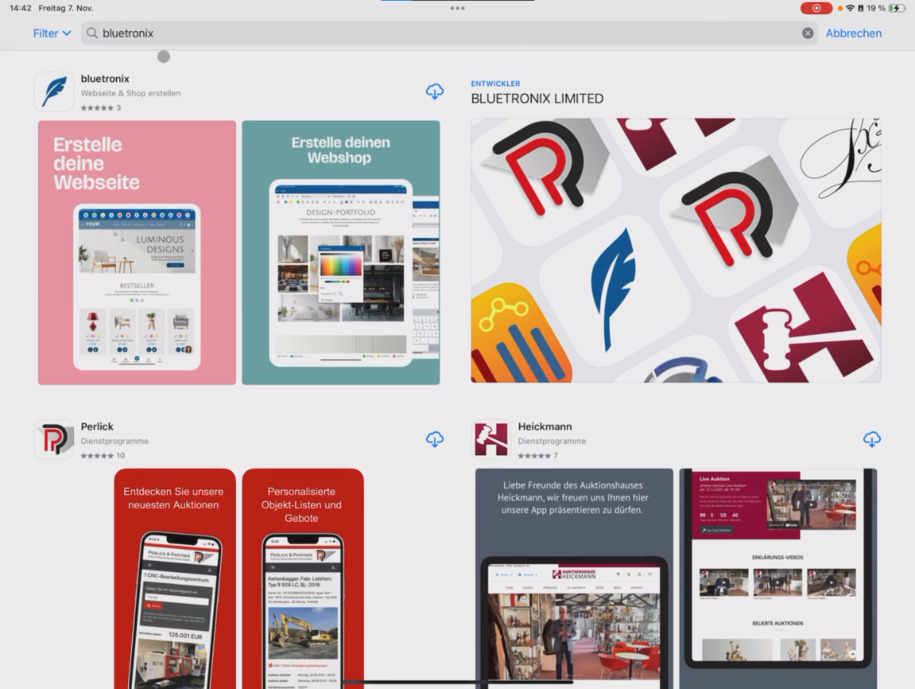
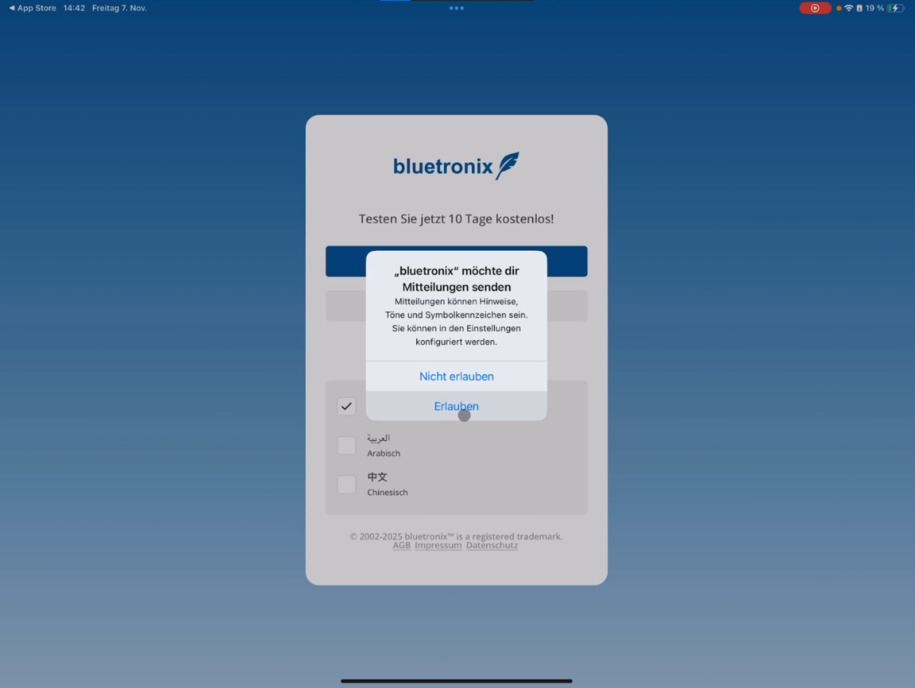
Обязательно разрешите уведомления. Только так вы получите оповещения о новых записях в контактной форме, заказах из магазина или сообщениях чата. Без разрешения вы пропустите все уведомления.
Нажмите Разрешить уведомления, чтобы активировать разрешение.
Создать новый проект
Если у вас еще нет проекта bluetronix, нажмите создать новый проект. Затем введите ваш адрес электронной почты, чтобы мы могли его подтвердить.
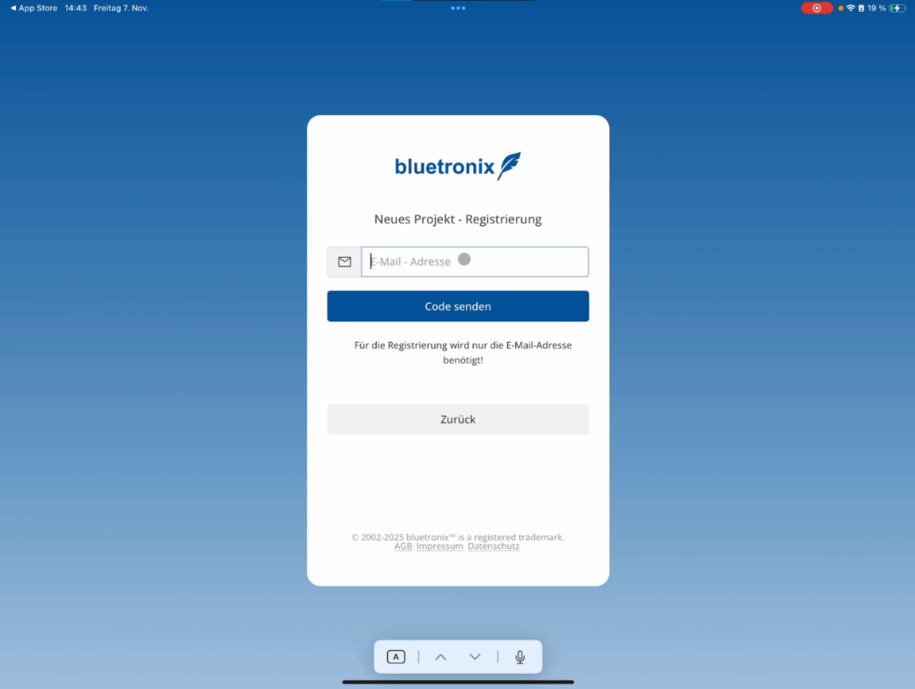
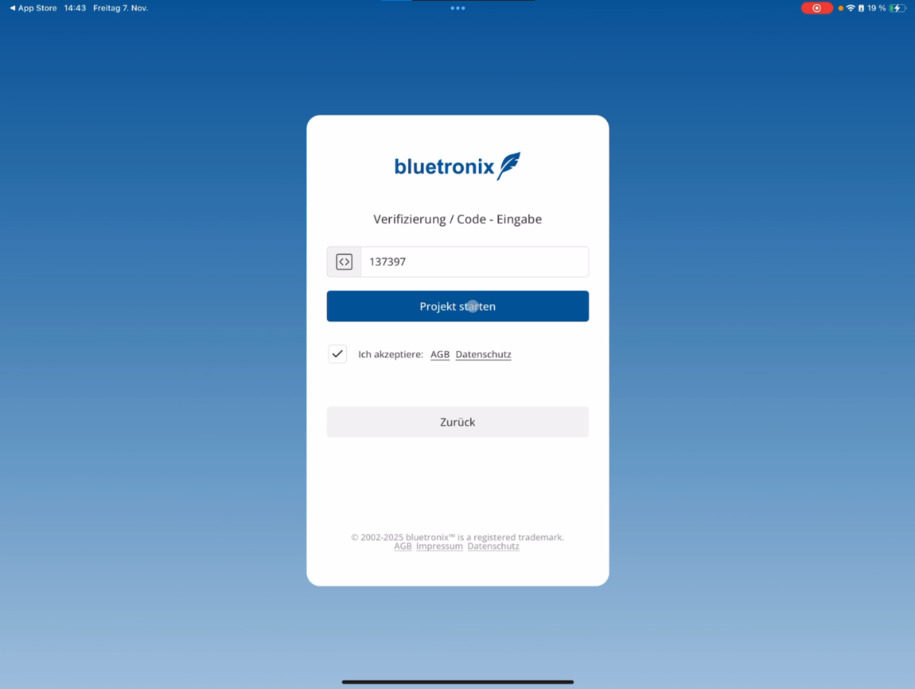
Введите ваш адрес и нажмите Отправить код. Через несколько секунд вы получите код на электронную почту. Введите этот код в приложении.
Подтвердите условия использования и нажмите Запустить проект.
Первый запуск в bluetronix CMS
Сразу после этого вы попадете в bluetronix CMS. В главном окне вы сразу увидите ваш учебный сайт и сможете приступить к редактированию.
В следующем руководстве вы узнаете, как управлять и редактировать несколько проектов в приложении.
Часто задаваемые вопросы
что часто спрашивают клиенты
Откройте App Store на вашем iPhone и найдите bluetronix, или перейдите по этой Link.
Warum soll ich Mitteilungen erlauben?
Уведомления информируют вас о новых записях в контактной форме, заказах из магазина или сообщениях чата. Для этого нажмите Разрешить уведомления, чтобы не пропустить важные сообщения.
Wie erstelle ich ein neues Projekt in der App?
Если у вас еще нет проекта, нажмите создать новый проект. Введите ваш адрес электронной почты и нажмите Отправить код, чтобы его подтвердить.
Wie läuft die E-Mail-Verifizierung ab?
Вы получите код на электронную почту в течение нескольких секунд. Введите этот код в приложении, подтвердите условия использования и затем нажмите Начать проект.
Was passiert nach dem Start meines Projekts?
Nach der Einrichtung wirst du direkt in das bluetronix CMS geleitet. Dort siehst du sofort deine Beispiel-Webseite und kannst direkt mit der Bearbeitung loslegen.
Kann ich mehrere Projekte über die App verwalten?
Да, на diesem Tutorial вы узнаете, как организовать несколько проектов в приложении и переключаться между ними.