

Настройка электронной почты на iPhone – пошаговая инструкция
На этой странице вы найдете простое руководство о том, как настроить свою учетную запись bluetronix на iPhone. Вы получите все необходимые данные (IMAP/POP3, SMTP, порты, SSL) и советы, чтобы отправка и получение работали без сбоев.
Найти данные электронной почты
Если у тебя ещё нет настроенного адреса электронной почты, сначала выполни шаг Создать адрес электронной почты.
Открой свой сайт bluetronix в режиме редактирования.
Перейди в Электронная почта ⯈ Управление адресами электронной почты.
Нажми на Данные доступа для нужного адреса.

Важно: Заполни все данные точно так, как они указаны в данных доступа. Обращай внимание на заглавные и строчные буквы.
Настройка почтовой учетной записи на iPhone
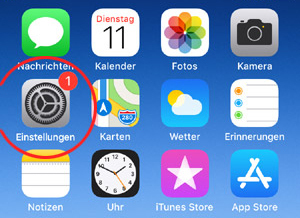
Откройте на своем iPhone приложение Настройки.
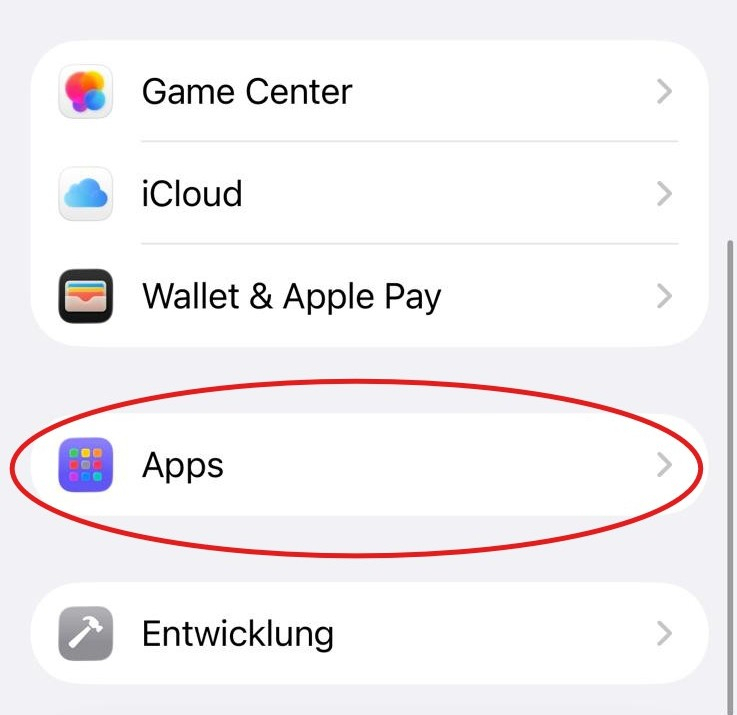
Прокрутите вниз и нажмите на Приложения.
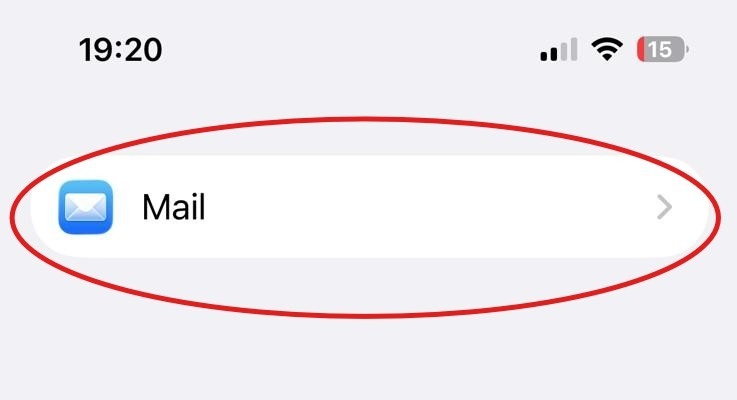
Нажмите на Почта.
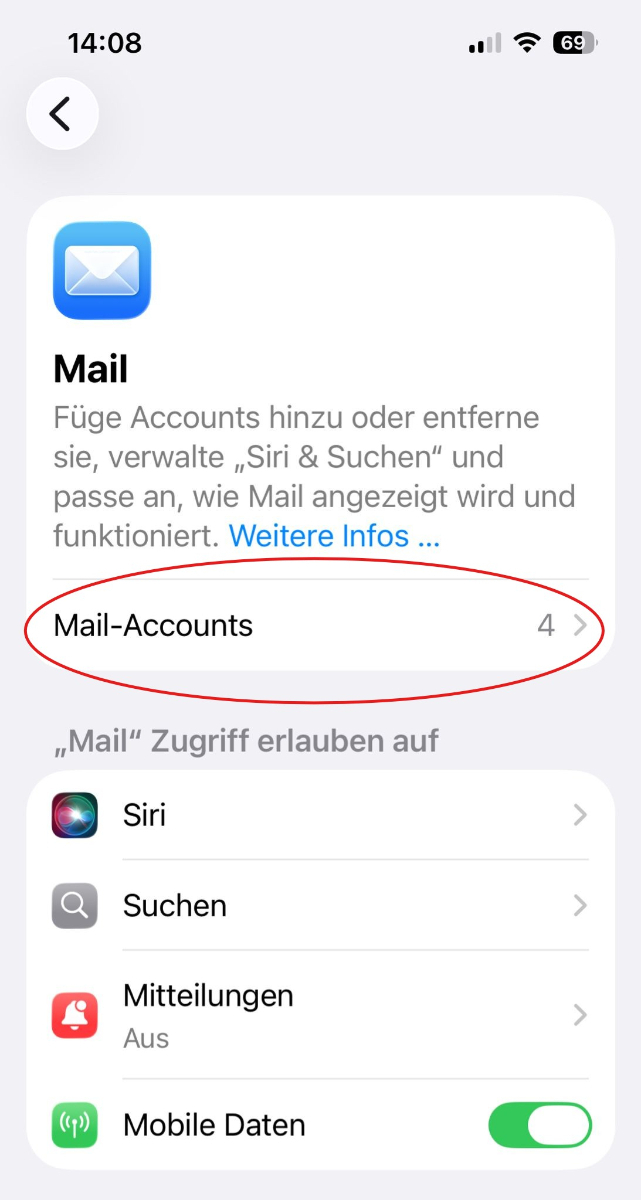
Нажми на Почтовые аккаунты.
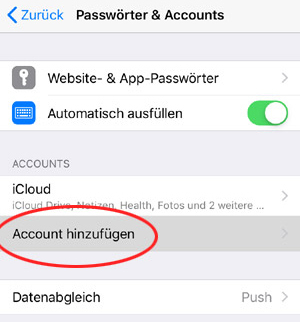
Нажми на Добавить аккаунт.
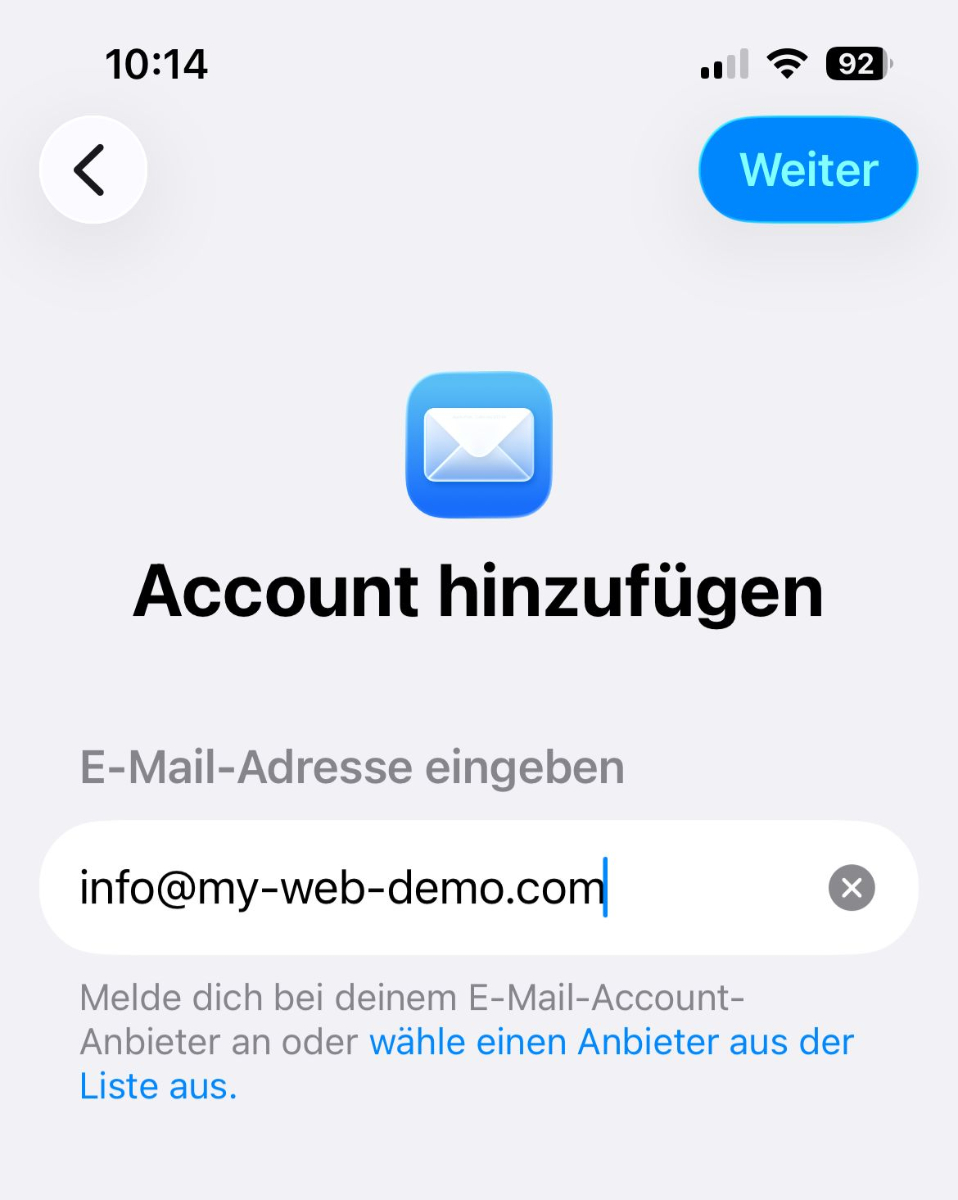
Введите свой адрес электронной почты и нажмите в правом верхнем углу на Далее.
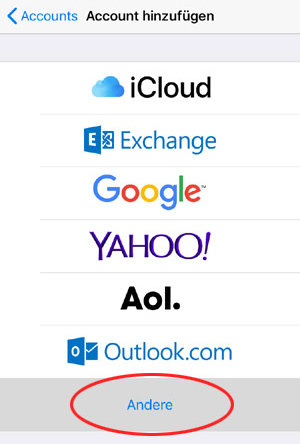
Нажми на Другое.
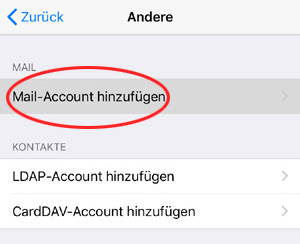
Нажми на Добавить почтовый аккаунт.
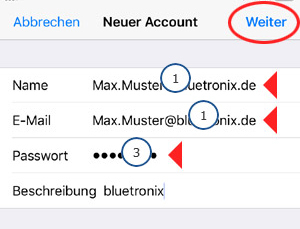
Заполни поля своими учетными данными:
- Name: dein Name oder deine E-Mail-Adresse 1
- E-Mail: deine vollständige E-Mail-Adresse 1
- Passwort: dein E-Mail-Passwort 3
- Beschreibung: frei wählbar, zum Beispiel bluetronix
Затем нажми в правом верхнем углу на Далее.
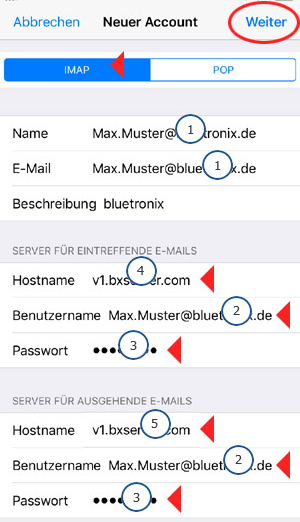
Выберите IMAP сверху. Затем введите данные сервера.
Сервер для входящих писем
- Hostname: Hostname für eintreffende E-Mails 4
- Benutzername: Benutzername aus deinen Zugangsdaten 2
- Passwort: Passwort aus deinen Zugangsdaten 3
Сервер для исходящих писем
- Hostname: Hostname für ausgehende E-Mails 5
- Benutzername: Benutzername aus deinen Zugangsdaten 2
- Passwort: Passwort aus deinen Zugangsdaten 3
Затем нажми в правом верхнем углу на Далее.
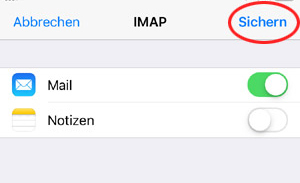
Оставь Почту включенной. Заметки можешь оставить выключенными. Затем нажми в правом верхнем углу на Сохранить.
Настройка завершена!
Проверь аккаунт, отправив письмо на свой собственный адрес электронной почты. Затем проверь, пришло ли письмо.
Если отправка или получение не работает, проверь расширенные настройки, как описано ниже.
Проверить расширенные IMAP-настройки
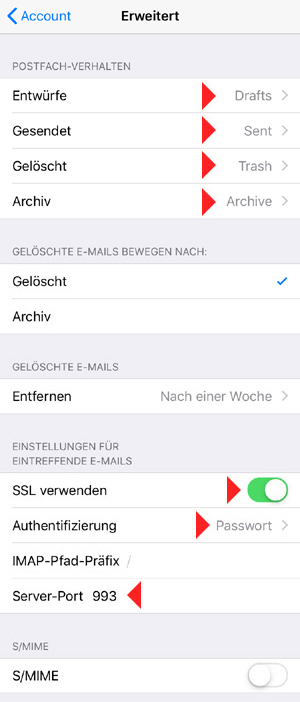
Снова открой Настройки ▶ Приложения ▶ Почта ▶ Почтовые аккаунты ▶ твой почтовый аккаунт ▶ Аккаунт ▶ Расширенные.
Проверь указанные настройки. Особое внимание обрати на:
- SSL verwenden: aktiviert
- Authentifizierung: Passwort
- IMAP-Pfad-Präfix: /
- Server-Port: 993
Затем снова отправь тестовое письмо на свой собственный адрес электронной почты и проверь получение.
Часто задаваемые вопросы
что часто спрашивают клиенты
IMAP или POP3 – что мне использовать?
Рекомендуется использовать IMAP, чтобы электронные письма и папки синхронизировались на всех устройствах. POP3 загружает письма только локально и имеет смысл только в особых случаях.
Где я могу найти свои данные для входа (сервер, порты, имя пользователя, пароль)?
Открой свой сайт bluetronix в режиме редактирования: Электронная почта ⯈ Управление адресами электронной почты. Нажми на нужный адрес и выбери Данные для входа. Обрати внимание на точный регистр букв.
Какие порты и шифрование мне нужны?
IMAP: Порт 993 с SSL/TLS.
SMTP: Порт 587 (или 465, в зависимости от данных для доступа) с STARTTLS/SSL и активной Аутентификацией: Пароль.
Как быстро протестировать, работает ли всё?
Отправь себе электронное письмо. Если оно пришло в Входящие и отображается в папке Отправленные, значит всё настроено правильно.
Поиск ошибок – частые причины
Проверь имена серверов, порты, SSL/TLS, Аутентификация: Пароль, имя пользователя (часто полный адрес электронной почты) и пароль. Если папки отсутствуют, возможно, необходимо установить основной путь папки/каталог IMAP-сервера на INBOX и подписаться на IMAP-папки.
Как добавить новую учетную запись?
Настройки ⯈ Пароли & Учетные записи (или Учетные записи/Accounts) → Добавить учетную запись → Другое → Добавить почтовую учетную запись.
IMAP и данные сервера
Выберите IMAP вверху. Для Входящих и Исходящих писем введите Имя хоста, Имя пользователя (как правило, полный адрес электронной почты) и Пароль → Далее.
SSL и порты
Активируйте Использовать SSL (если указано в учетных данных). Порт IMAP обычно 993, порт SMTP обычно 587. Аутентификация: Пароль.