

Управление электронными письмами прямо в CMS: Так используется веб-почта
В этом учебном пособии вы узнаете, как открыть встроенный веб-почтовик, управлять своими папками электронной почты и писать, получать и организовывать сообщения прямо в CMS — быстро, легко и без дополнительного программного обеспечения.
Открыть веб-почтовик
Если режим редактирования вашей домашней страницы активен, под Электронная почта ⯈ Почтовый ящик вы найдете встроенный веб-почтовик.
Предусловие: вы должны предварительно создать адрес электронной почты и настроить домен в Электронная почта ⯈ Аккаунты.
Список аккаунтов и папок электронной почты
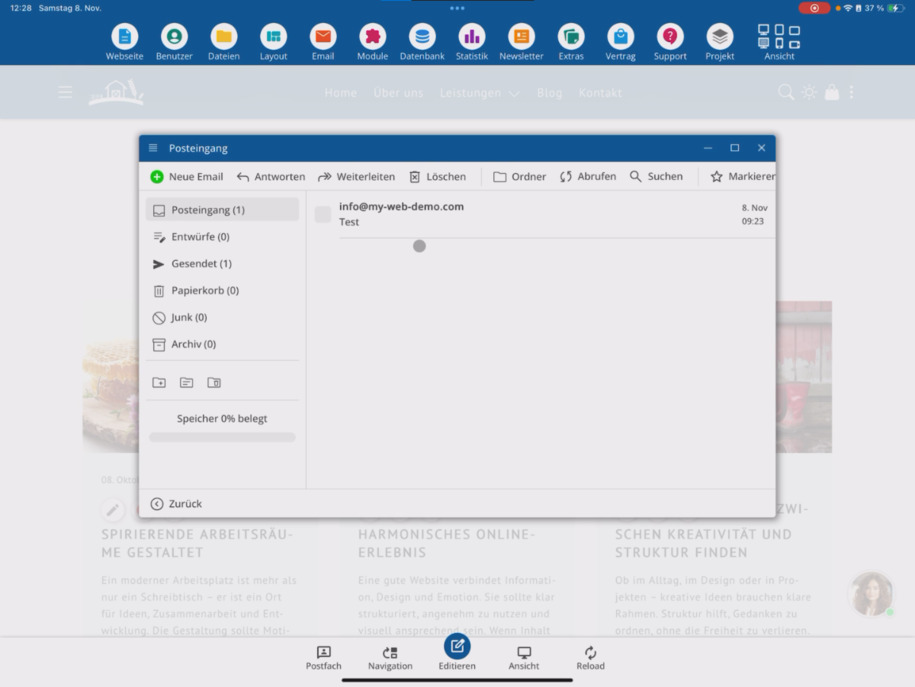
В нижней части вы увидите все существующие аккаунты электронной почты, включая количество непрочитанных сообщений. Нажмите на аккаунт, чтобы открыть его почтовый ящик.
Слева вы найдете стандартные папки: Входящие, Черновики, Отправленные, Корзина и Спам. Вы также можете переместить электронные письма в архив.
Ниже вы можете создать, переименовать или удалить свои папки. В самом низу отображается занятое место вашего почтового ящика.
Чтение, написание и управление электронной почтой
С помощью веб-почтовика вы можете читать, получать и отправлять письма — совершенно без дополнительных программ, таких как Outlook или Thunderbird. Конечно, вы можете настроить свой аккаунт и там, но для быстрых задач все работает прямо через CMS, приложение или браузер.
Вы можете создавать новые электронные письма, отвечать, пересылать, удалять, переключать или создавать папки, извлекать, искать и помечать электронные письма.
Веб-почтовик можно открыть на весь экран. На маленьких устройствах вы можете прокручивать меню, чтобы увидеть все опции.
Создать новое письмо
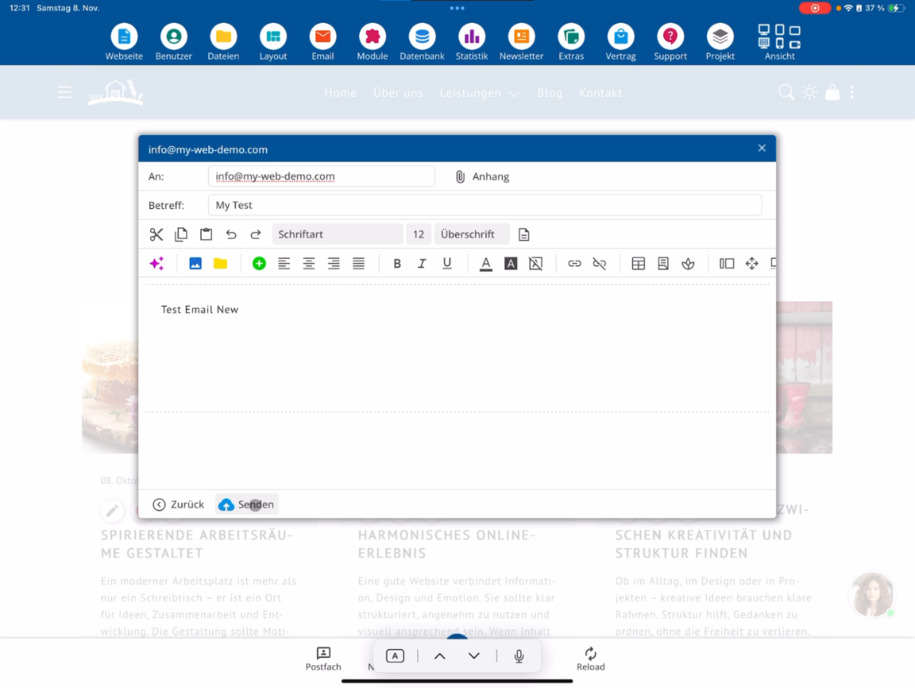
Нажмите новое письмо, чтобы написать сообщение. Введите тему и при необходимости используйте вложения.
Редактирование текста работает как в редакторе: вы можете вставлять ссылки, использовать таблицы, добавлять иконки или разделы страниц.
С помощью встроенной функции ИИ вы можете автоматически улучшать свой текст — исправлять ошибки, оптимизировать формулировки или адаптировать стиль.
Конечно, вы также можете вставлять изображения и прикреплять файлы.
Отправить тестовое письмо
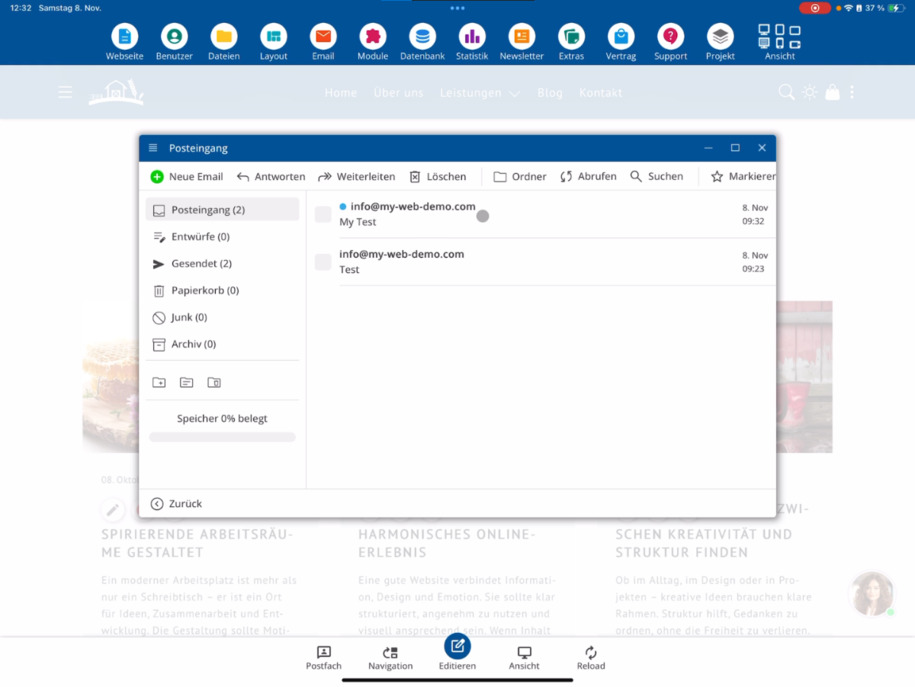
Отправьте готовое сообщение на свой собственный адрес. После этого нажмите получить. В разделе «Отправленные» теперь вы найдете два сообщения: ваше новое и, возможно, старые электронные письма.
Теперь откройте папку «Входящие» — там должно быть ваше тестовое письмо. Нажмите на соответствующую строку, чтобы открыть его и проверить содержание.
Удачи в работе с веб-почтовиком!
Все важные функции доступны вам прямо в CMS — быстро, наглядно и без дополнительного программного обеспечения.
Часто задаваемые вопросы
что часто спрашивают клиенты
Что мне нужно, чтобы использовать веб-почтовик?
Вам необходимо настроенное доменное имя и созданный адрес электронной почты. Это можно сделать заранее в разделе Электронная почта ⯈ Учетные записи. Только после этого вы можете использовать веб-маилер.
Как открыть веб-маилер?
Активируйте режим редактирования вашей главной страницы и перейдите в Электронная почта ⯈ Папка электронной почты. Там вы откроете веб-маилер.
Какие функции предлагает веб-маилер?
Вы можете читать, отправлять, отвечать, пересылать, удалять, искать и помечать электронные письма. Также вы можете создавать, переименовывать или удалять папки. Веб-маилер работает непосредственно в CMS, приложении или браузере.
Какие папки доступны в веб-маилере?
Слева вы найдете стандартные папки: Входящие, Черновики, Отправленные, Корзина и Спам. Кроме того, вы можете создавать собственные папки или перемещать электронные письма в архив.
Могу ли я отправлять вложения и изображения?
Да, вы можете загружать файлы, вставлять изображения и использовать ссылки, таблицы или значки. Редактирование текста происходит так же, как в редакторе.
Могу ли я использовать KI-ассистента для электронных писем?
Да, с помощью встроенного ИИ вы можете исправлять тексты, улучшать стиль или адаптировать их — прямо в веб-маилере.
Как отправить тестовое письмо самому себе?
Нажмите на новое письмо, введите тему, напишите текст и отправьте сообщение на свой собственный адрес. В разделе Отправленные вы найдете письмо, а после забрать оно появится во входящих.
Могу ли я использовать веб-маилер в полноэкранном режиме?
Да, веб-маилер можно переключить в полноэкранный режим. Это даст вам больше возможностей. На меньших устройствах вы также можете прокручивать по меню.