

Настройка адреса электронной почты в Bluetronix CMS на вашем устройстве
В этом руководстве вы узнаете, как настроить адрес электронной почты, созданный в CMS, в почтовых программах, таких как Apple Mail, Outlook или Thunderbird.
Настройка учетной записи электронной почты в почтовом клиенте
В этом руководстве мы покажем вам, как настроить вашу учетную запись электронной почты, созданную в CMS, в почтовой программе (например, Apple Mail на iPad).
Требования
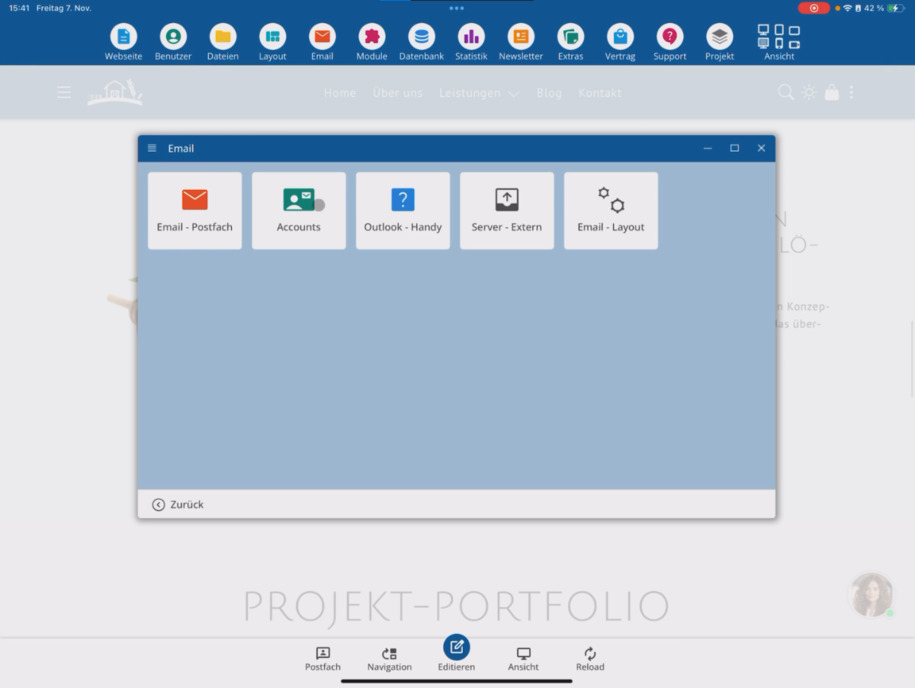
Убедитесь, что у вас уже зарегистрирован домен и создан адрес электронной почты. Создание происходит в режиме редактирования в разделе Электронная почта ⯈ Учетные записи.
Получение учетных данных
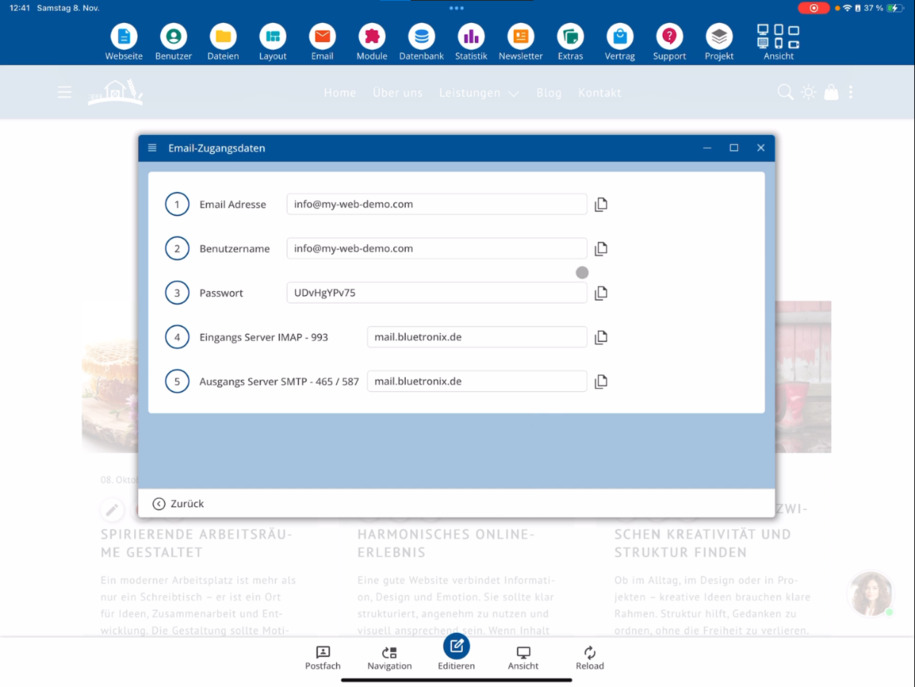
Нажми под своей электронной почтой на Данные доступа. Там ты найдешь всю информацию, которая необходима для настройки в Outlook, Thunderbird или Apple Mail.
Пароль отображается в открытом виде только один раз при создании адреса. Сохрани его или скопируй сразу, прежде чем покинуть окно.
Создание учетной записи на устройстве
Перейди в настройки своего устройства и открой Mail-Accounts. Нажми на Добавить аккаунт ⯈ выбери Другие ⯈ Добавить почтовый аккаунт.
Введи в качестве имени свое имя или электронную почту. В качестве имени пользователя используй свой полный адрес электронной почты. Пароль скопируй из Данных доступа (пункт 3: Пароль).
Настройки IMAP
Выбери тип аккаунта IMAP. IMAP гарантирует, что все устройства остаются синхронизированными: изменения и отправленные сообщения появляются на мобильном телефоне, планшете и ПК одновременно.
В bluetronix имя пользователя, пароль и имя хоста для входящих и исходящих серверов идентичны. Введи данные из Данных доступа для входящих и исходящих серверов.
Проверка и сохранение соединения
Проверь все введенные данные и нажми Далее. Почтовое приложение теперь попытается установить соединение и проверить настройки.
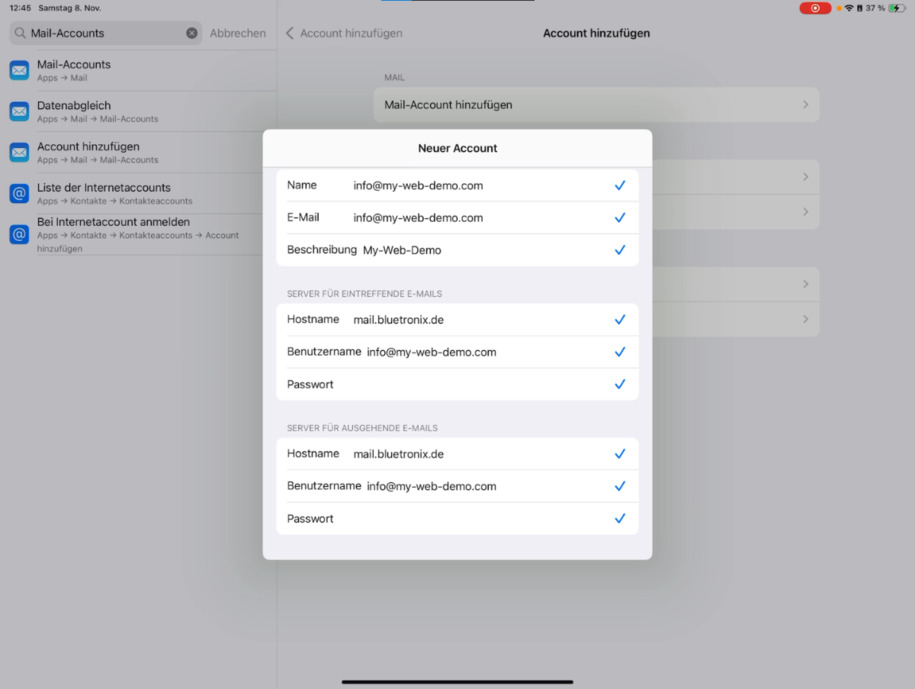
Как только проверка будет успешной, нажми Сохранить. Твой аккаунт теперь сохранен и подключен к серверу.
Тестирование и использование
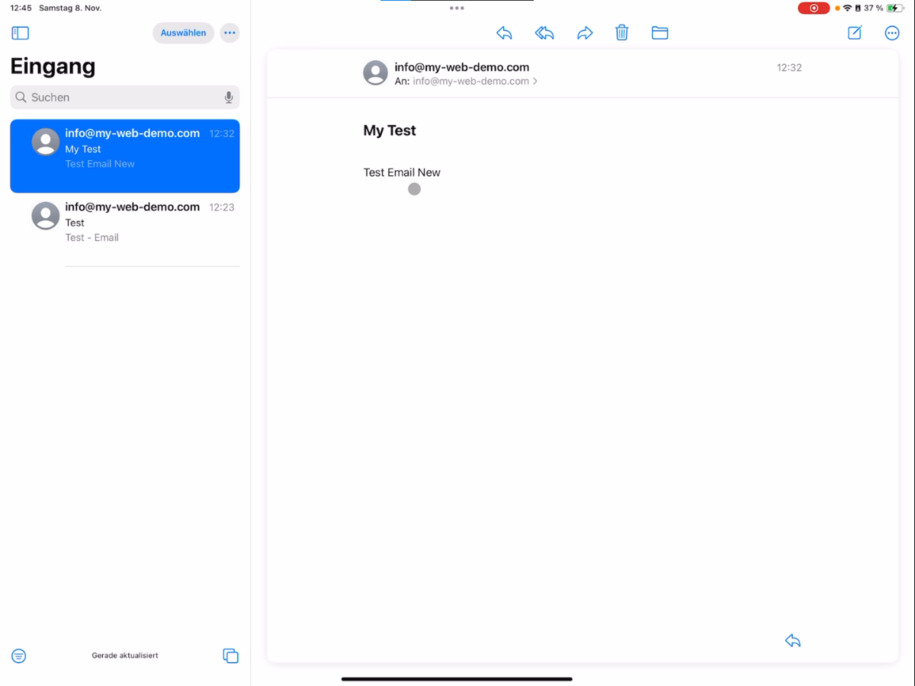
Открой почтовый клиент, проверь свои тестовые сообщения и убедись, что отправленные письма синхронизируются в Отправленных. В случае проблем еще раз проверь имя пользователя, пароль и имя хоста в Данных доступа.
Удачи с настройкой и экспериментами!
Часто задаваемые вопросы
что часто спрашивают клиенты
Что мне нужно, чтобы настроить свой почтовый аккаунт в почтовом клиенте?
Сначала ты должен создать домен и подходящий адрес электронной почты в CMS. Настройка выполняется в режиме редактирования в разделе Электронная почта ⯈ Аккаунты.
Где я могу найти данные доступа для моего почтового клиента?
Под твоим адресом электронной почты ты можешь нажать на Данные доступа. Там ты найдешь имя пользователя, пароль, а также входящие и исходящие серверы.
Почему я могу видеть свой пароль только один раз в открытом виде?
По соображениям безопасности пароль отображается только сразу после создания адреса. Поэтому скопируй его сразу или сохрани в менеджере паролей.
Как я добавляю свой аккаунт на iPad, iPhone или Mac?
Перейди в настройки своего устройства ⯈ Mail-Accounts ⯈ Добавить аккаунт ⯈ выбери Другие ⯈ Добавить почтовый аккаунт. Введи там имя, адрес электронной почты, пароль и данные сервера.
Какой тип аккаунта мне выбрать: IMAP или POP3?
Выбери IMAP. Это обеспечит синхронизацию всех устройств (мобильный телефон, планшет, ПК, Mac, Linux). Отправленные и полученные сообщения будут отображаться одновременно на всех устройствах.
Какие данные я должен ввести для входящих и исходящих серверов?
В bluetronix имя пользователя, пароль и имя хоста одинаковы для обоих направлений. Точные данные можно найти в Данных доступа.
Что делать, если мое устройство не может установить соединение?
Проверь еще раз имя пользователя, пароль и имя хоста. Убедись, что ты вводишь свой полный адрес электронной почты и выбрал IMAP.
Как я могу понять, что аккаунт успешно настроен?
После нажатия на Далее ваше устройство проверяет соединение. Если сообщение об ошибке не появляется и вы можете затем нажать Сохранить, аккаунт подключен.
Могу ли я сразу же отправлять и получать электронные письма?
Да, просто откройте свой почтовый клиент и получите свои сообщения. Тестовые письма сразу же синхронизируются на всех устройствах.