

Смена пароля для вашей учетной записи электронной почты в Bluetronix CMS
В этом руководстве вы шаг за шагом научитесь изменять пароль вашего почтового аккаунта в CMS, на что следует обращать внимание при создании безопасных паролей и почему вы должны обновить пароль на всех устройствах.
Изменить пароль для вашего почтового аккаунта
В этом руководстве мы покажем вам, как быстро и безопасно изменить пароль вашего адреса электронной почты в CMS. Откройте в режиме редактирования Электронная почта ⯈ Аккаунты и выберите свой адрес.
Под вашим адресом электронной почты вы найдете кнопку Пароль. Там вы назначите новый пароль для вашего почтового ящика.
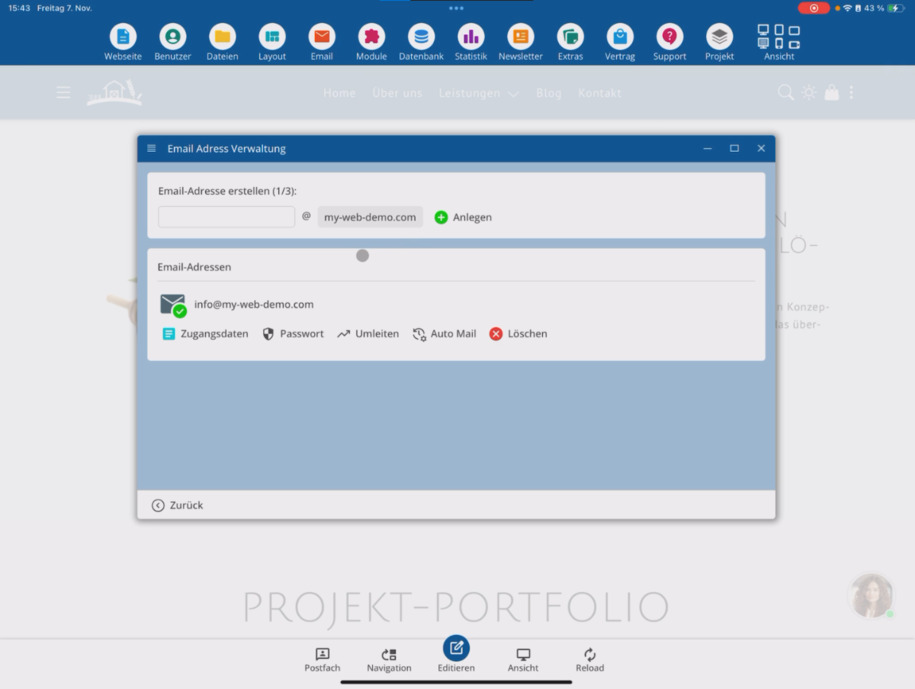
Важно: после того как вы измените пароль в CMS, вам необходимо обновить его во всех почтовых клиентах (например, Outlook, iPhone, Mac, Windows), иначе они не смогут установить соединение.
Советы по созданию безопасного пароля
Система покажет вам советы по безопасности паролей. Лучше всего использовать сочетание заглавных и строчных букв, цифр и специальных символов, а также длину не менее 12 символов.
В качестве ориентира вы можете использовать, например, формат Пример!2025#Почта — измените его индивидуально и не используйте легко угадываемое слово.
Завершить изменение
Нажмите на Изменить пароль, чтобы сохранить новую учетную запись. После этого пароль для вашего почтового аккаунта в системе будет обновлен.
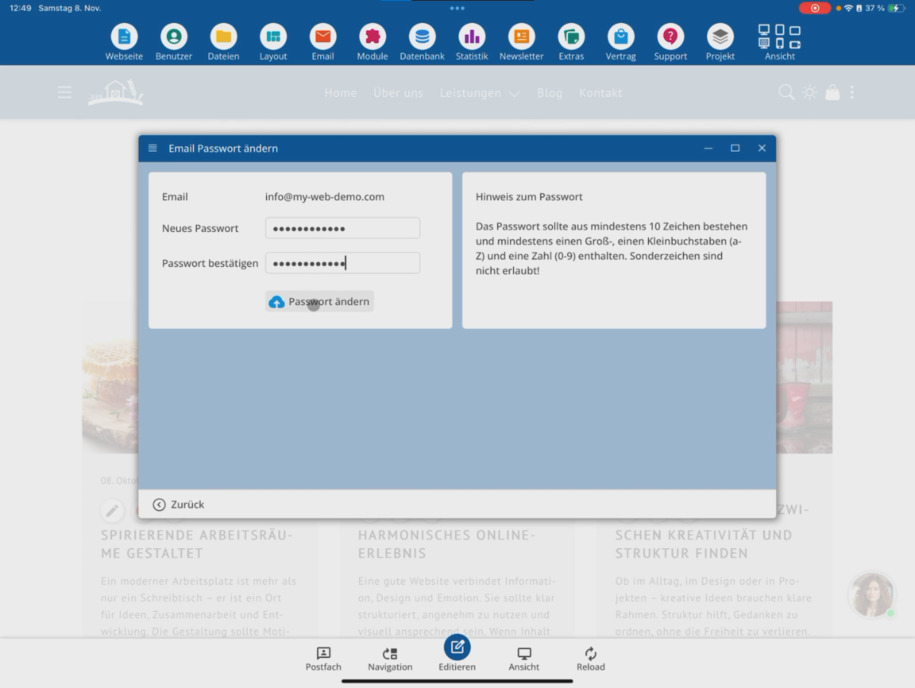
Не забудьте затем обновить данные доступа в своих почтовых программах, чтобы отправка и получение снова функционировали.
Часто задаваемые вопросы
что часто спрашивают клиенты
Где я могу найти функцию изменения пароля?
В режиме редактирования нажмите на Электронная почта ⯈ Аккаунты. Под вашим адресом электронной почты вы найдете кнопку Пароль, с помощью которой вы можете назначить новый пароль.
На что мне нужно обратить внимание после изменения пароля?
Вы должны обновить новый пароль на всех устройствах и в почтовых клиентах — например, в Outlook, iPhone, Mac или на ПК. В противном случае они не смогут установить соединение с вашим почтовым ящиком.
Как создать безопасный пароль?
Система даст вам рекомендации по созданию надежного пароля. Используйте комбинацию букв, цифр и специальных символов, а также достаточную длину.
Как подтвердить изменение?
После того как вы введете новый пароль, нажмите на Изменить пароль. Ваш пароль будет немедленно сохранен.
Почему я вижу пароль только один раз в открытом виде?
По соображениям безопасности пароль отображается в открытом виде только сразу после создания адреса. После этого вы можете изменить его в любое время в разделе Пароль.