

Настройка электронной почты на iPad – инструкция с данными сервера
На этой странице вы найдете простую пошаговую инструкцию по настройке вашей учетной записи электронной почты bluetronix на iPad. Вы получите все необходимые данные сервера (Имя хоста, Имя пользователя, Пароль), информацию о портах, SSL, а также советы по устранению неполадок, чтобы отправка и получение ваших электронных писем проходило без проблем.
Найти данные электронной почты
Если у тебя ещё нет настроенного адреса электронной почты, сначала выполни шаг Создать адрес электронной почты.
Открой свой сайт bluetronix в режиме редактирования.
Перейди в Электронная почта ⯈ Управление адресами электронной почты.
Нажми на Данные доступа для нужного адреса.

Важное: Введите все данные точно так, как указано в данных для доступа. Обратите внимание на регистр букв.
Настройка iPad
Откройте на своем iPad Настройки. Найдите слева Почтовые аккаунты и нажмите на запись Почтовые аккаунты.
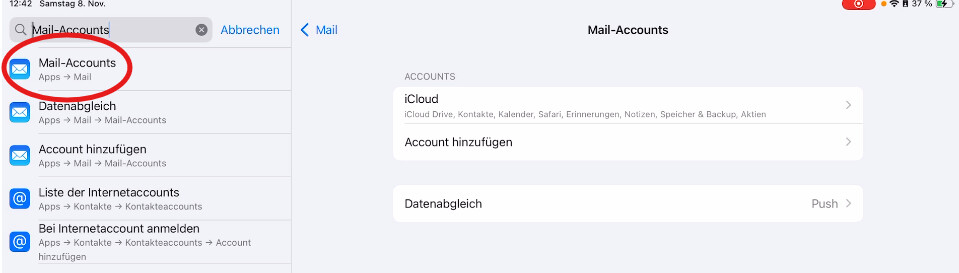
Нажмите на Добавить учетную запись.
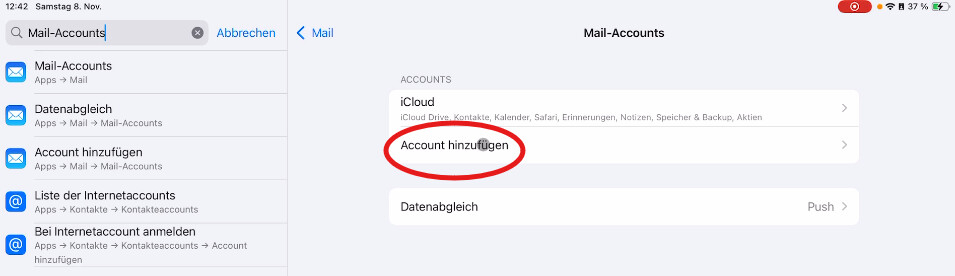
В предложенных типах учетных записей выберите пункт Другое.
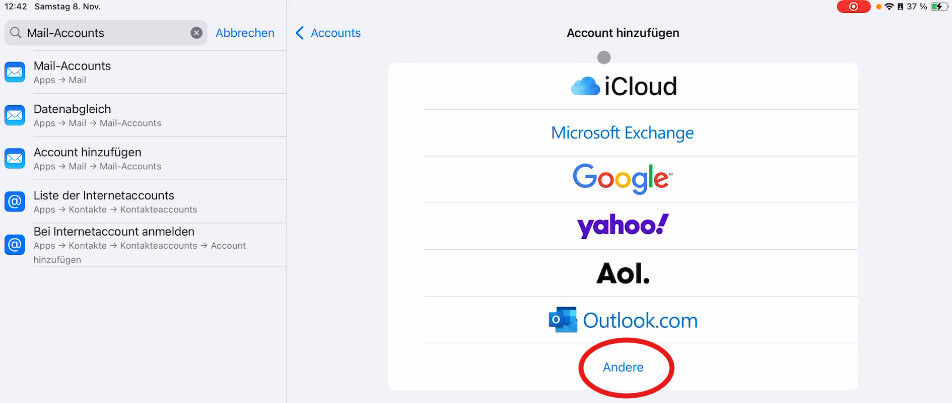
Затем нажмите на Добавить почтовый аккаунт.
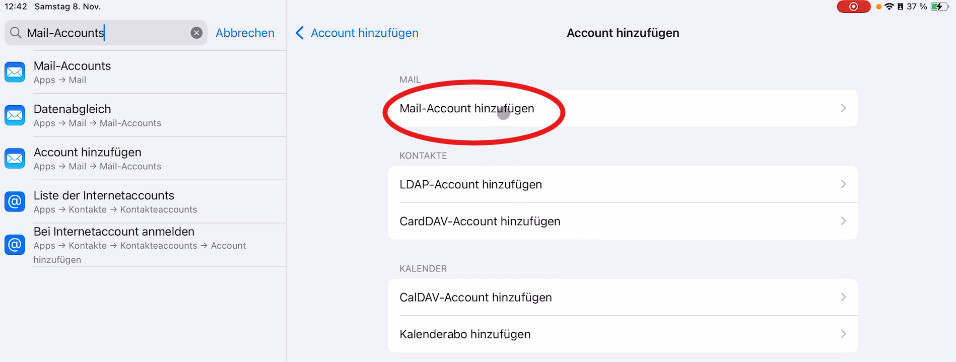
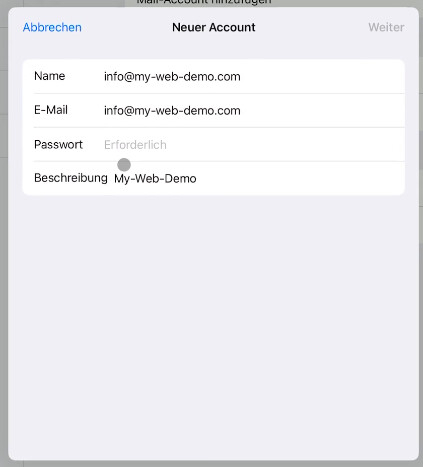
Теперь введите свои основные данные:
Имя: Здесь вы можете ввести свое имя или адрес электронной почты.
Электронная почта: Введите адрес электронной почты из ваших учетных данных.
Пароль: Введите пароль из ваших учетных данных.
Описание: Здесь вы можете ввести произвольное имя, например, имя вашего веб-сайта или компании.
Затем нажмите Далее.
Выберите IMAP сверху. Затем появятся настройки для входящего и исходящего серверов.
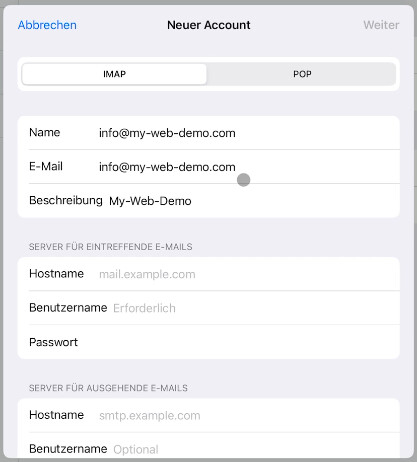
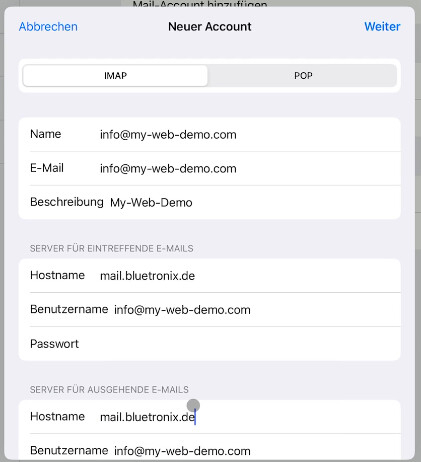
Введите данные сервера точно так, как они указаны в ваших учетных данных bluetronix.
Сервер для входящих электронных писем:
Имя хоста: Введите здесь входящий сервер из ваших учетных данных.
Имя пользователя: Введите здесь ваш полный адрес электронной почты.
Пароль: Введите здесь пароль из ваших учетных данных.
Сервер для исходящих электронных писем:
Имя хоста: Введите здесь исходящий сервер из ваших учетных данных.
Имя пользователя: Также введите здесь свой полный адрес электронной почты.
Пароль: Также введите здесь пароль из ваших учетных данных.
Затем нажмите Далее в правом верхнем углу.
Тестирование электронной почты
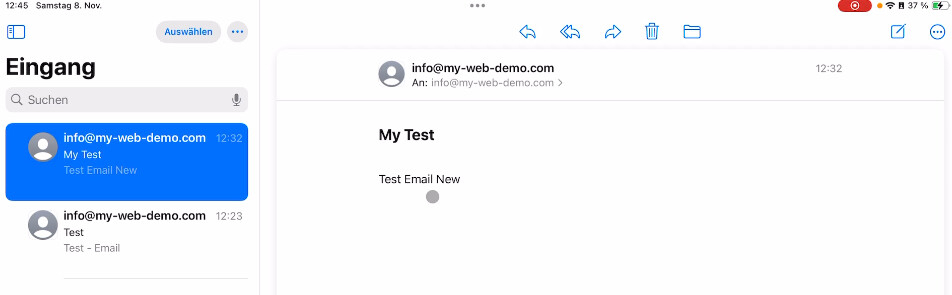
Затем откройте приложение Mail на вашем iPad. Отправьте тестовое электронное письмо на свой собственный адрес и проверьте, пришло ли сообщение в папку "Входящие".
Если тестовое электронное письмо отображается, приходящие сообщения работают корректно.
Если возникнут проблемы: проверьте данные для доступа
Если iPad не может установить соединение, проверьте данные еще раз с вашими учетными данными bluetronix.
Обратите особое внимание на следующие моменты:
Адрес электронной почты должен быть полностью введен, например, info@ваш-домен.ru.
Имя пользователя — это также полный адрес электронной почты.
Пароль должен точно соответствовать учетным данным.
Имя узла на iPad соответствует имени сервера из ваших учетных данных.
Для входящих электронных писем используется входной сервер.
Для исходящих электронных писем используется исходный сервер.
Важно: если в ваших учетных данных указаны порты, то для IMAP обычно используется порт 993. Для SMTP используется порт, указанный в ваших учетных данных, например 465 или 587.
Настройка завершена
Если тестовое сообщение успешно доставлено и отправка и получение работают, настройка завершена.
Часто задаваемые вопросы
что часто спрашивают клиенты
IMAP или POP3 – что мне использовать?
Рекомендуется использовать IMAP, чтобы электронные письма и папки синхронизировались на всех устройствах. POP3 загружает письма только локально и имеет смысл только в особых случаях.
Где я могу найти свои данные для входа (сервер, порты, имя пользователя, пароль)?
Открой свой сайт bluetronix в режиме редактирования: Электронная почта ⯈ Управление адресами электронной почты. Нажми на нужный адрес и выбери Данные для входа. Обрати внимание на точный регистр букв.
Какие порты и шифрование мне нужны?
IMAP: Порт 993 с SSL/TLS.
SMTP: Порт 587 (или 465, в зависимости от данных для доступа) с STARTTLS/SSL и активной Аутентификацией: Пароль.
Как быстро протестировать, работает ли всё?
Отправь себе электронное письмо. Если оно пришло в Входящие и отображается в папке Отправленные, значит всё настроено правильно.
Поиск ошибок – частые причины
Проверь имена серверов, порты, SSL/TLS, Аутентификация: Пароль, имя пользователя (часто полный адрес электронной почты) и пароль. Если папки отсутствуют, возможно, необходимо установить основной путь папки/каталог IMAP-сервера на INBOX и подписаться на IMAP-папки.
Как добавить адрес?
Настройки ⯈ Почта ⯈ Учетные записи → Добавить учетную запись → Прочее → Добавить почтовый аккаунт.
IMAP и данные сервера
Выберите IMAP вверху. Для входящих/исходящих введите имя узла, имя пользователя, пароль → Далее → Сохранить.
SSL и порты
Если в учетных данных указано: активируйте использовать SSL. Порт IMAP часто 993, порт SMTP обычно 587. Аутентификация: пароль.