

Создание поддомена для существующих доменов
Этот раздел объясняет шаг за шагом, как создать дополнительную поддомену для существующих доменов. После этого вы увидите свою тестовую поддомену с зеленой галочкой и сможете использовать её как основной домен, перенаправить на каталог или связать с языком.
Bereich Extras > Domain öffnen
Запустите CMS bluetronix, выберите в меню Дополнительно, затем Домен. Внизу появится список доменов, которые вы уже настроили.
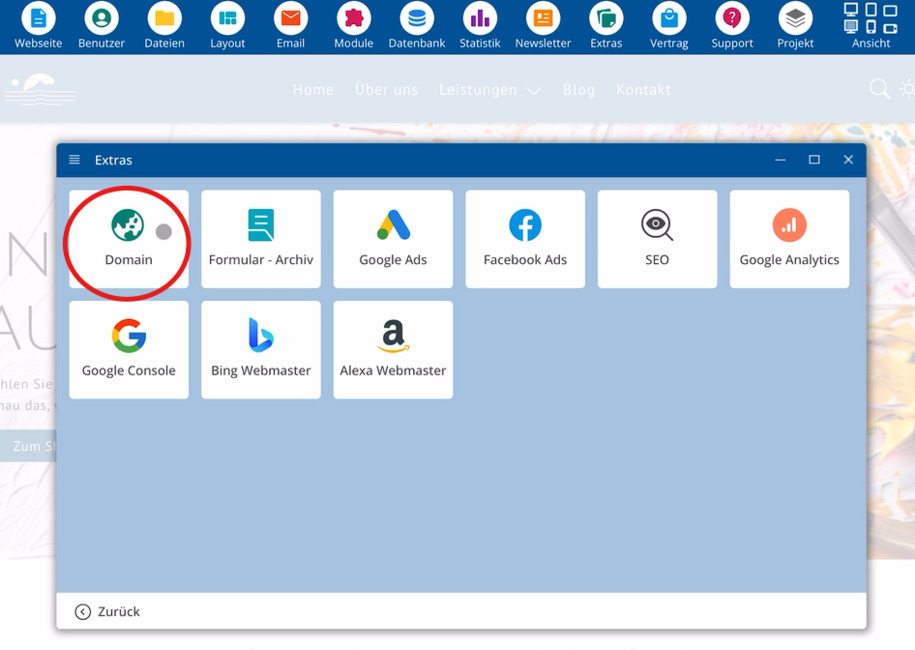
Test-Subdomain anlegen
Теперь создайте тестовую поддомену. Для этого нажмите справа Создать.
Nach diesem Schritt zeigt die Übersicht einen neuen Eintrag für die Test-Subdomain. Ein grüner Haken neben dieser Domain signalisiert eine erfolgreiche Einrichtung.
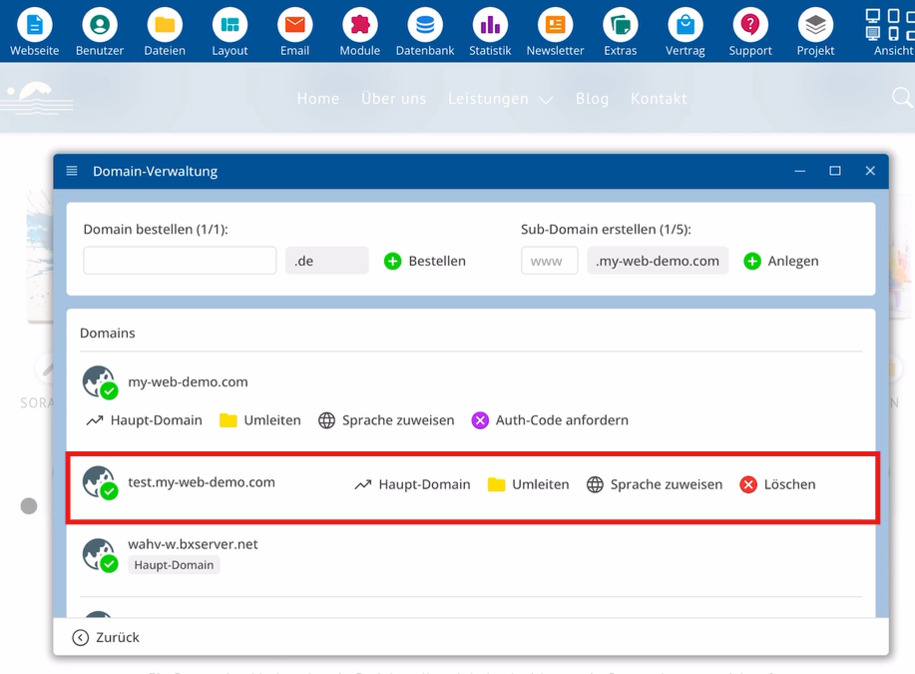
Важные элементы при настройке:
⯈ Дополнительно – меню для управления доменами
⯈ Домен – список существующих доменов
⯈ Создать – создает новую поддомену
⯈ Зеленая галочка – показывает успешную настройку
Weitere Optionen für die Test-Subdomain
Nach der Einrichtung stehen für die Test-Subdomain mehrere Möglichkeiten bereit:
Subdomain als Hauptdomain nutzen
Вы можете установить этот домен как основной домен. Таким образом, вы будете в первую очередь обращаться к своему сайту по этому адресу.
Subdomain auf ein Verzeichnis leiten
Auf Wunsch leitest du die Subdomain auf ein Verzeichnis weiter. Aufrufe über diese Adresse landen dadurch direkt bei diesem Verzeichnis.
Subdomain mit einer Sprache verknüpfen
Zusätzlich ordnest du dieser Subdomain eine Sprache zu. Dadurch verknüpfst du die Adresse mit einer bestimmten Sprache.
Durch diese Möglichkeiten passt du die Nutzung der Subdomain exakt an deine Anforderungen an.
Часто задаваемые вопросы
что часто спрашивают клиенты
Как я могу перейти к управлению своими доменами?
Запустите CMS, выберите меню Дополнительно, а затем Домен. Справа появится обзор уже настроенных доменов.
Где я могу увидеть, какие домены уже существуют?
После выбора Дополнительно и Домен справа вы увидите список доменов, которые вы ранее настроили.
Как я могу создать тестовый поддомен?
Откройте управление доменами через Дополнительно и Домен, нажмите справа на Создать, чтобы создать тестовый поддомен.
Как я могу понять, что тестовый поддомен был успешно настроен?
После создания тестовый поддомен появится в списке. Зеленая галочка рядом с этим доменом указывает на то, что настройка была успешной.
Могу ли я использовать тестовый поддомен в качестве основного домена?
Да. По желанию вы можете установить этот домен в качестве Основного домена, чтобы доступ осуществлялся преимущественно через этот адрес.
Какие дополнительные возможности у меня есть для моего поддомена?
Вы можете перенаправить поддомен в каталог или назначить этому поддомену язык в зависимости от желаемого использования.