

Назначить язык для домена или поддомена
Этот раздел описывает шаг за шагом, как установить язык для домена или поддомена. Затем вы сможете постоянно получать доступ к вашему сайту через подходящие адреса в зависимости от языка, а ИИ предоставит соответствующий переведенный контент.
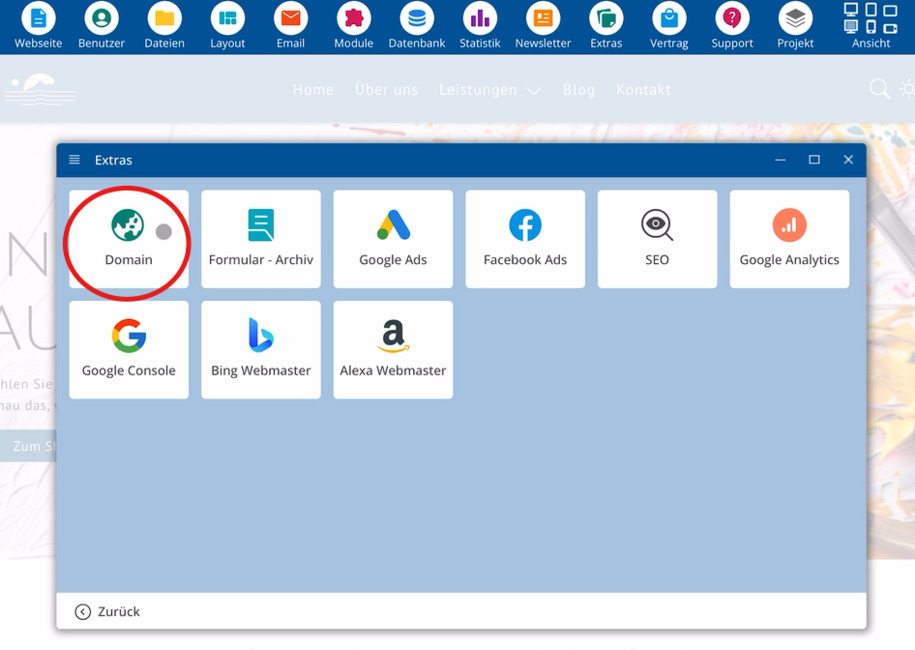
Перейдите в раздел Дополнительно > Домен
Запустите bluetronix CMS и нажмите на Дополнения. Затем выберите элемент Домен, где вы управляете доменами и поддоменами.
Создание поддомена для языка
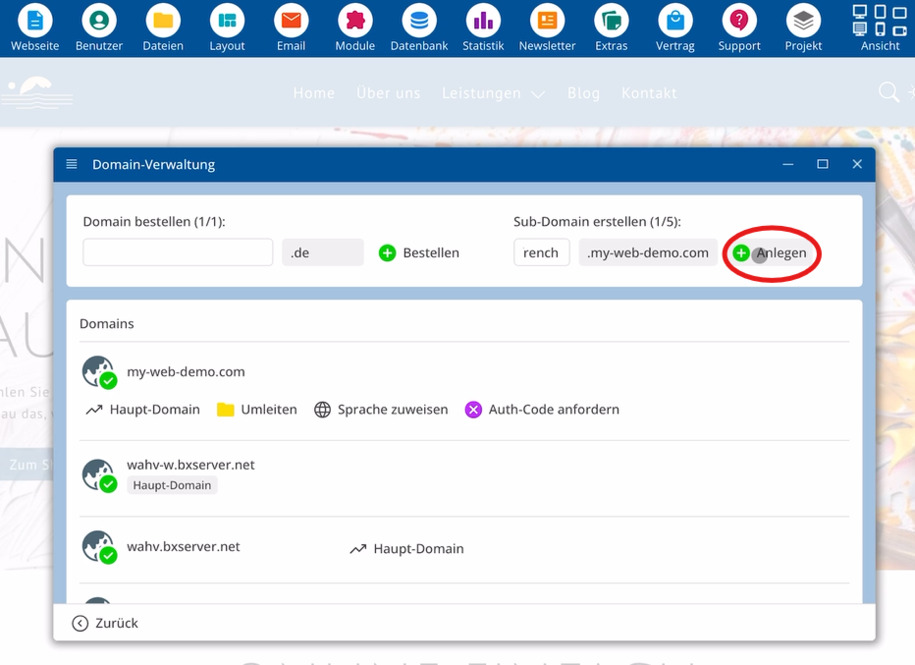
Сначала создайте поддомен, например для французского языка. Для этого в управлении доменами нажмите Создать.
Назначить язык поддомену
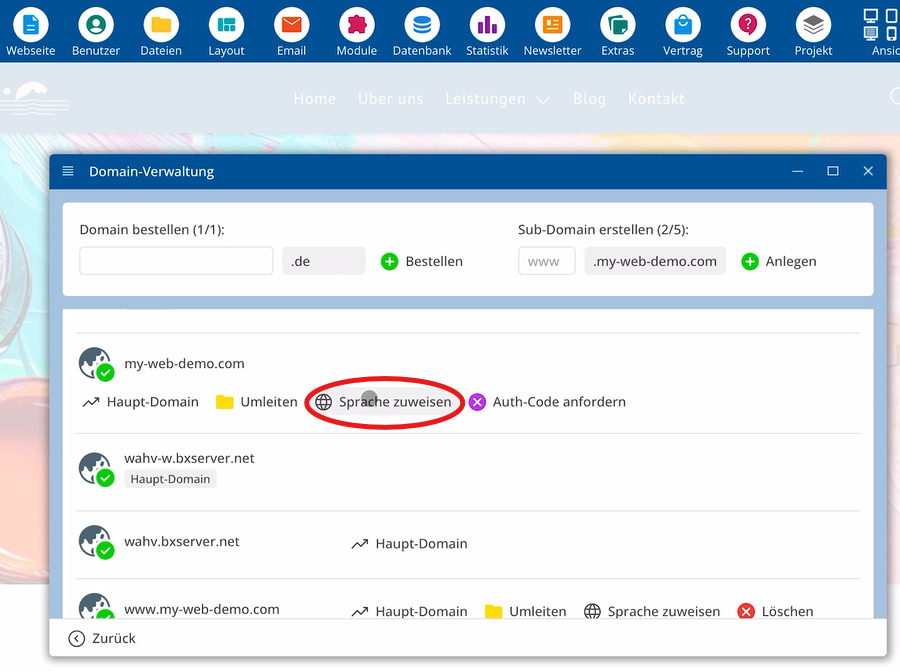
После создания поддомена выберите этот адрес и нажмите Назначить язык, например, французский.
С этого момента CMS связывает этот поддомен с французским языком. ИИ переводит ваш сайт для доступов через этот поддомен на французском, посетители постоянно видят французский контент.
Назначенный язык остается действительным для этого поддомена до тех пор, пока вы не удалите назначение.
Важные элементы при назначении языков:
⯈ Дополнения – пункт меню для управления доменами
⯈ Домен – область для доменов и поддоменов
⯈ Создать – создать новый поддомен
⯈ Назначить язык – установить язык для домена или поддомена
Установить язык для основного домена
Язык также можно назначить напрямую домену без поддомена. Таким образом, вы устанавливаете стандартный язык для вашего основного домена.
По умолчанию ваш основной домен использует язык, который вы выбрали при установке CMS.
Если вы измените выбор здесь, ваш основной домен будет полностью на английском или полностью на французском.
Удалить назначение языка
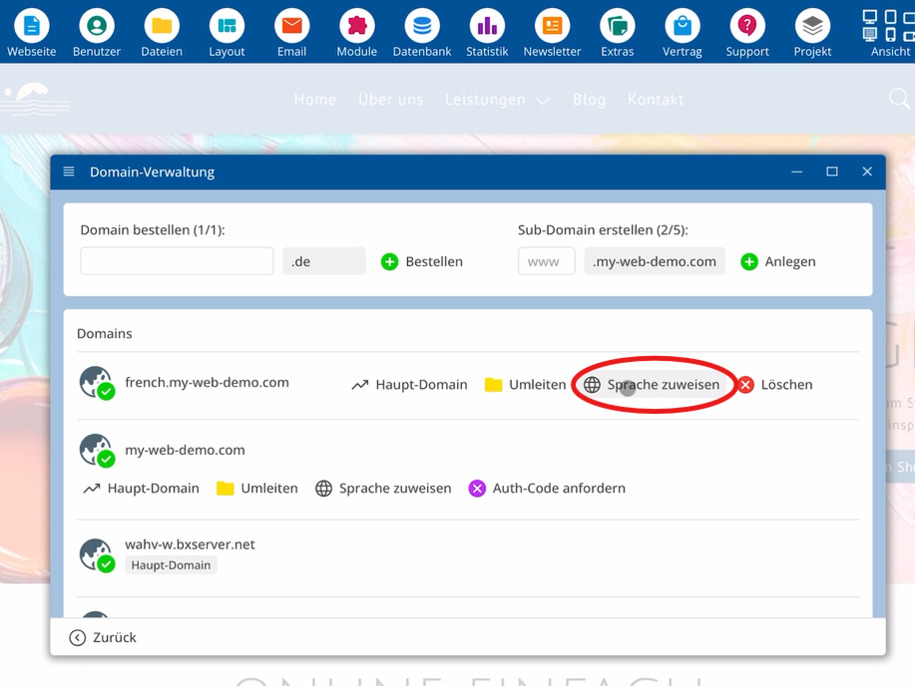
Если вы хотите позже отменить существующее назначение языка, выберите соответствующий домен или поддомен и удалите установленный язык.
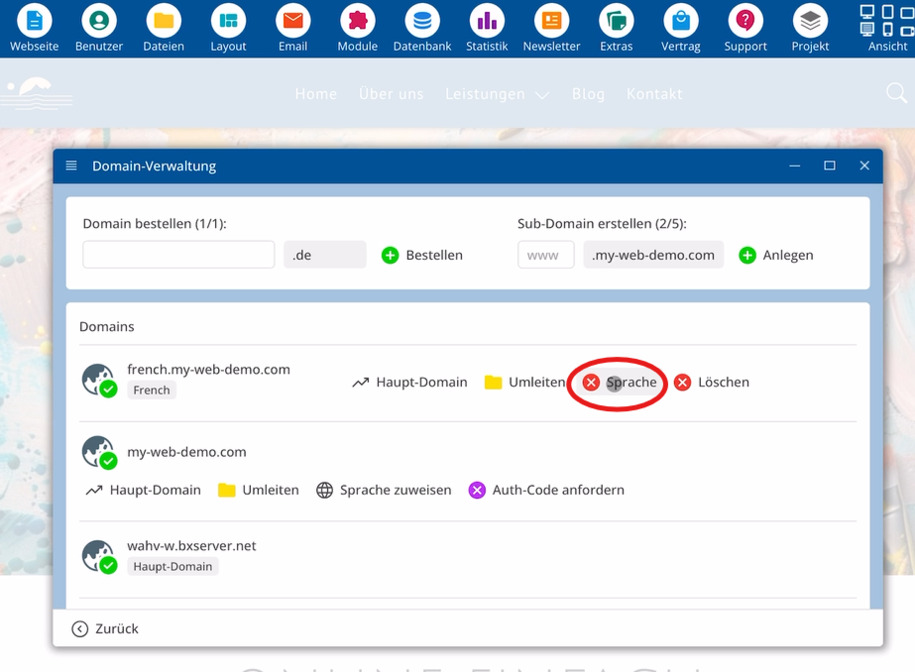
После удаления языкового соответствия домен снова работает без установленного языка и ориентируется на язык по умолчанию.
Часто задаваемые вопросы
что часто спрашивают клиенты
Как открыть управление доменами и поддоменами?
Запустите bluetronix CMS, нажмите на Дополнительно и выберите Домен. Там вы можете редактировать домены и поддомены, а также их языковые соответствия.
Как создать поддомен для языка?
Перейдите в раздел Домен и нажмите Создать. Это создаст новый поддомен, который вы сможете использовать для вашего желаемого языка.
Как назначить язык поддомену?
Выберите нужный поддомен, нажмите Назначить язык и выберите язык, например, французский. После этого этот поддомен будет связан с выбранным языком.
Каково назначение языкового соответствия для поддомена?
После назначения CMS связывает этот поддомен с выбранным языком. ИИ переводит ваш веб-сайт для посещений по этому адресу на этот язык, посетители видят соответствующий контент.
Могу ли я также задать язык для основного домена?
Да. Вы можете выбрать домен без поддомена и установить стандартный язык через Назначить язык. Ваш основной домен затем будет полностью представлять веб-сайт на этом языке, например, английском или французском.
Какой язык использует основной домен без изменений?
Без собственного выбора ваш основной домен использует язык, который вы выбрали при установке CMS. Только когда вы назначаете другой язык, страница отображается на этом новом языке.
Как удалить существующее языковое соответствие?
Выберите соответствующий домен или поддомен, откройте языковое соответствие и удалите указанный язык. После этого больше не будет фиксированной связи между этим адресом и определенным языком.