

Устранение неполадок с электронной почтой при отправке или получении
Этот раздел показывает шаг за шагом, как действовать при возникновении проблем с отправкой или получением. Затем вы сможете проверить, корректно ли работает ваш аккаунт в bluetronix CMS, доступен ли сервер и используете ли вы вспомогательные функции для почтовых программ.
E-Mail-Bereich öffnen
Запустите bluetronix CMS и нажмите на Электронная почта. Там вы найдете все функции, связанные с отправкой и получением.
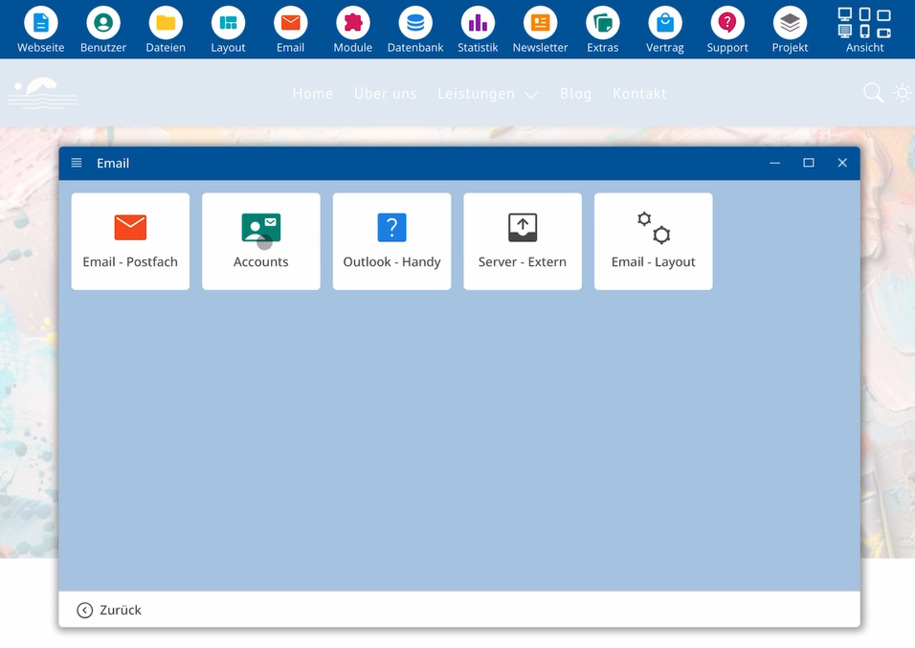
Account prüfen
Перейдите в раздел Аккаунты. Убедитесь, что ваш адрес электронной почты там присутствует и отображает зеленую галочку. Эта иконка означает правильную настройку.
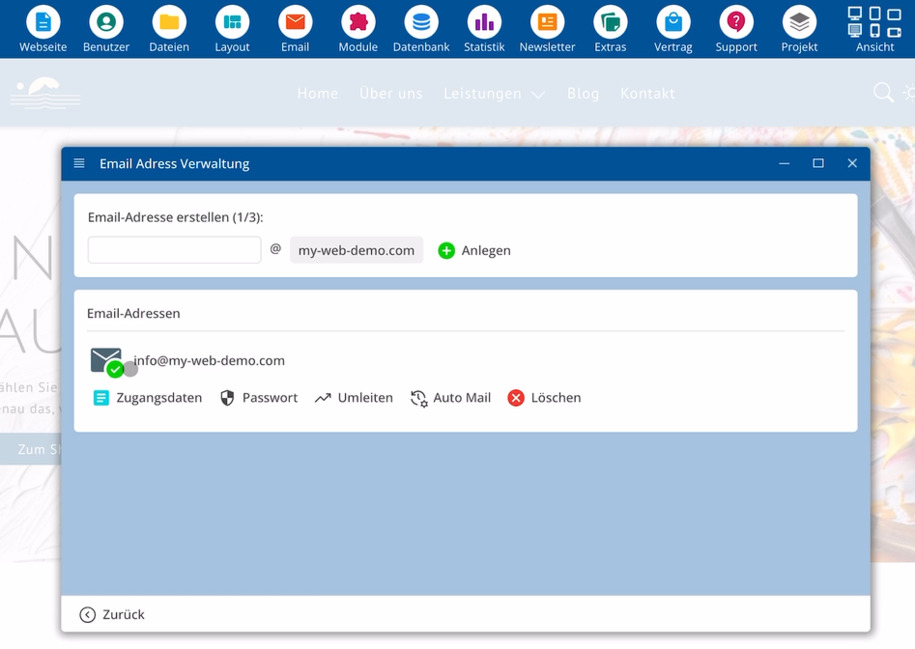
После этого сравните все данные из раздела Аккаунты с данными в вашей почтовой программе:
⯈ Адрес из раздела Аккаунты
⯈ Данные доступа согласно записи в CMS
⯈ Записи в вашей почтовой программе
Webmailer testen
Откройте запись Почтовый ящик и затем выберите Читать электронные письма. Это запустит веб-почту.
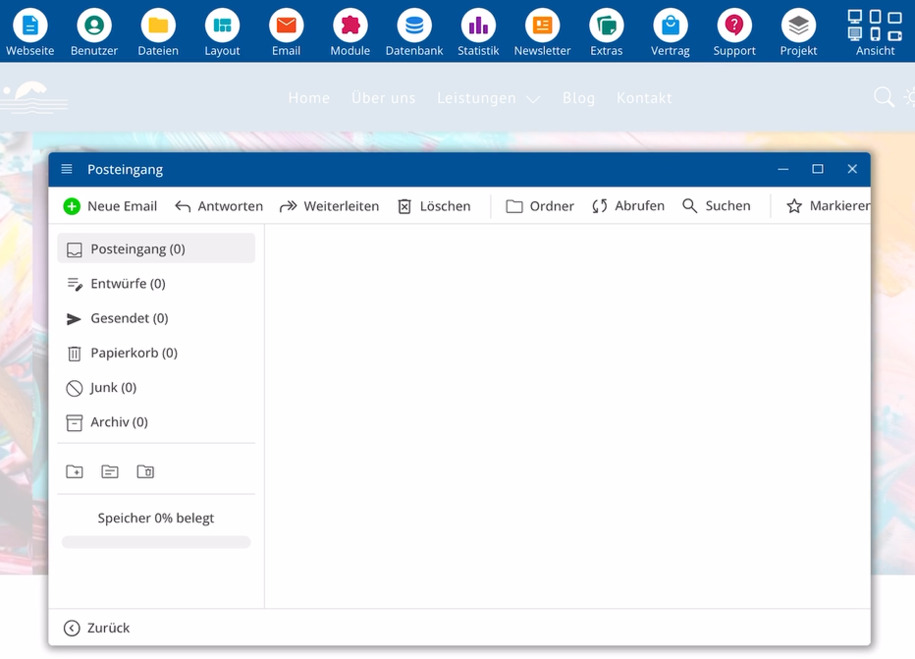
Schicke dir selbst eine Mail über den Webmailer. Wenn dieser Test klappt, passt die Server-Konfiguration. Adresse und Domain lassen sich erreichen, der Server arbeitet korrekt.
Funktioniert der Webmailer, liegt ein Fehler meistens bei den Einstellungen deines Mail-Programms, nicht auf dem Server.
Hilfe für Mail-Programme nutzen
Bestehen weiterhin Probleme beim Abruf oder Versand über dein Mail-Programm, öffne in der Dokumentation den Bereich E-Mail.
Там ты найдешь помощь по различным программам, например, Outlook или настройке на мобильном телефоне. Выбери подходящую помощь.
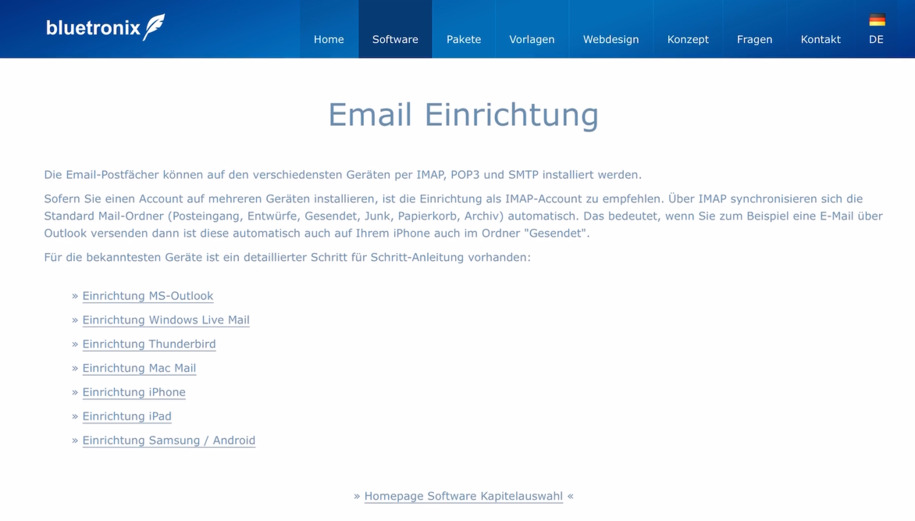
Die Anleitung öffnet sich über einen externen Browser. Für jede gängige Konfiguration und jedes verbreitete Programm steht ein ausführliches Tutorial bereit.
Gehe Schritt für Schritt durch diese Anleitung und prüfe sorgfältig, ob alle Zugangsdaten exakt eingetragen wurden.
Часто задаваемые вопросы
что часто спрашивают клиенты
Открой bluetronix CMS, кликни на Электронная почта и перейди к Учетные записи. Проверь, отображается ли твой адрес с зеленой галочкой и соответствуют ли все учетные данные. Сравни эти данные с твоей почтовой программой.
Wie erkenne ich, ob mein Mail-Account korrekt eingerichtet ist?
В меню Электронная почта открой раздел Учетные записи. Если твой адрес отображается с зеленой галочкой, аккаунт считается правильно настроенным.
Wie teste ich den Webmailer?
В меню Электронная почта выбери пункт Электронный почтовый ящик, а затем Читать письма. Если веб-почта запускается, ты можешь отправить тестовое письмо на свой собственный адрес.
Was bedeutet es, wenn der Webmailer funktioniert?
Sobald du über den Webmailer eine Testmail empfängst, passt die Server-Konfiguration. Deine Mail-Adresse und deine Domain sind erreichbar, der Server arbeitet korrekt.
Was mache ich, wenn der Versand über mein Mail-Programm trotzdem nicht funktioniert?
Öffne in der Dokumentation den Bereich E-Mail und rufe die Hilfe für dein Programm auf, zum Beispiel für Outlook oder für die Handy-Einrichtung. Folge dem Tutorial Schritt für Schritt und vergleiche jeden Eintrag des Programms mit den Zugangsdaten aus dem Bereich Accounts.
Wo finde ich die Tutorials zur Einrichtung von Outlook oder Handy-Mail?
Помощь по различным программам находится в меню Электронная почта. Выбери там подходящее руководство для своей программы. Эта помощь откроется в внешнем браузере и покажет подробные пошаговые инструкции.
Warum soll ich mir selbst eine Mail schicken?
Eine Testmail an die eigene Adresse zeigt, ob Server, Domain und Adresse korrekt zusammenarbeiten. Klappt dieser Test über den Webmailer, liegt ein Fehler fast immer bei den Einstellungen deines Mail-Programms.