

Соединение с внешним почтовым сервером
Эта глава покажет, как подключить bluetronix CMS к внешним почтовым аккаунтам или почтовым серверам. После этого система сможет отправлять электронные письма через внешние аккаунты и перенаправлять системные уведомления на внешние адреса.
Открыть раздел "Внешний сервер"
Откройте в CMS пункт меню Электронная почта и затем выберите Внешний сервер. Здесь вы управляете внешними почтовыми аккаунтами, которые подключаете к bluetronix.
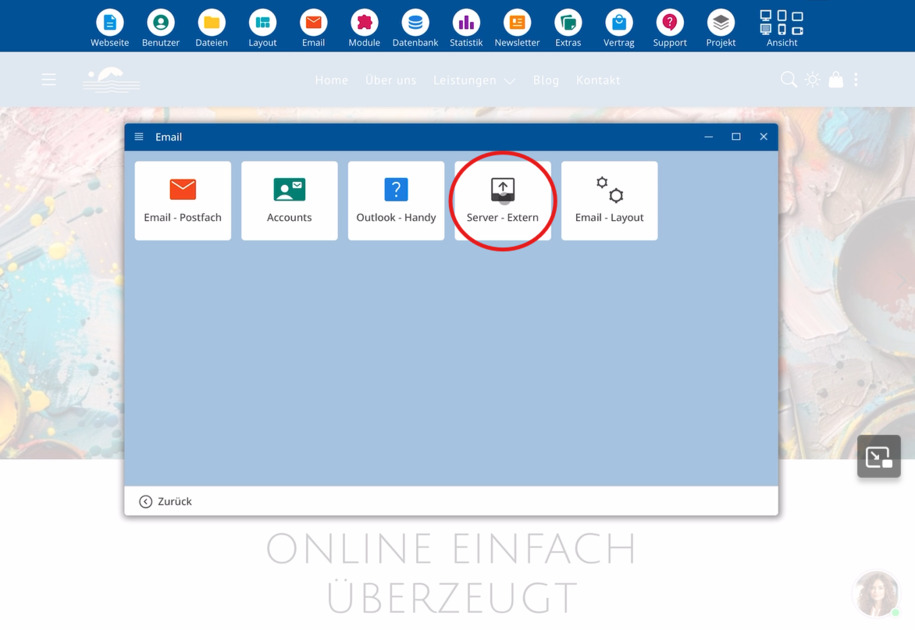
Создать внешние почтовые аккаунты
В разделе Внешний сервер вы можете ввести несколько внешних почтовых аккаунтов. Эти аккаунты bluetronix использует для выполнения двух задач:
⯈ Перенаправление системных уведомлений, таких как заказы в магазине или запросы форм, на внешние адреса
⯈ Отправка электронных писем через внешний почтовый сервер
Пример: использование аккаунта Gmail
Вы можете, например, ввести внешний почтовый аккаунт на Gmail. Для этого введите все данные для доступа к аккаунту.
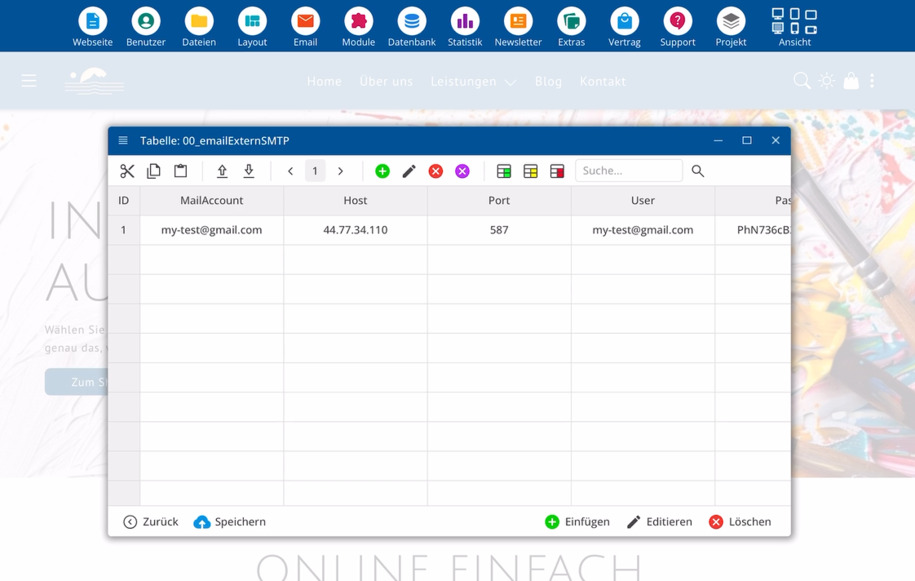
Ввести учетные данные
Для каждого внешнего почтового аккаунта вам понадобятся следующие данные:
⯈ Электронный адрес (например, вашемя@gmail.com)
⯈ Имя хоста или IP-адрес почтового сервера
⯈ Порт для почтового сервера
⯈ Имя пользователя для входа
⯈ Пароль для доступа
Убедитесь, что все данные точно совпадают с данными вашего почтового провайдера. Только в этом случае bluetronix сможет успешно использовать аккаунт.
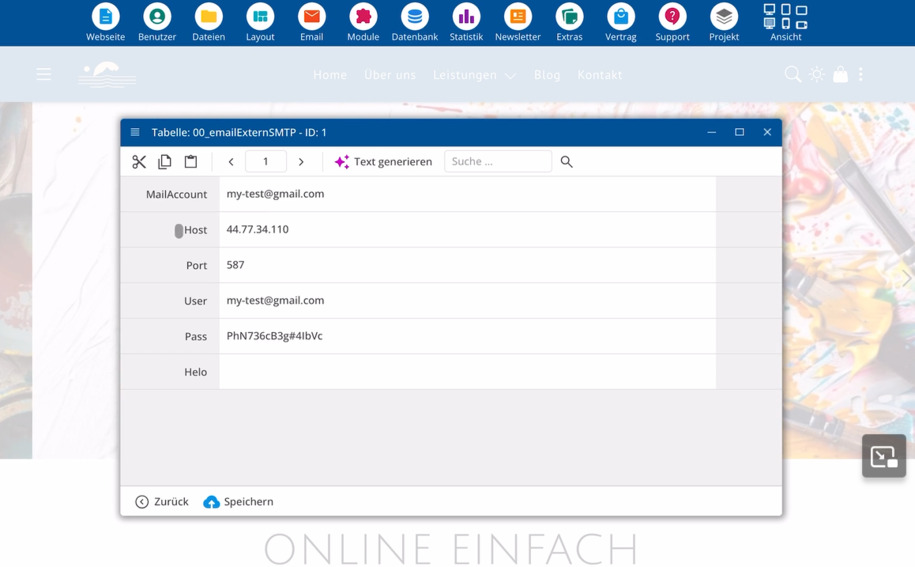
Настройки Hello у провайдера
Некоторые провайдеры требуют для входа так называемое Hello. Это дополнительная информация, которую почтовый сервер проверяет при подключении.
Спросите службу поддержки вашего почтового провайдера, нужно ли вам вводить Hello и какие значения вы должны использовать.
Сохранить настройки и подключиться
После того как вы ввели все данные, сохраните настройки. Таким образом, вы связываете CMS bluetronix с внешним почтовым аккаунтом.
С этого момента bluetronix может:
⯈ Отправлять системные уведомления на внешний почтовый адрес
⯈ Отправлять электронные письма через указанный внешний почтовый сервер
Часто задаваемые вопросы
что часто спрашивают клиенты
Как подключить bluetronix к внешнему почтовому серверу?
Откройте раздел Электронная почта, затем Внешний сервер. Здесь вы вводите данные доступа к вашему внешнему почтовому аккаунту и сохраняете настройки. После этого bluetronix будет подключен к почтовому серверу.
Где я ввожу внешние почтовые аккаунты?
Внешние почтовые аккаунты вы управляете в меню Электронная почта под Внешний сервер. Там вы можете создать и управлять несколькими аккаунтами.
Для чего bluetronix использует внешние почтовые аккаунты?
Внешние почтовые аккаунты служат для перенаправления системных уведомлений, таких как заказы в магазине или запросы форм, на внешние адреса. Кроме того, bluetronix может отправлять электронные письма через эти внешние аккаунты.
Какие данные мне нужны для внешнего почтового аккаунта?
Вам нужны электронный адрес, имя хоста либо IP-адрес почтового сервера, порт, имя пользователя и пароль. Эти данные вы получите от вашего почтового провайдера.
Могу ли я использовать аккаунт Gmail?
Да, вы можете, например, ввести внешний почтовый аккаунт на Gmail. Для этого введите адрес Gmail и все соответствующие данные сервера в разделе Внешний сервер.
Что означает «Hello» при входе?
Некоторые почтовые провайдеры требуют так называемое Hello при подключении к почтовому серверу. Это дополнительная информация при соединении. Спросите у службы поддержки вашего провайдера, нужно ли вам Hello и какие значения вы должны ввести.