

Создание редакторов и управление правами – так ты работаешь в команде над своим сайтом
На этой странице вы шаг за шагом узнаете, как добавить других пользователей в качестве редакторов, определить права и роли, а также безопасно организовать сотрудничество на вашем сайте — от простых прав на чтение до настроек для экспертов.
Сотрудничество с редакторами
В этом учебном пособии вы увидите, как работать с несколькими пользователями над вашим веб-сайтом. Эти пользователи называются редакторами и получают специальные права для редактирования контента.
Добавление редакторов
Запустите систему и нажмите на Пользователи. В разделе Редакторы вы можете добавить новых пользователей, чтобы работать вместе над сайтом. Например, создайте тестовых пользователей для предварительной проверки настроек.
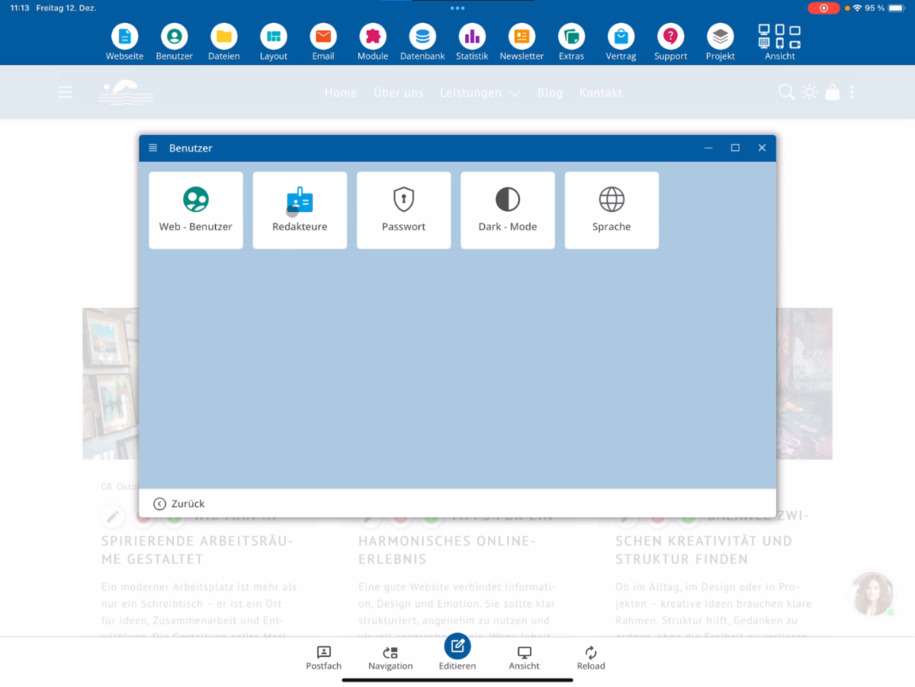
Данные пользователей и настройки
Для управления правами нажмите на Права доступа. Здесь введите обращение, имя, фамилию и адрес электронной почты. Также вы можете определить, будет ли пользователь получать внутренние новостные рассылки, какой язык будет использоваться по умолчанию, а также активирован ли темный или светлый режим.
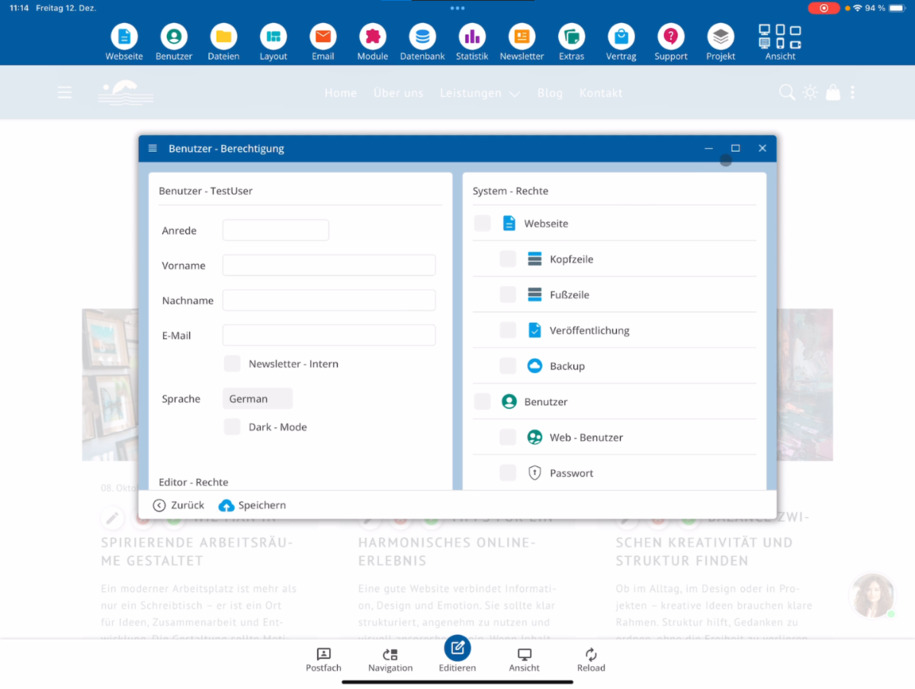
Без адреса электронной почты невозможен самостоятельный сброс по запросу Забыли пароль.
Уровни редакторов и права доступа
У редактора есть три уровня:
Простые права доступа: писать статьи, макет остается закрытым.
Расширенные права доступа: создавать страницы и использовать расширенные функции.
Экспертные настройки: редактировать все типы файлов, создавать страницы и использовать все функции.
Если отсутствуют специальные права на создание, копирование, удаление и переименование файлов, пользователь может редактировать только существующие страницы.
Файлы, базы данных и безопасность
Осторожно решайте, разрешать ли загрузку файлов. Для изображений и PDF-файлов требуются соответствующие лицензии — проинформируйте об этом вашего члена команды.
Предоставляйте права доступа к базе данных, такие как создание, удаление или изменение столбцов, только если у вас есть достаточные знания.
При необходимости вы можете разблокировать дополнительные функции, такие как редактирование навигации, чат или функции ИИ.
Назначить модули и области
Вы можете назначить такие модули, как веб-сайт, пользователи, файловая система или система резервного копирования веб-сайта. При этом вы решаете, будет ли открыта вся информация или только отдельные области.
Для управления файлами вы выбираете все или одну конкретную папку, например Блог. В случае с электронной почтой вы устанавливаете, будет ли доступ ко всем аккаунтам или только к одному определённому адресу.
Также для баз данных вы можете ограничить доступ ко всем таблицам или конкретным областям, таким как Магазин или Блог. Кроме того, можно назначить права на резервное копирование, восстановление и импорт.
Проверка прав и смена вида
Все функции CMS из главного меню вы можете назначать по отдельности вместе с подпунктами. Если вы планируете второго администратора, сначала сохраните изменения.
Установите пример прав и нажмите Сохранить. Затем проверьте вид для пользователей: видимы только те пункты меню, которые вы открыли. В файловом менеджере, например, пользователь видит только папку Блог.
Чтобы завершить просмотр для пользователей, используйте путь: Вид ⯈ вернуться к административному виду.
Управление паролем и пользователями
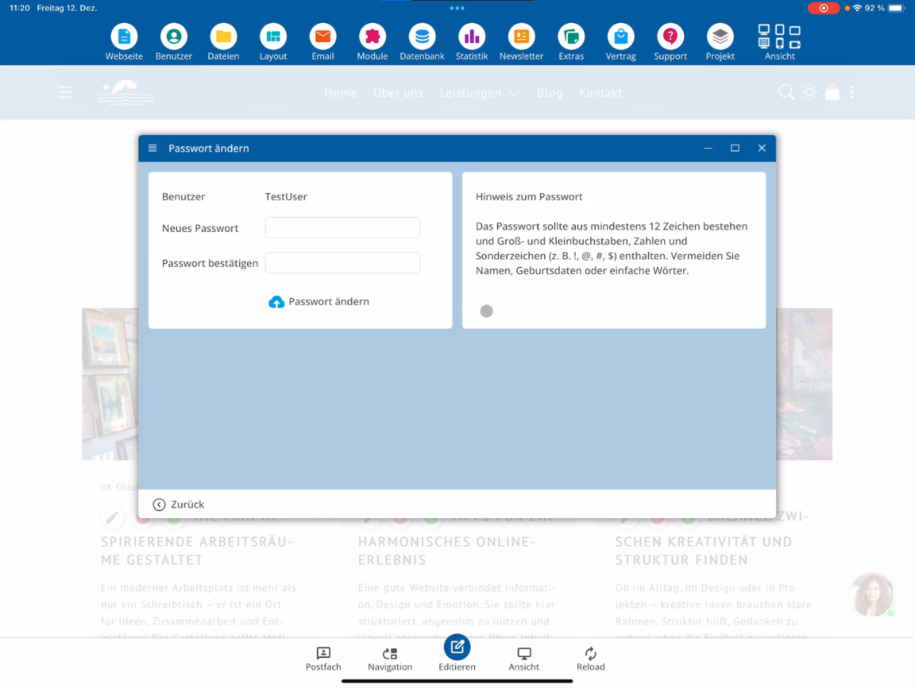
В конце вы назначаете пароль и отправляете логин и пароль своему члену команды. Если доступ больше не нужен, вы можете заблокировать или удалить пользователя в любое время.
Часто задаваемые вопросы
что часто спрашивают клиенты
Что такое редакторы и для чего они нужны?
Редакторы — это пользователи, с которыми вы совместно работаете над своим веб-сайтом. Вы можете назначить им конкретные права, чтобы они могли создавать или редактировать контент без полного доступа администратора.
Как создать нового редактора?
Запустите систему и перейдите в Пользователи ⯈ Редакторы. Там вы можете создать новых пользователей, например, тестовых пользователей, чтобы заранее проверить настройки.
Где назначить права для пользователя?
Права назначаются в разделе Разрешения. Здесь вы определяете, к каким функциям, модулям и областям у редактора будет доступ.
Почему адрес электронной почты важен для редакторов?
Без адреса электронной почты пользователь не сможет самостоятельно использовать функцию Забыли пароль. Кроме того, этот адрес можно использовать для внутренних новостных рассылок.
Какие уровни редакторов существуют?
Существуют три уровня: простые права на написание статей, расширенные права на создание страниц и использование дополнительных функций, а также экспертные настройки с полным доступом ко всем типам файлов и функциям.
Что происходит, если отсутствует специальное право на файлы?
Без специального права на создание, копирование, удаление и переименование файлов пользователь может редактировать только существующие страницы и не может управлять новыми файлами.
На что следует обратить внимание при загрузке файлов?
Разрешайте загрузку файлов только тем пользователям, которым вы доверяете. Изображения и PDF-документы должны иметь соответствующие лицензии — обязательно проинформируйте об этом своего коллегу.
Как я могу управлять правами базы данных?
Предоставляйте права на создание, удаление или изменение столбцов только при наличии достаточных знаний. Вы можете ограничить доступ ко всем таблицам или конкретным областям, таким как магазин или блог.
Могу ли я разрешать доступ к модулям и отдельным областям?
Да, вы можете полностью или частично предоставлять модули, такие как веб-сайт, пользователи, файловая система или резервная система, например, только к определённому директорию, такому как блог.
Как я могу проверить, что редактор может видеть?
Перейдите в режим пользователя. Там будут видны только те пункты меню, которые вы назначили. Вернуться можно через режим ⯈ назад к администраторскому виду.
Как я могу завершить или отозвать доступ пользователя?
Если доступ больше не нужен, вы можете в любой момент блокировать или удалить редактора.