

Настройка электронной почты на Android в Outlook – инструкция для твоего аккаунта bluetronix
На этой странице вы найдете пошаговую инструкцию по настройке вашего E-Mail аккаунта bluetronix на Android-устройстве. Вы получите все необходимые данные для входящих и исходящих серверов (IMAP/SMTP), имя пользователя и пароль, а также советы по проверке и устранению неполадок — чтобы ваши электронные письма могли надежно отправляться и приниматься.
Установить приложение Outlook
Если приложение Outlook еще не установлено на вашем Android-устройстве, сначала загрузите его из Google Play Store и установите.
Скачать можно здесь: Приложение Outlook в Google Play Store
Найти данные электронной почты
Если вы еще не создали адрес электронной почты, сначала выполните шаг Создать адрес электронной почты.
Открой свой сайт bluetronix в режиме редактирования.
Перейди в Электронная почта ⯈ Управление адресами электронной почты.
Нажми на Данные доступа для нужного адреса.

Важно: Заполни все данные точно так, как они указаны в данных доступа. Обращай внимание на заглавные и строчные буквы.
Android: настроить учетную запись в Outlook
Откройте на вашем Android-устройстве приложение Outlook.
Если вы открываете Outlook в первый раз, нажмите Начать или Get Started.
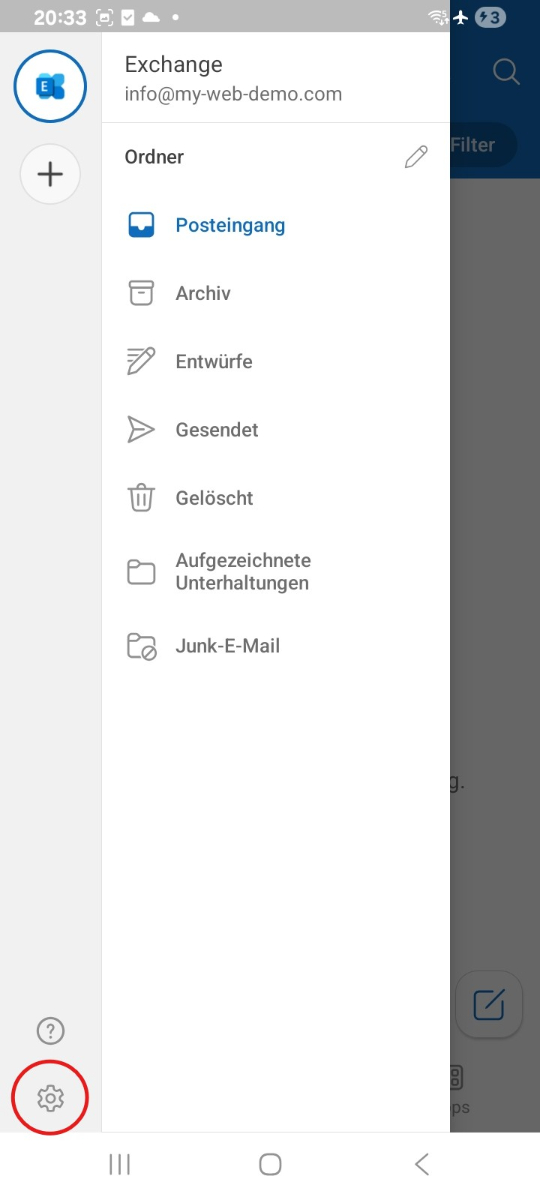
Если в Outlook уже настроена другая учетная запись, откройте меню в левом верхнем углу или нажмите на ваше фото профиля.
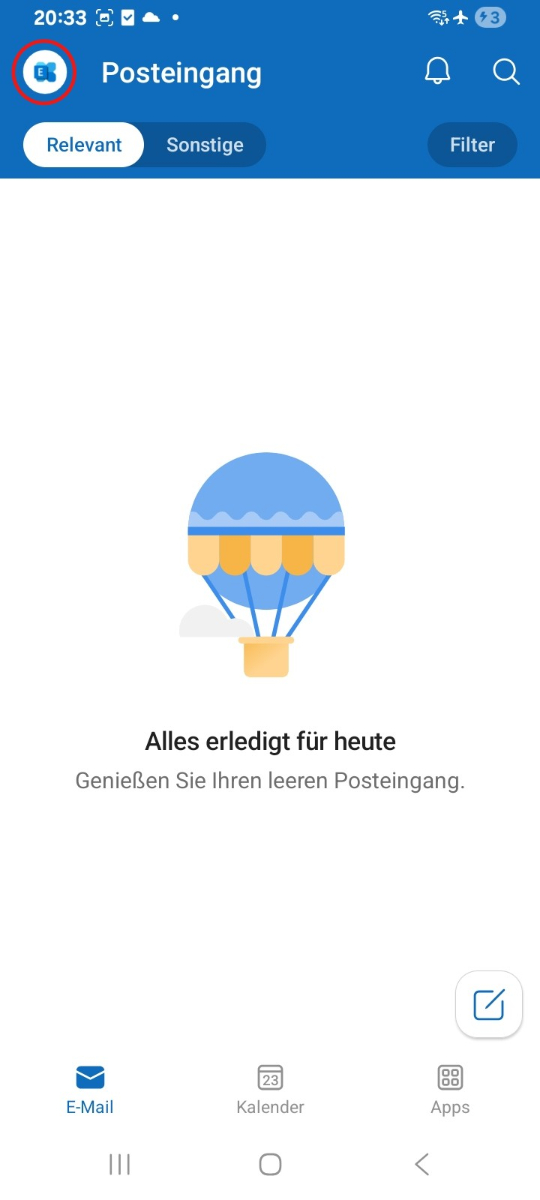
Затем перейдите в левом нижнем углу на Настройки.
Нажмите на Учетные записи.
Outlook-приложение с открытым разделом «Учетные записи»
Нажмите на Добавить учетную запись.
Outlook-приложение с кнопкой «Добавить учетную запись»
Нажмите на Добавить электронную почту.
Outlook-приложение с опцией «Добавить электронную почту»
Введите ваш полный адрес электронной почты и нажмите Далее.
Outlook-приложение с полем для ввода адреса электронной почты и кнопкой «Далее»
Выберите тип учетной записи IMAP.
Outlook-приложение с выбором типа учетной записи «IMAP»
Затем активируйте Расширенные настройки или Advanced settings.
Теперь введите данные для входящей почты:
• IMAP-сервер / Имя хоста
• Порт
• Тип безопасности / Шифрование
• Имя пользователя
• Пароль
Затем введите данные для исходящей почты:
• SMTP-сервер / Имя хоста
• Порт
• Тип безопасности / Шифрование
• Имя пользователя
• Пароль
Тщательно проверьте все введенные данные и завершите настройку, нажав на галочку в правом верхнем углу.
Outlook-приложение с расширенными настройками для IMAP и SMTP, а также галочкой для завершения настройки
Примечание: При настройке через IMAP в Outlook на Android, как правило, синхронизируются только ваши электронные письма. Контакты и календари обычно не переносятся.
Тестирование электронной почты
Сначала отправь себе электронное письмо и проверь, пришло ли сообщение в почтовый ящик.
Затем проверьте отправку на другой адрес, чтобы убедиться, что как Получение, так и Отправка работают.
Если возникнут проблемы: проверь настройки
Проверить входящие (IMAP)
Откройте в Outlook Меню или ваше фото профиля, перейдите в Настройки и выберите вашу настроенную учетную запись.
Особенно проверьте данные для IMAP-сервера, Порта, Имени пользователя и Шифрования.
Обратите особое внимание на то, что IMAP-сервер был скопирован точно, а значения для Порта и Шифрования, указанные в ваших учетных данных, были введены правильно.
Проверить исходящие (SMTP)
Также проверьте все данные для исходящей почты: SMTP-сервер, Порт, Имя пользователя, Пароль и Шифрование.
Если получение работает, но отправка нет, ошибка чаще всего связана с данными SMTP или неверно введенным Портом.
Добавить новую учетную запись
Если настройка не работает, несмотря на правильные данные, удалите учетную запись из приложения Outlook и добавьте ее снова.
Если Outlook автоматически определяет адрес неправильно, настройте учетную запись заново и выберите вручную IMAP.
Настройка завершена
Если тестовое сообщение успешно доставлено и отправка и получение работают, настройка завершена.
Часто задаваемые вопросы
что часто спрашивают клиенты
IMAP или POP3 – что мне использовать?
Рекомендуется использовать IMAP, чтобы электронные письма и папки синхронизировались в приложении Outlook и на других устройствах. POP3 обычно загружает электронные письма только локально и имеет смысл только в особых случаях.
Где я могу найти свои данные для входа (сервер, порты, имя пользователя, пароль)?
Открой свой сайт bluetronix в режиме редактирования: Электронная почта ⯈ Управление адресами электронной почты. Нажми на нужный адрес и выбери Данные для входа. Обрати внимание на точный регистр букв.
Какие порты и шифрование мне нужны?
IMAP: Порт 993 с SSL/TLS.
SMTP: Порт 587 или 465, в зависимости от учетных данных, с SSL/TLS или указанным шифрованием и активной Аутентификацией: Пароль.
Как быстро протестировать, работает ли всё?
Отправьте себе электронное письмо. Если оно приходит в Входящие и также отображается в Отправленные, все корректно настроено.
Поиск ошибок – частые причины
Проверьте имена серверов, порты, SSL/TLS, Аутентификация: Пароль, имя пользователя, обычно полный адрес электронной почты, и ваш пароль. Если получение работает, а отправка нет, ошибка чаще всего связана с данными SMTP или неправильным портом.
Как начать настройку в Outlook?
Откройте Outlook-приложение и перейдите в Личное изображение ⯈ Настройки ⯈ Добавить учетную запись ⯈ Добавить электронную почту. Введите свой адрес электронной почты и нажмите Далее.
Как вручную настроить учетную запись?
Если Outlook не может автоматически распознать провайдера, выберите IMAP или POP3 и активируйте Расширенные настройки. Затем введите все данные сервера точно из ваших учетных данных.
Настройка входящих и исходящих серверов
Входящие электронные письма: IMAP-сервер / Имя хоста, Порт, Шифрование, Имя пользователя, Пароль.
Исходящие электронные письма (SMTP): SMTP-сервер / Имя хоста, Порт, Шифрование, Имя пользователя, Пароль.
Как ввести порты в Outlook?
Если Outlook не отображает отдельное поле для порта, введите порт непосредственно после имени сервера, например imap.вашсервер.de:993 или smtp.вашсервер.de:587.
Проверьте настройки позже
Откройте в приложении Outlook Личное изображение ⯈ Настройки и выберите вашу настроенную учетную запись. Сравните там все данные для IMAP, SMTP, Порт, Имя пользователя и Шифрование с вашими учетными данными.
Частые ошибки
Частые причины - неправильные порты, отключенное шифрование, опечатки в имени хоста, имени пользователя или пароля и неправильный выбор IMAP вместо POP3 или наоборот. При необходимости удалите учетную запись в Outlook и настройте ее заново.