

Менеджер файлов в bluetronix CMS – управление файлами, изображениями и кодом
В этом учебнике вы познакомитесь с диспетчером файлов в CMS bluetronix. Учебник покажет вам, как управлять файлами и папками, загружать изображения или создавать их с помощью ИИ, редактировать содержимое в редакторе и в зависимости от роли получать доступ к HTML- или PHP-коду.
Dateimanager im Überblick
Dieses Tutorial zeigt dir den Dateimanager im bluetronix CMS. Öffne ihn über Dateien, um Dateien, Ordner und Inhalte zentral zu verwalten.
Желтым цветом обозначены папки и HTML-файлы. Зеленым отмечаются TXT-файлы, такие как robots.txt.
Dateien und Bilder hochladen
Über den Dateimanager lädst du Bilder und Dokumente hoch. Du kannst auch mehrere Dateien gleichzeitig hochladen.
Für Uploads gibt es spezielle Einstellungen. Du kannst festlegen, ob Bilder beim Upload automatisch skaliert werden.
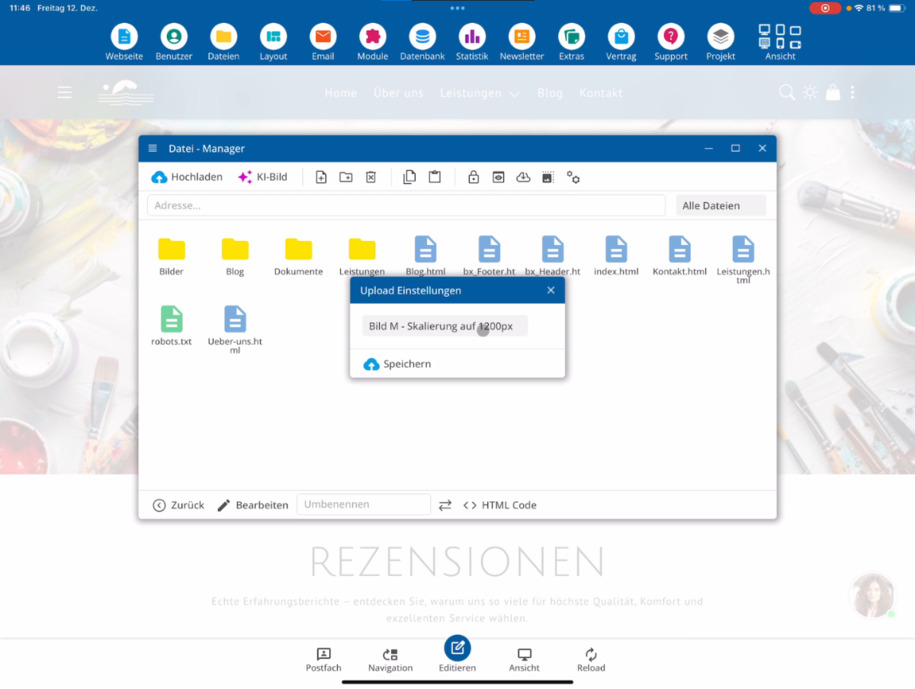
Выберите целевые размеры, например, 600 до 4800 PX. Если вам нужно оригинальное изображение без изменений, используйте опцию Загрузить оригинал изображения без масштабирования.

KI-Bilder direkt im Ordner erzeugen
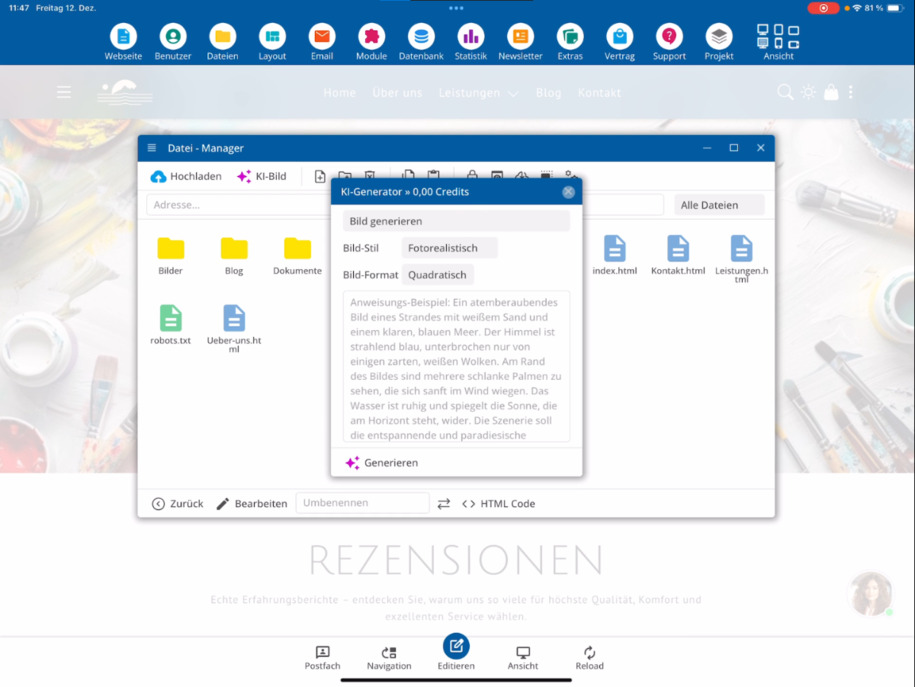
В рамках папки вы также можете сразу создать изображение с помощью ИИ. Нажмите на ИИ-изображение, опишите желаемый объект и создайте изображение немедленно.
Dateien anlegen und bearbeiten
В файловом менеджере вы можете создавать новые файлы. По умолчанию создается HTML-файл.
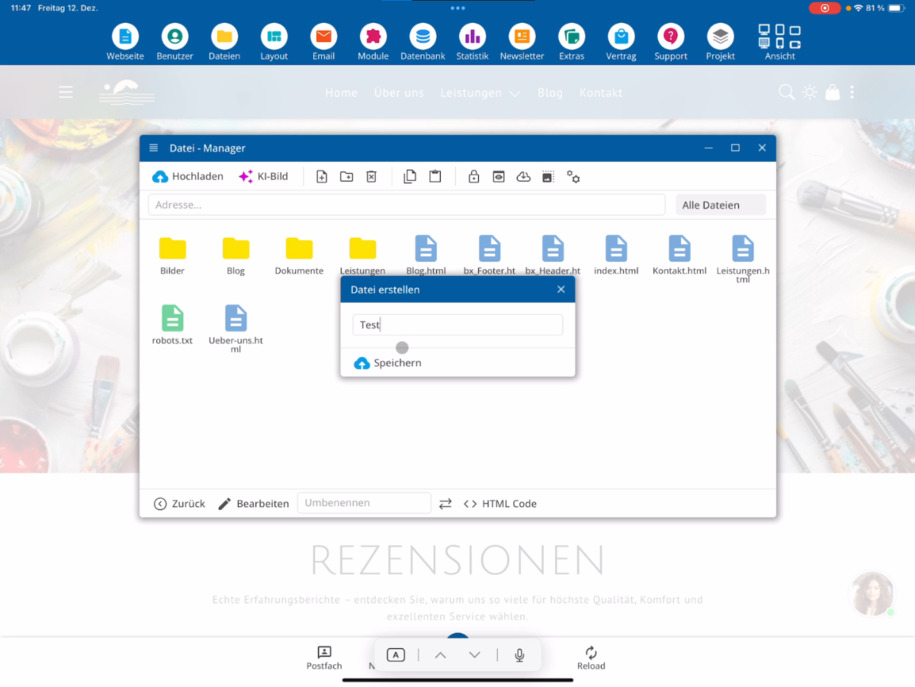
Затем вы редактируете файл в редакторе. Как администратор, вы также можете получить доступ к HTML-коду.
Bist du als Agentur-Admin angemeldet, kannst du auch die PHP-Code-Ansicht nutzen. Fehlt dieser Button, sieh dir das Tutorial Agenturzugang beantragen an.
Ordnerstrukturen aufbauen
Neue Ordner legst du ebenfalls im Dateimanager an. So kannst du dir eigene Strukturen aufbauen, zum Beispiel nach Sprachen oder Kategorien.
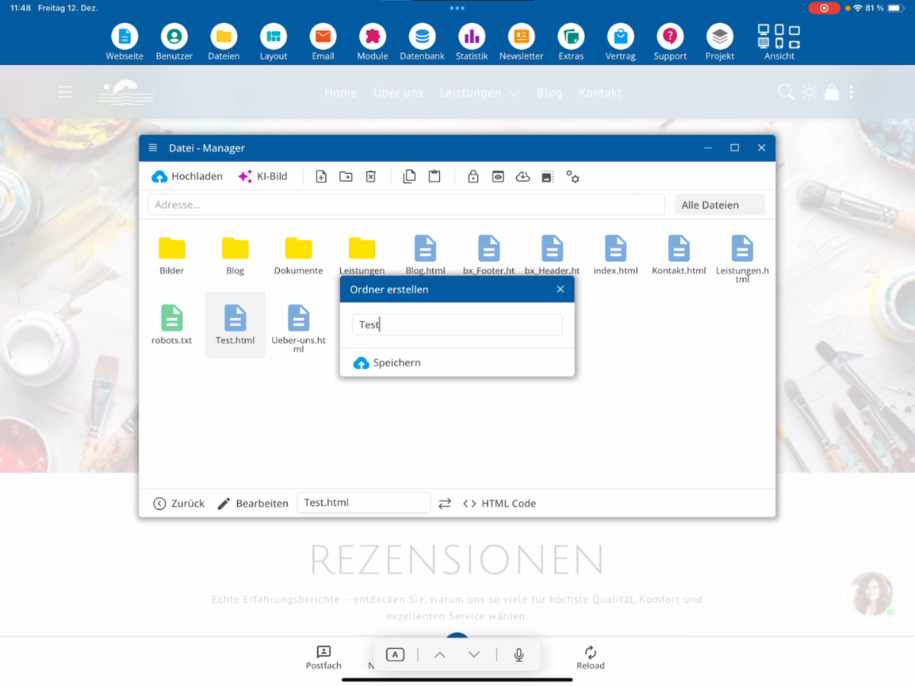
Папки открываются двойным щелчком. С помощью Назад вы можете в любой момент вернуться в основную папку.
Dateien kopieren, sichern und löschen
Du kannst erstellte Dateien löschen, kopieren und wieder einfügen. So erstellst du schnell eine Kopie.
Gerade bei wichtigen Dateien, wie deiner Index-Datei, empfiehlt es sich, vor Änderungen eine Kopie anzulegen – zusätzlich zum automatischen Backup-System.
Weitere Funktionen im Dateimanager
Ordner lassen sich auch mit einem Passwort schützen. Dazu gibt es ein eigenes Video.
Über die Vorschau prüfst du, ob du die richtige Datei bearbeitest.
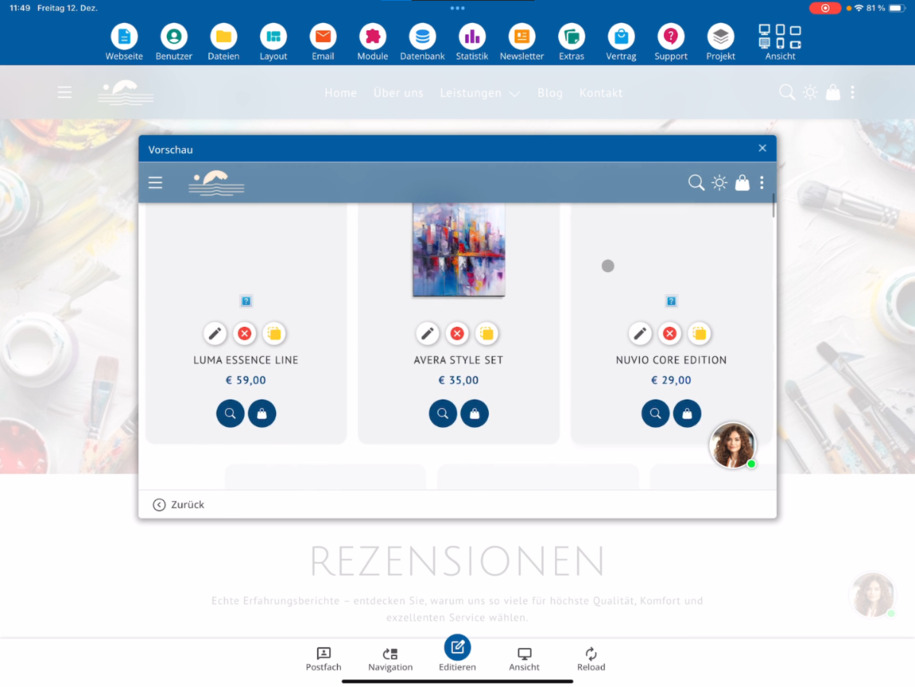
Du kannst Dateien außerdem herunterladen, zum Beispiel ein PDF lokal speichern.
Bildeditor nutzen
Ein integrierter Bildeditor steht dir ebenfalls zur Verfügung. Damit kannst du Bilder spiegeln, die Qualität anpassen, Kontrast verändern und weitere Optimierungen vornehmen.
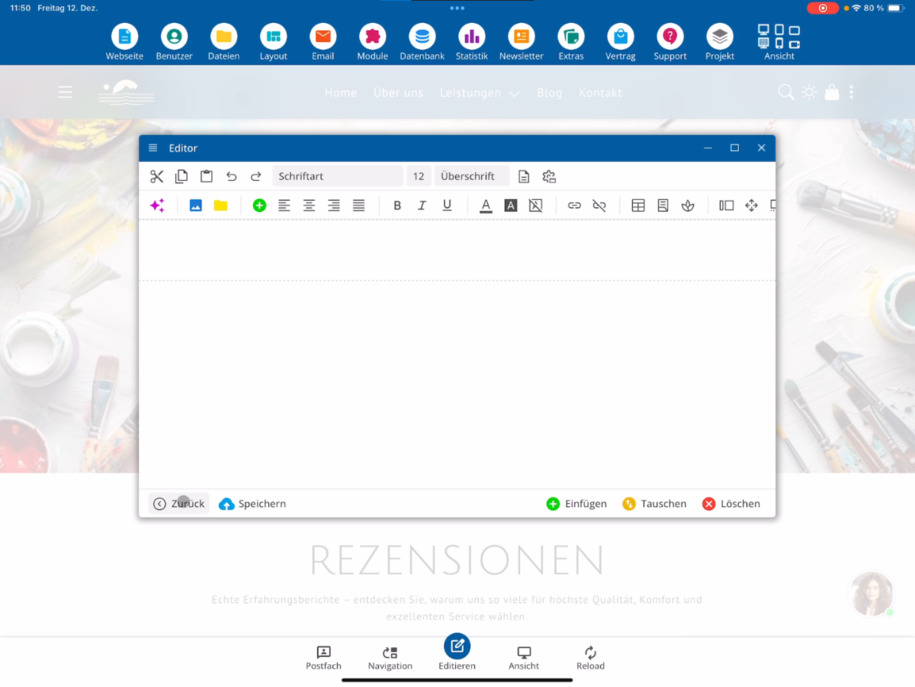
Webseiten vorbereiten und Code bearbeiten
Über den Dateimanager legst du neue Webseiten-Dateien an und bearbeitest sie vorab im Editor. Diese Seiten sind noch nicht öffentlich, da sie noch nicht im System verlinkt sind.
Du kannst komplette Ordner- und Dateistrukturen vorbereiten und später in der Navigation einbinden.
Часто задаваемые вопросы
что часто спрашивают клиенты
Du öffnest den Dateimanager über den Menüpfad Dateien.
Was bedeuten die farbigen Markierungen im Dateimanager?
Желтым выделены папки и HTML-файлы. Зеленым выделяются TXT-файлы, например robots.txt.
Kann ich mehrere Dateien gleichzeitig hochladen?
Ja, über den Dateimanager kannst du Bilder und Dokumente auch gesammelt hochladen.
Wie funktioniert die Bildskalierung beim Upload?
Вы устанавливаете при загрузке, будут ли изображения автоматически масштабироваться. Выбираете целевые размеры, например, между 600 и 4800 PX. В качестве альтернативы можно использовать опцию Загрузить изображение оригинал без масштабирования.
Kann ich im Dateimanager KI-Bilder erstellen?
Да, внутри папки вы нажимаете на ИИ-изображение, описываете мотив и создаете изображение прямо в файловом менеджере.
Welche Dateien kann ich neu anlegen?
Du kannst neue Dateien direkt im Dateimanager erstellen. Standardmäßig wird dabei eine HTML-Datei angelegt, die du anschließend im Editor bearbeitest.
Welche Code-Ansichten stehen mir zur Verfügung?
Как администратор вы можете использовать HTML-вид кода. Если вы вошли как агентственный администратор, дополнительно доступен вид кода PHP. Если нет кнопки, посмотрите учебник Заказать агентственный администратор.
Wie lege ich neue Ordner an?
Neue Ordner erstellst du direkt im Dateimanager. So kannst du eigene Strukturen aufbauen, zum Beispiel nach Sprachen oder Kategorien.
Kann ich Dateien sichern oder kopieren?
Ja, du kannst Dateien kopieren und wieder einfügen, um eine Kopie zu erstellen. Das ist besonders hilfreich vor Änderungen an wichtigen Dateien, zusätzlich zum automatischen Backup-System.
Kann ich Ordner mit einem Passwort schützen?
Ja, Ordner lassen sich mit einem Passwort schützen. Dazu gibt es ein eigenes Video.
Gibt es eine Vorschau für Dateien?
Ja, über die Vorschau kannst du prüfen, ob du die richtige Datei bearbeitest.
Kann ich Dateien herunterladen?
Ja, du kannst Dateien wie PDFs direkt herunterladen und lokal speichern.
Welche Bildbearbeitungsfunktionen sind integriert?
Der integrierte Bildeditor ermöglicht es dir, Bilder zu spiegeln, die Qualität anzupassen, den Kontrast zu verändern und weitere Optimierungen vorzunehmen.
Wann sind neu angelegte Webseiten öffentlich sichtbar?
Neue Webseiten-Dateien sind zunächst nicht öffentlich, da sie noch nicht im System verlinkt sind. Erst nach der Verlinkung in der Navigation werden sie sichtbar.