

Защита папки паролем – как обезопасить контент в CMS
В этом руководстве вы шаг за шагом узнаете, как защитить папки в CMS паролем, протестировать доступ и целенаправленно предоставить доступ пользователям или группам. Так вы надежно защищаете целые папки, включая все подстраницы, изображения и документы.
Защитить папки паролем
В этом учебном пособии вы увидите, как защитить папки в CMS паролем. Для этого откройте менеджер файлов и выберите, например, папку Блог.
Проверить текущий доступ
Перед активацией защиты паролем сначала проверьте текущий доступ. Переходите в приложении bluetronix на своем iPad или телефоне к Safari и откройте страницу в папке Блог.
Сейчас страница отображается без защиты и свободно доступна.
Активировать защиту паролем
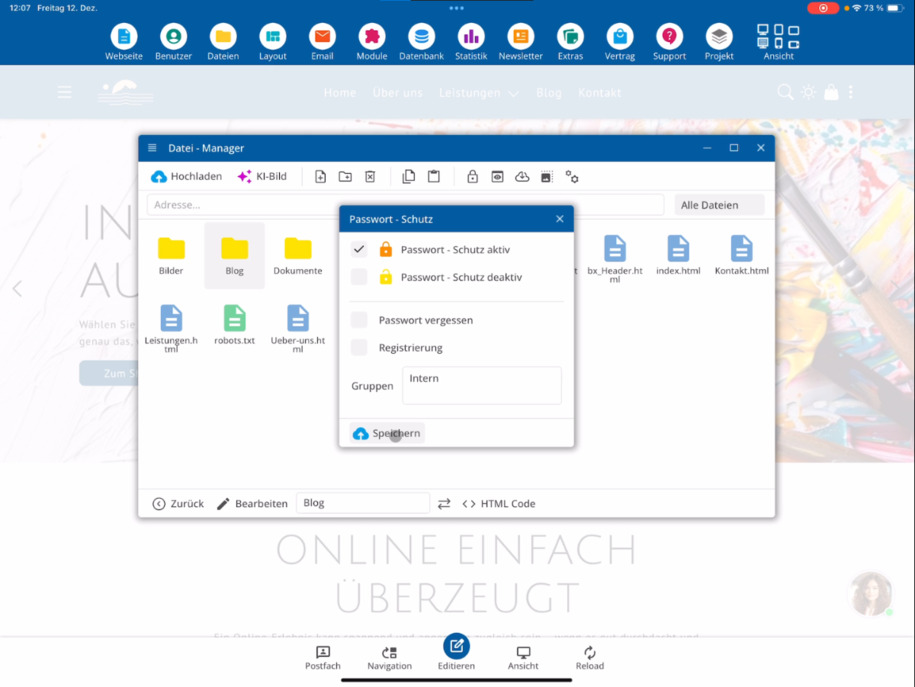
Вернитесь в CMS bluetronix и нажмите в менеджере файлов на значок замка. Активируйте защиту паролем для выбранной папки.
По желанию вы можете разрешить пользователям без доступа зарегистрироваться. Функция восстановления пароля также является опциональной. Эти настройки вы устанавливаете по мере необходимости.
Определить группу и сохранить
Теперь создайте группу. Все пользователи этой группы, например внутренние, получат доступ к папке со своим аккаунтом.
Затем нажмите Сохранить, чтобы активировать защиту паролем. После этого в CMS появится значок замка на защищенной папке.
Проверить защиту паролем
Вернитесь к Safari, обновите страницу и снова нажмите на папку Блог.
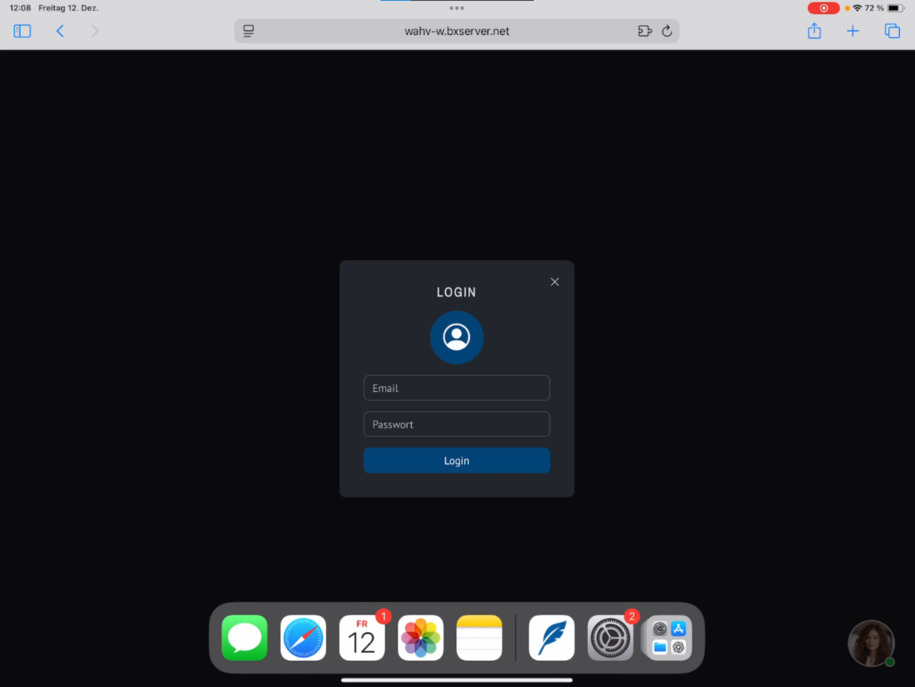
Вместо страницы теперь отображается форма входа. Только пользователи с действующим адресом электронной почты и паролем могут войти. Если регистрация активирована, пользователи могут зарегистрироваться самостоятельно.
Альтернатива: создать веб-пользователей
Если доступ должен получить только небольшая группа, создайте новых пользователей через Пользователи ⯈ Веб-пользователи. Эти аккаунты предназначены исключительно для защищенной папки.
Эффект защиты паролем
Парольная защита автоматически распространяется на всю папку и все подпапки.
Все файлы в папке подлежат этому – HTML-страницы, PDF и изображения. Весь контент будет доступен только с защитой паролем.
Часто задаваемые вопросы
что часто спрашивают клиенты
Как я могу защитить папку паролем?
Перейдите в CMS на Менеджер файлов и выберите нужную папку, например Блог. Затем нажмите на Парольная защита и активируйте защиту.
Как я проверяю текущий доступ к папке?
Открой страницу внутри папки в браузере, например, в Safari. Если папка не защищена, страница будет отображаться как обычно без входа.
Где я активирую парольную защиту в CMS?
Перейдите к менеджеру файлов, выделите папку и нажмите на значок замка. Там вы можете активировать нужные настройки.
Могу ли я разрешить регистрацию для внешних пользователей?
Да, вы можете опционально активировать регистрацию при парольной защите. Таким образом, пользователи без существующего доступа могут зарегистрироваться самостоятельно.
Есть ли функция восстановления пароля?
Да, вы можете опционально активировать восстановление пароля. Пользователи смогут самостоятельно сбросить свой пароль.
Как я контролирую, кто имеет доступ к защищенной папке?
Вы определяете группу. Все пользователи этой группы, например внутренние, получат доступ к защищенной папке со своим аккаунтом.
Как я могу понять, что папка защищена?
После нажатия на Сохранить в CMS появится символ замка на папке. Это указывает на то, что парольная защита активна.
Что увидит посетитель после активации парольной защиты?
При открытии папки вместо страницы появится форма входа. Только пользователи с действительным адресом электронной почты и паролем получат доступ.
Как я создаю пользователей для защищенной папки?
Если доступ должен получить только небольшая группа, создайте пользователей через Пользователи ⯈ Веб-пользователи. Эти аккаунты предназначены исключительно для защищенной папки.
Какие файлы подлежат парольной защите?
Парольная защита распространяется на всю папку и все подпапки. Подлежат защите все файлы – HTML-страницы, PDF и изображения.