

Настройка электронной почты на Android в Samsung Mail – инструкция для твоей учетной записи bluetronix
На этой странице вы найдете пошаговую инструкцию по настройке вашего E-Mail аккаунта bluetronix на Android-устройстве. Вы получите все необходимые данные для входящих и исходящих серверов (IMAP/SMTP), имя пользователя и пароль, а также советы по проверке и устранению неполадок — чтобы ваши электронные письма могли надежно отправляться и приниматься.
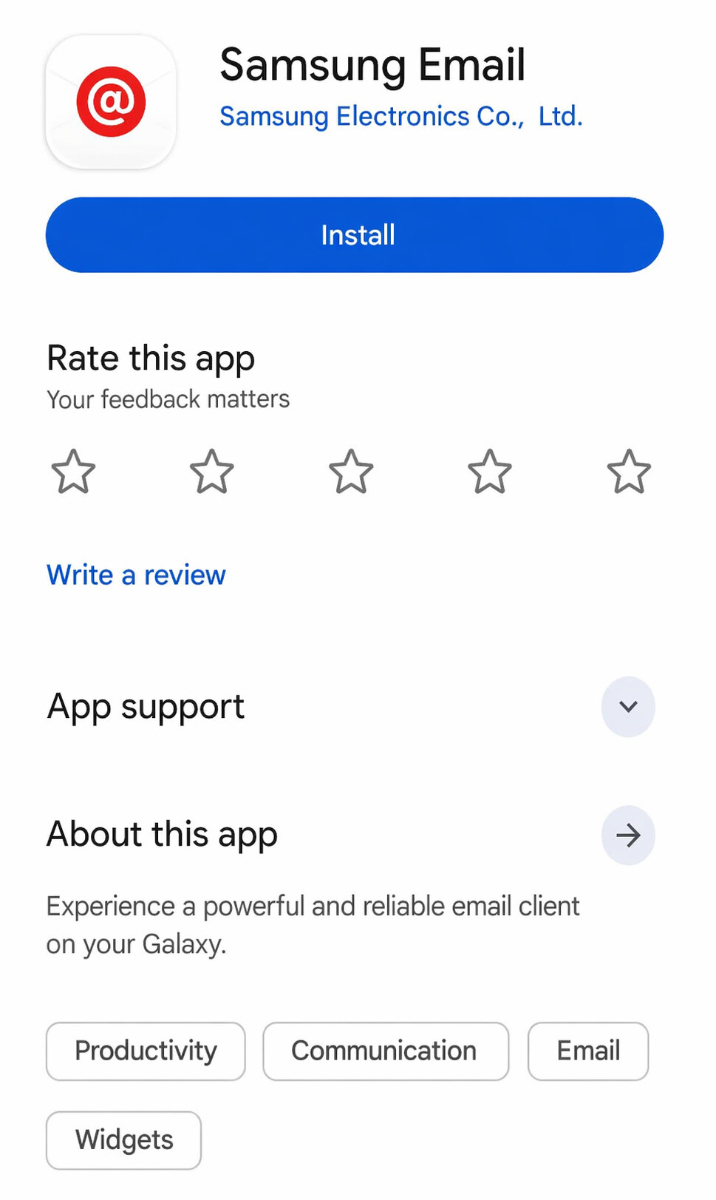
Установить Samsung E-Mail
Если приложение Samsung E-Mail еще не установлено на твоем устройстве Android, сначала скачай его из Google Play Store и установи.
Скачать можно здесь: Samsung E-Mail в Google Play Store
Найти данные электронной почты
Если у вас еще нет настроенного адреса электронной почты, сначала выполните шаг "Создать адрес электронной почты".
Открой свою домашнюю страницу bluetronix в режиме редактирования.
Перейди в Электронная почта ⯈ Управление адресами электронной почты.
Нажми на Данные доступа для нужного адреса.
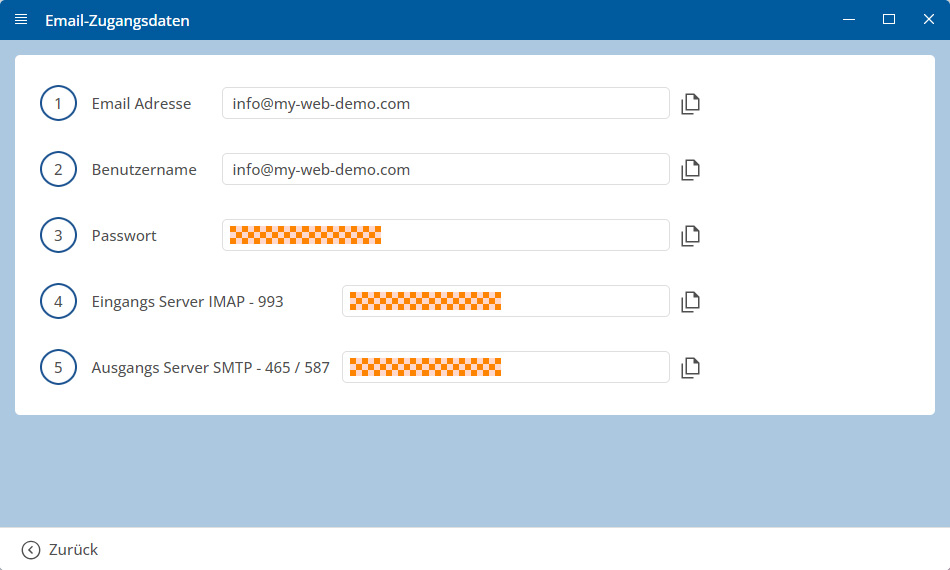
Важно: Вводи все данные точно так, как указано в данных доступа. Обращай внимание на регистр.
Android: Настроить учетную запись через Samsung E-Mail
Открой на своем устройстве Samsung приложение Samsung E-Mail.
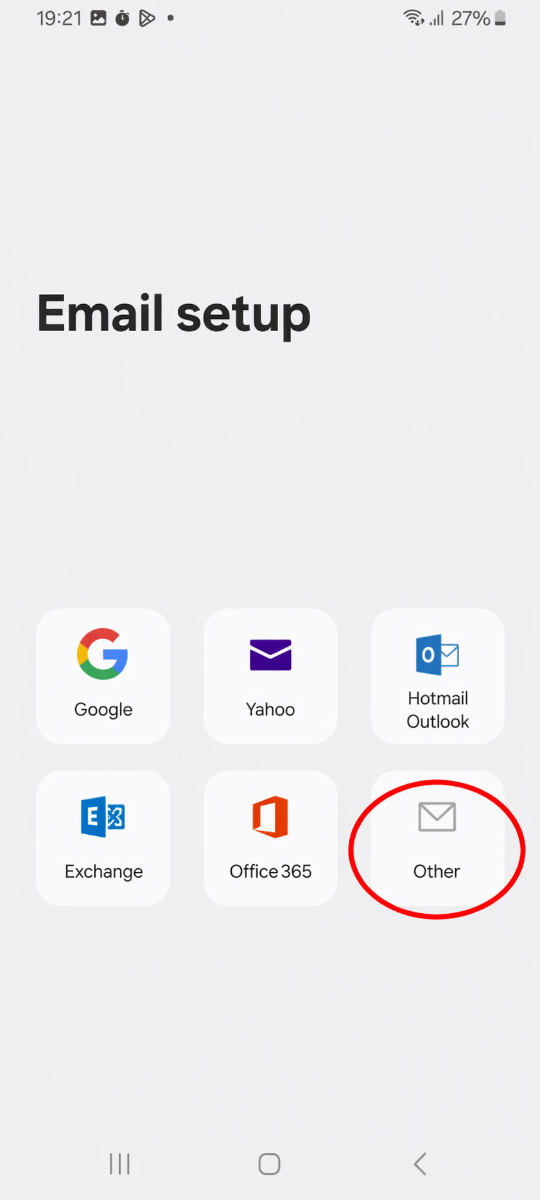
Если ты открываешь приложение в первый раз, выбери подходящего провайдера. Для обычного адреса электронной почты с собственным доменным именем выбери Другие или Other.
Если учетная запись уже настроена, открой приложение Samsung E-Mail и перейди в Настройки. Затем нажми Добавить учетную запись и после этого Другие.
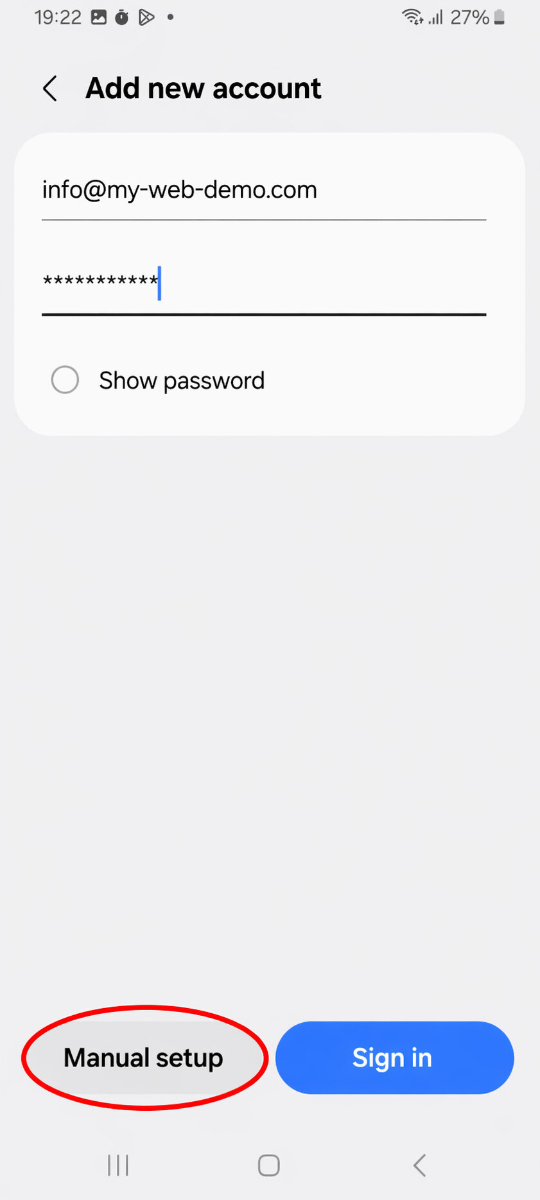
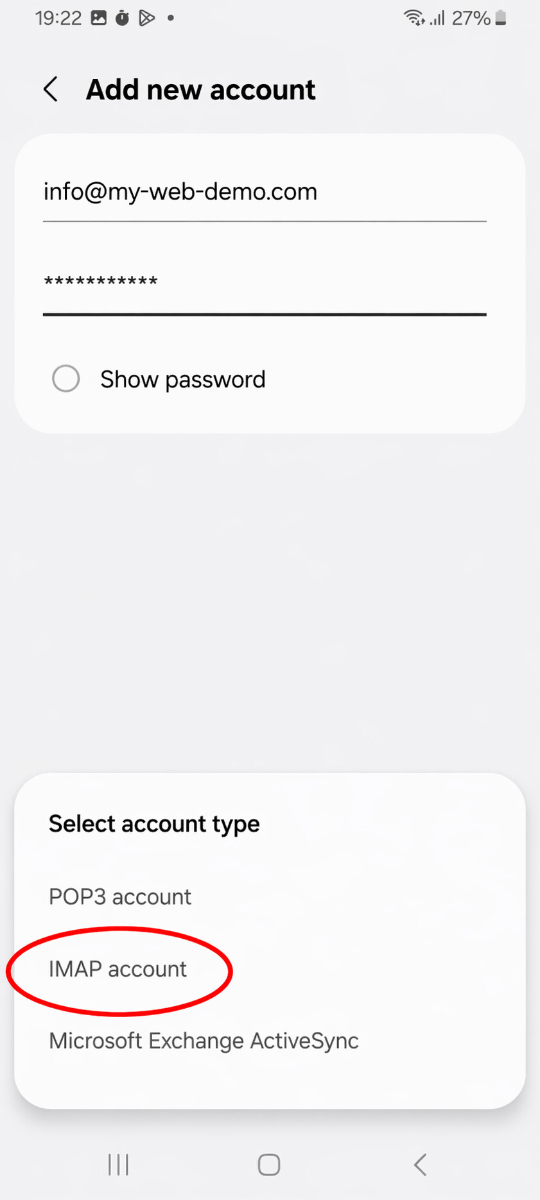
Введите свой полный адрес электронной почты и пароль.
Затем нажмите Ручная настройка и выберите IMAP-учетную запись.
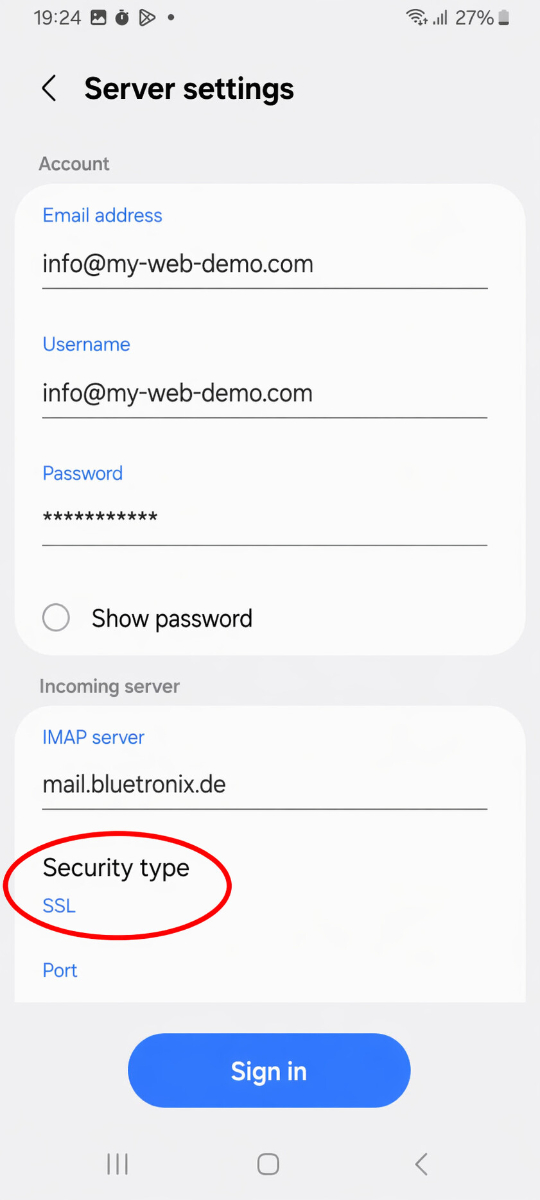
Введите IMAP-сервер, входящий сервер, который указан в ваших данных доступа bluetronix.
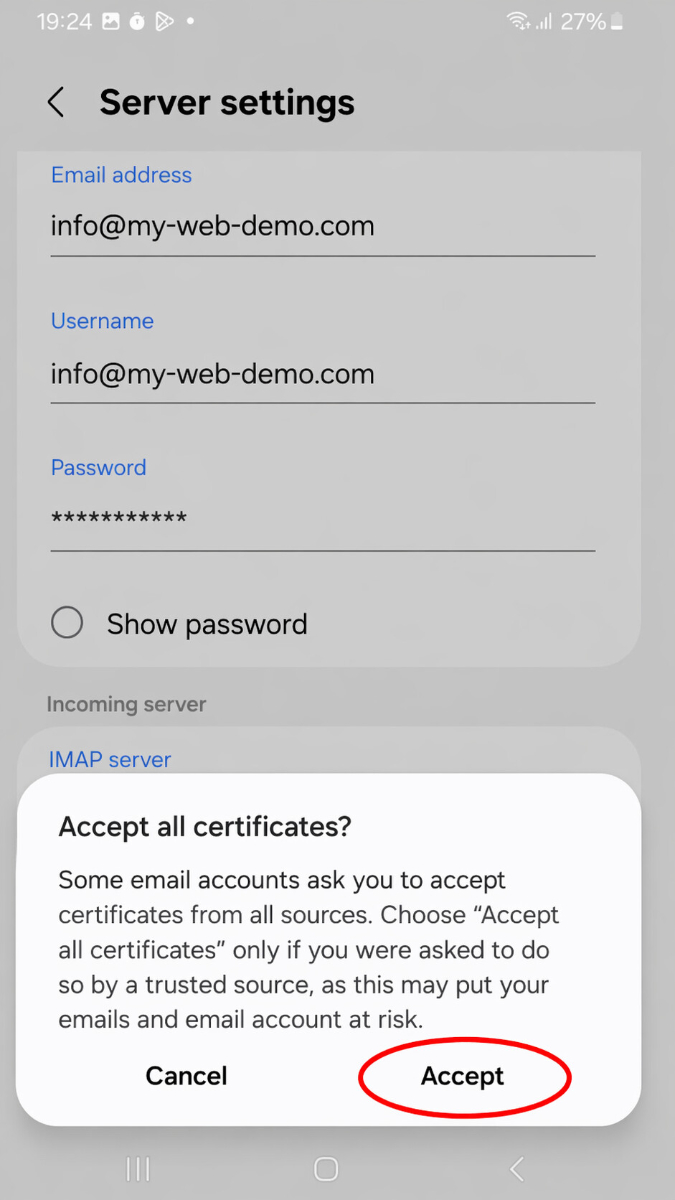
Выберите в качестве типа безопасности опцию SSL (принимать все сертификаты) и затем подтвердите запрос на безопасность.
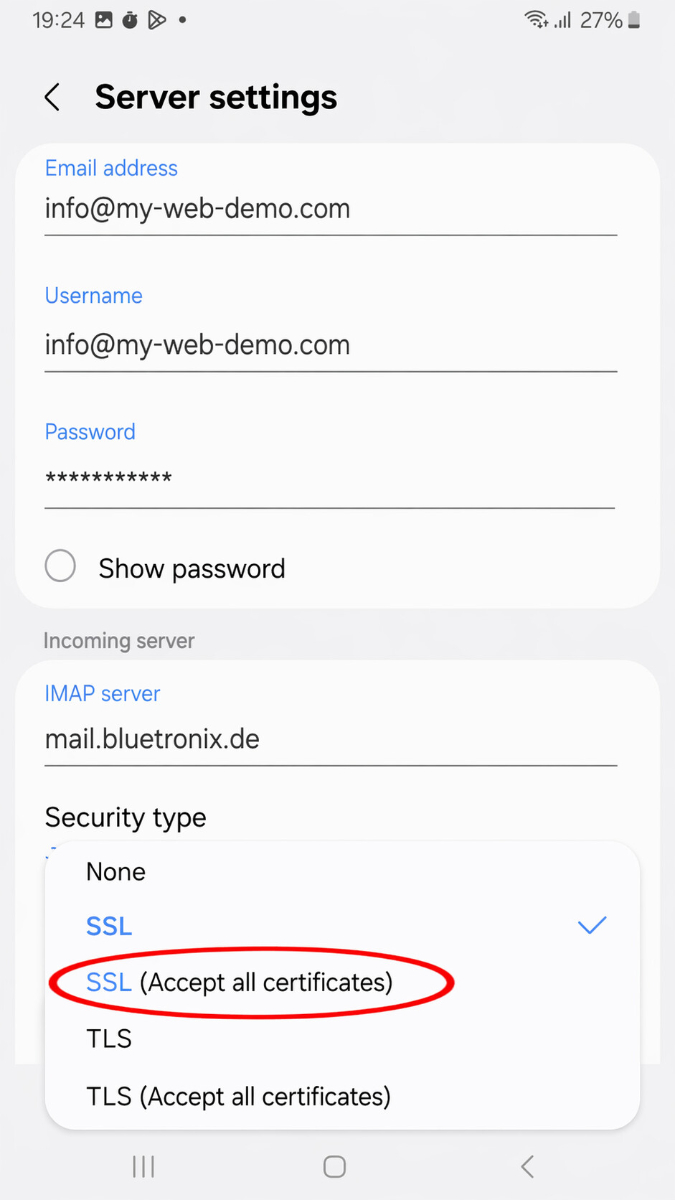
После выбора тип безопасности должен быть установлен следующим образом:
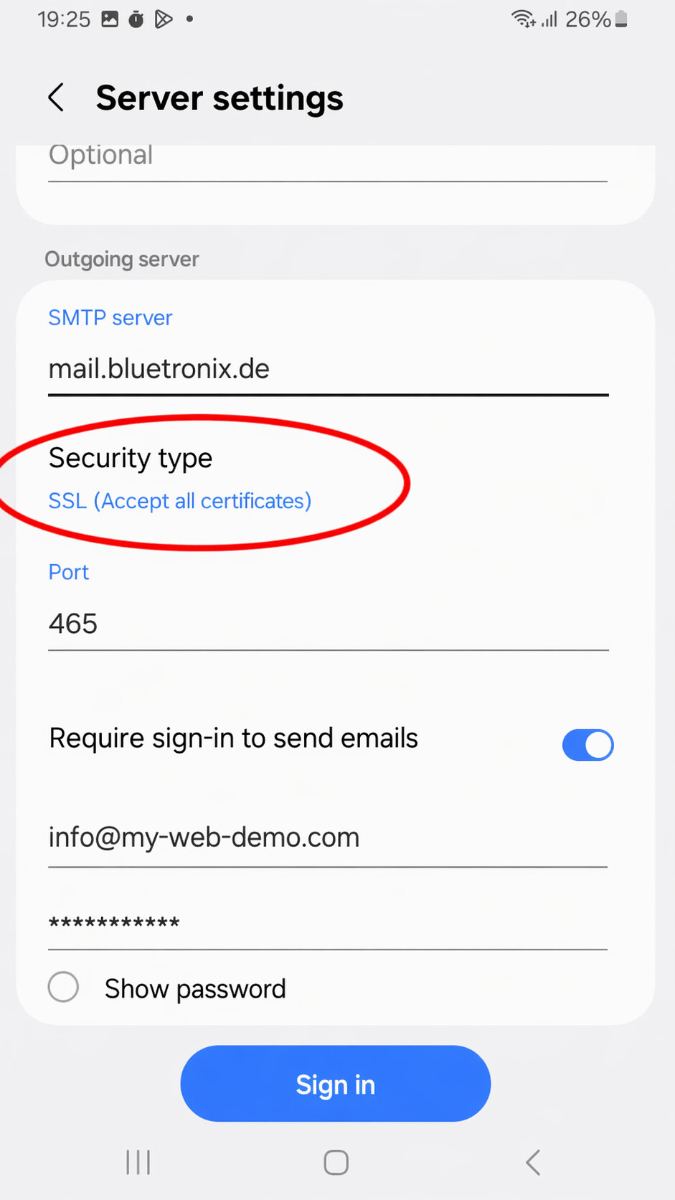
Подтвердите введенные данные и завершите настройку.
Тестирование электронной почты
Сначала отправь электронное письмо на свой собственный адрес и проверь, приходит ли сообщение в входящие.
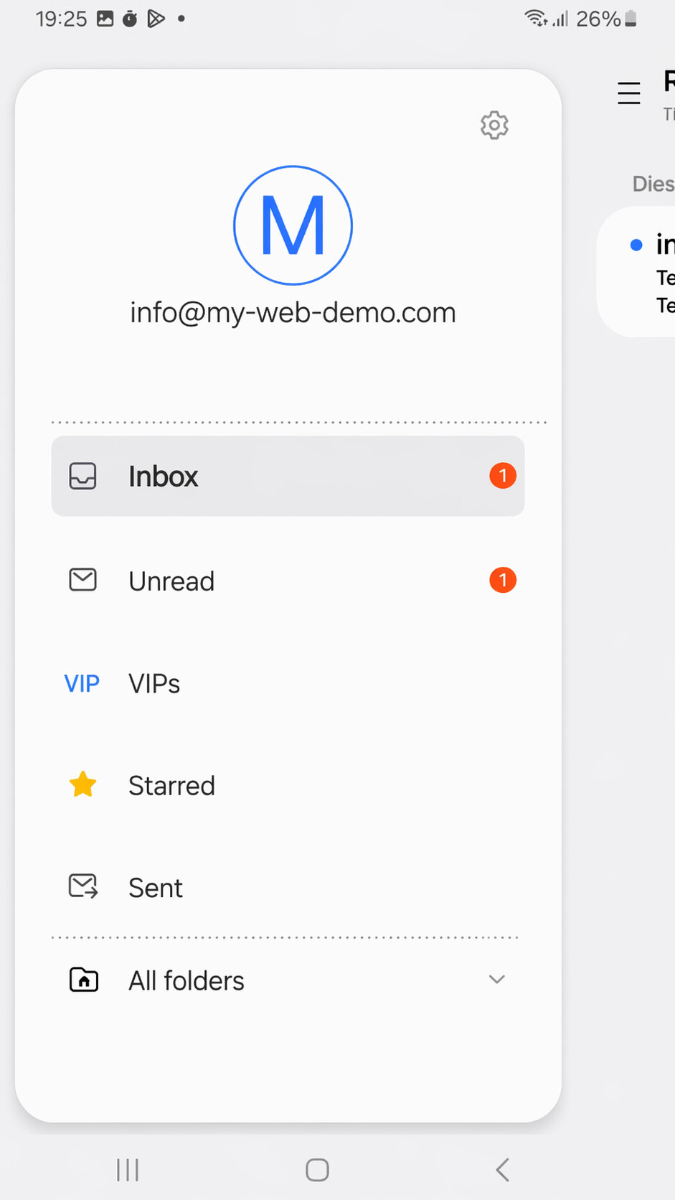
Затем проверьте отправку на другой адрес, чтобы убедиться, что как Получение, так и Отправка работают.
Если возникнут проблемы: проверь настройки
Проверить входящие (IMAP)
Откройте приложение электронной почты Samsung, перейдите в настройки и выберите свою настроенную учетную запись.
Особенно проверьте данные для IMAP-сервера, Порта, Имени пользователя и Шифрования.
Обратите особое внимание на то, чтобы IMAP-сервер был точно скопирован, а указанные в ваших учетных данных значения для порта и шифрования были правильно введены.
Проверить исходящие (SMTP)
Также проверьте все данные для исходящей почты: SMTP-сервер, Порт, Имя пользователя, Пароль и Шифрование.
Если получение работает, но отправка нет, ошибка чаще всего связана с данными SMTP или неверно введенным Портом.
Добавить новую учетную запись
Если настройка не работает, несмотря на правильные данные, удалите учетную запись из приложения Samsung E-Mail и затем добавьте ее снова.
Если приложение Samsung E-Mail автоматически неправильно определяет адрес, настройте учетную запись заново и на этот раз сознательно выберите Другие, а затем IMAP-учетную запись.
Настройка завершена
Если тестовое сообщение успешно доставлено и отправка и получение работают, настройка завершена.
Часто задаваемые вопросы
что часто спрашивают клиенты
IMAP или POP3 – что мне использовать?
Рекомендуется использовать IMAP, чтобы электронные письма и папки оставались синхронизированными как в приложении Samsung E-Mail, так и на других устройствах. POP3 в основном загружает электронные письма только локально и имеет смысл лишь в особых случаях.
Где я могу найти свои данные для входа (сервер, порты, имя пользователя, пароль)?
Открой свой сайт bluetronix в режиме редактирования: Электронная почта ⯈ Управление адресами электронной почты. Нажми на нужный адрес и выбери Данные для входа. Обрати внимание на точный регистр букв.
Какие порты и шифрование мне нужны?
IMAP: Порт 993 с SSL/TLS.
SMTP: Порт 587 или 465, в зависимости от учетных данных, с SSL/TLS или указанным шифрованием и активной Аутентификацией: Пароль.
Как быстро протестировать, работает ли всё?
Отправьте себе электронное письмо. Если оно приходит в Входящие и также отображается в Отправленные, все корректно настроено.
Поиск ошибок – частые причины
Проверьте имена серверов, порты, SSL/TLS, Аутентификация: Пароль, имя пользователя, обычно полный адрес электронной почты, и ваш пароль. Если получение работает, а отправка нет, ошибка чаще всего связана с данными SMTP или неправильным портом.
Как начать настройку в Samsung E-Mail?
Откройте приложение электронной почты Samsung. Нажмите на отображаемого провайдера или на Другие, если вашего поставщика электронной почты нет в списке. Samsung описывает этот процесс для новых учетных записей электронной почты напрямую в приложении. :contentReference[oaicite:1]{index=1}
Должен ли я сначала установить Samsung E-Mail?
Да, если приложение еще не установлено на вашем устройстве. Samsung упоминает Galaxy Store или Google Play Store как официальные источники загрузки. :contentReference[oaicite:2]{index=2}
Как вручную настроить учетную запись?
Если Samsung E-Mail не распознает данные автоматически, выберите ручную настройку, а затем IMAP. Затем точно введите все данные сервера из ваших учетных данных.
Настройка входящих и исходящих серверов
Входящие электронные письма: IMAP-сервер / Имя хоста, Порт, Шифрование, Имя пользователя, Пароль.
Исходящие электронные письма (SMTP): SMTP-сервер / Имя хоста, Порт, Шифрование, Имя пользователя, Пароль.
Проверьте настройки позже
Откройте в Samsung E-Mail нужную учетную запись и сравните все данные для IMAP, SMTP, порта, имени пользователя и шифрования с вашими учетными данными. Samsung также описывает, что настройки учетной записи для активной учетной записи могут быть вызваны непосредственно в приложении. :contentReference[oaicite:3]{index=3}
Частые ошибки
Частыми причинами являются неверные порты, отключенное шифрование, опечатки в имени хоста, имени пользователя или пароле и неверный выбор IMAP вместо POP3 или наоборот. Если необходимо, удалите учетную запись в Samsung E-Mail и настройте ее заново.