

Настройка электронной почты на Mac с помощью Thunderbird – руководство для вашей учетной записи bluetronix
На этой странице вы найдете пошаговое руководство по настройке вашей учетной записи bluetronix в Thunderbird на Mac. Вы узнаете, где можно найти ваши учетные данные, какие данные нужны для входящей и исходящей почты и как быстро проверить типичные ошибки в IMAP, SMTP, портах, шифровании и пароле.
Установите Thunderbird на Mac
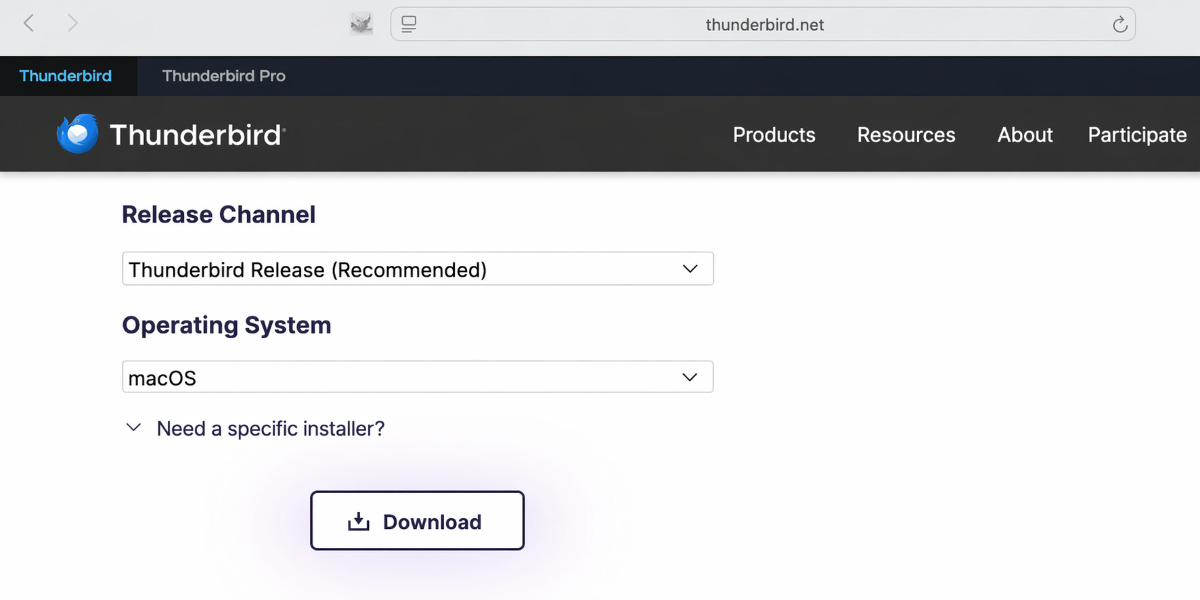
Если Thunderbird еще не установлен на вашем Mac, сначала загрузите программу и установите ее.
Ссылку для загрузки вы найдете здесь: Скачать Thunderbird
Найти данные электронной почты
Если у вас еще нет настроенного адреса электронной почты, сначала выполните шаг "Создать адрес электронной почты".
Открой свою домашнюю страницу bluetronix в режиме редактирования.
Перейди в Электронная почта ⯈ Управление адресами электронной почты.
Нажми на Данные доступа для нужного адреса.
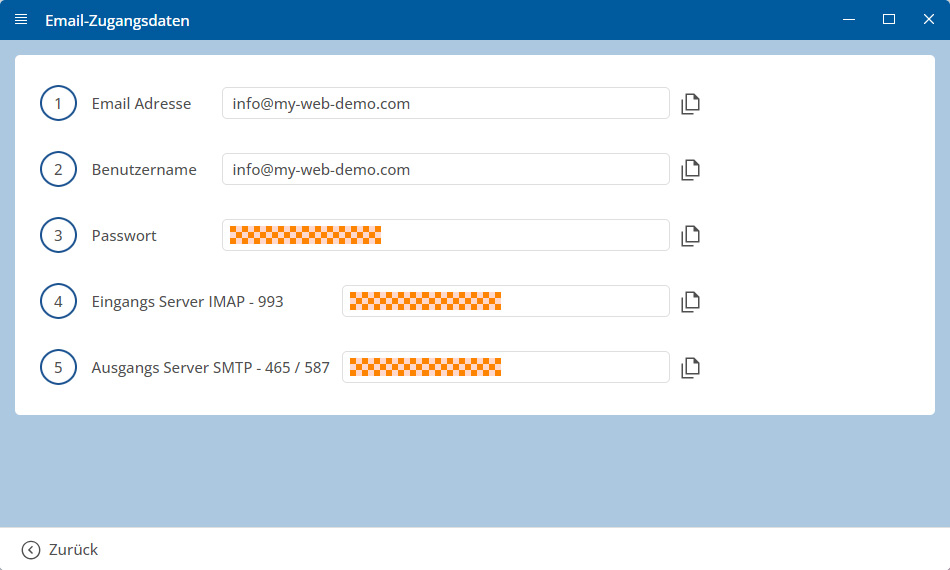
Важно: Вводи все данные точно так, как указано в данных доступа. Обращай внимание на регистр.
Mac: Настройка учетной записи в Thunderbird
Откройте Thunderbird на своем Mac.
Если Thunderbird запускается в первый раз, настройка существующей учетной записи электронной почты, как правило, происходит автоматически.
Если Thunderbird уже настроен, нажмите в верхнем правом углу на Меню из трех полосок, а затем на Новая учетная запись ⯈ Существующая электронная почта.
Теперь введите ваше имя и полный адрес электронной почты.
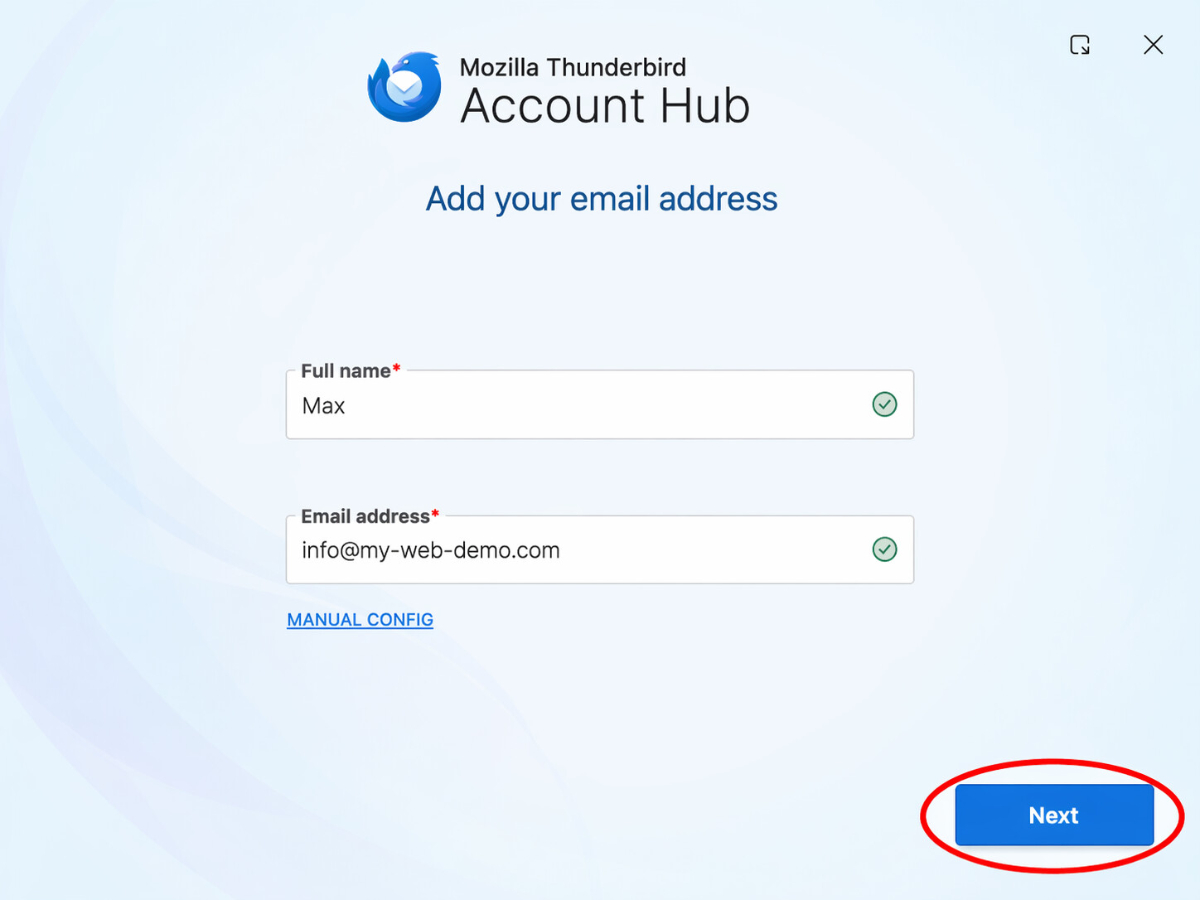
Затем нажмите Далее.
Выберите протокол IMAP.
Затем введите данные для входящей почты. Сюда входят адрес сервера, порт, шифрование SSL/TLS, метод аутентификации Пароль, обычный и ваш полный адрес электронной почты в качестве имени пользователя.
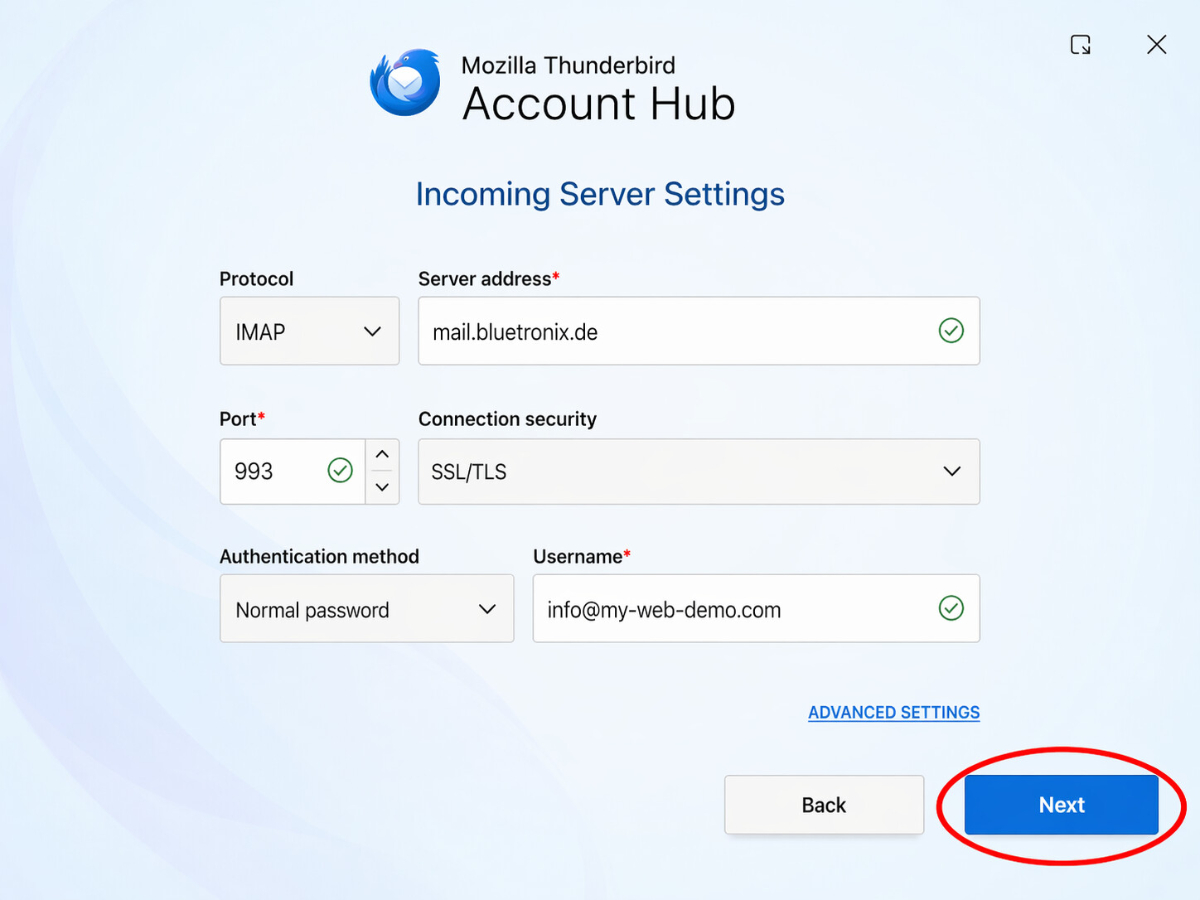
Затем нажмите Далее.
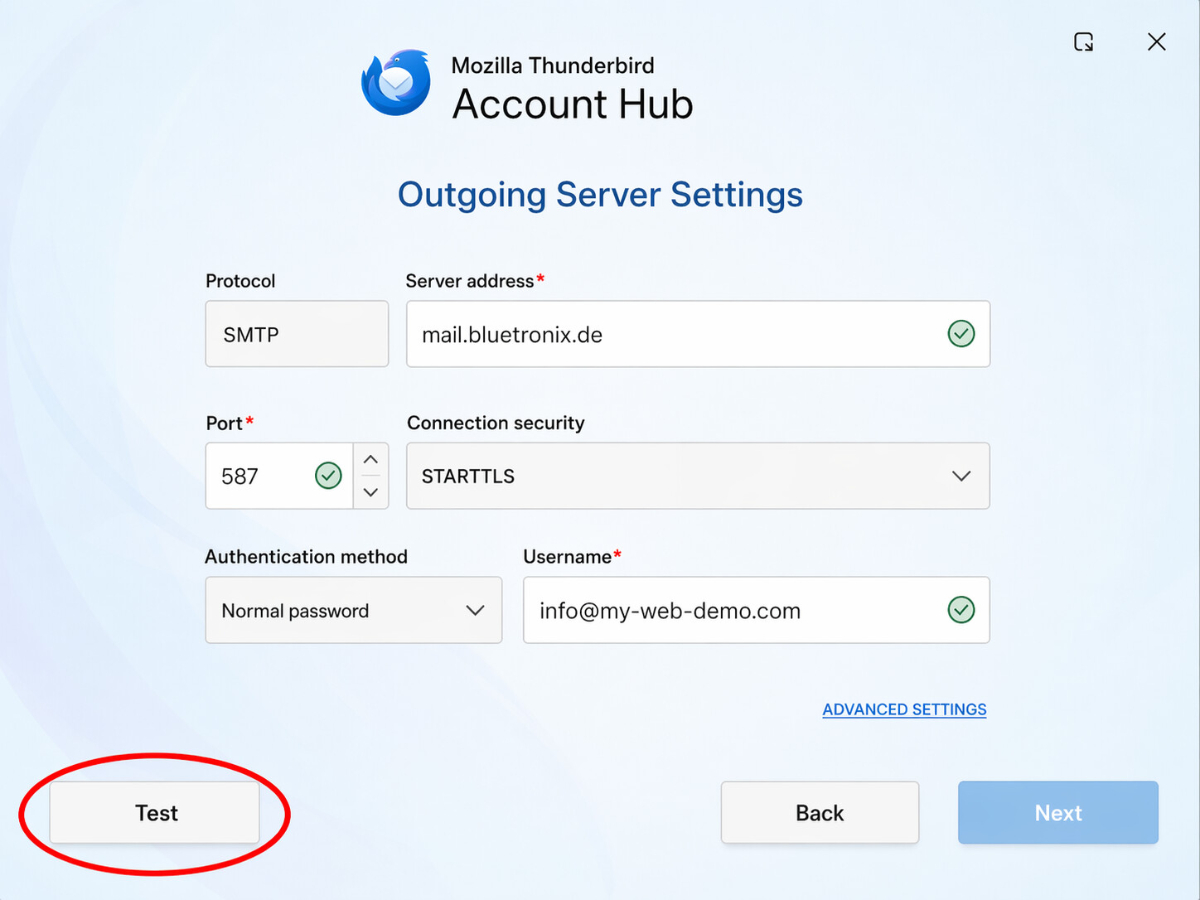
Теперь введите данные для исходящей почты. Сюда входят адрес сервера, порт, шифрование SSL/TLS, метод аутентификации Пароль, обычный и ваш полный адрес электронной почты в качестве имени пользователя.
Затем нажмите Проверить, чтобы Thunderbird проверил введенные данные.
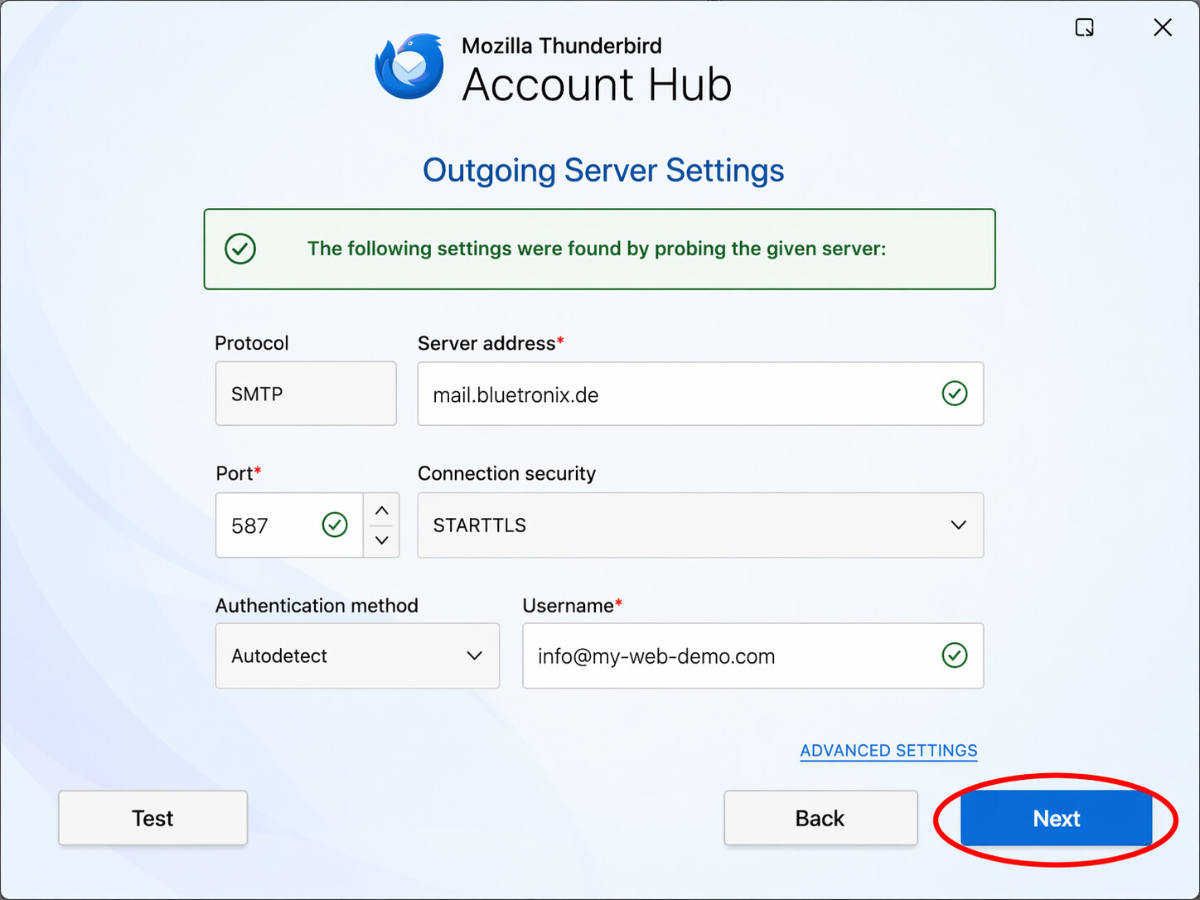
Если проверка прошла успешно, нажмите Далее.
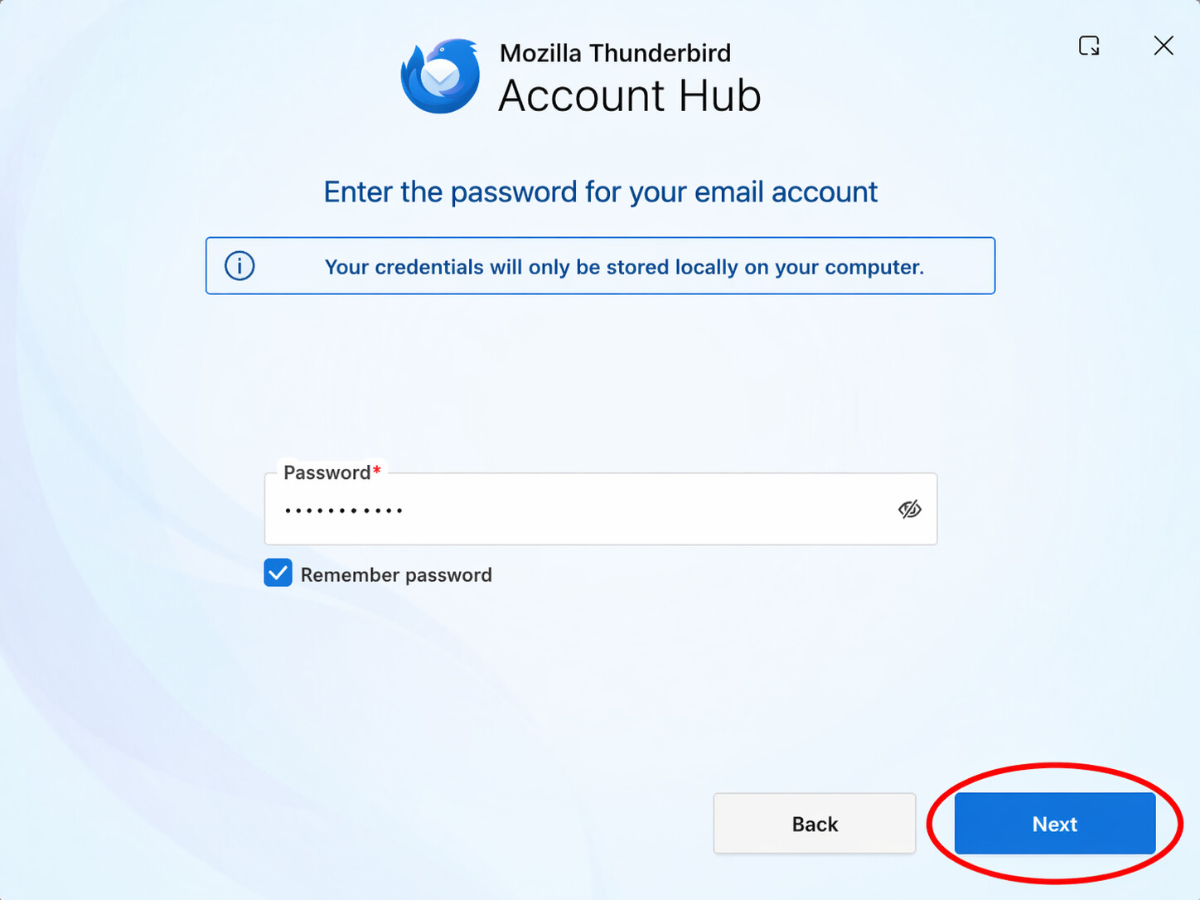
Теперь введите свой пароль и нажмите Далее.
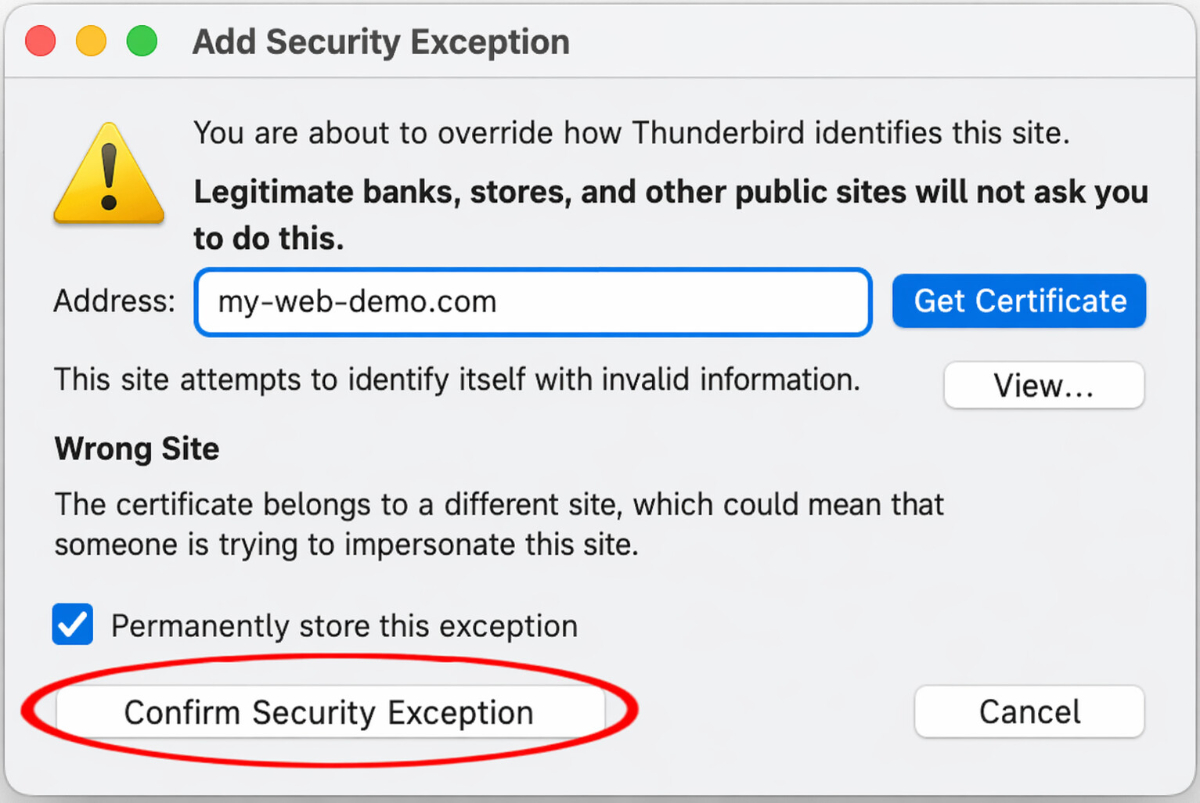
Если появится следующее сообщение, нажмите Подтвердить исключение безопасности.
Тестирование электронной почты
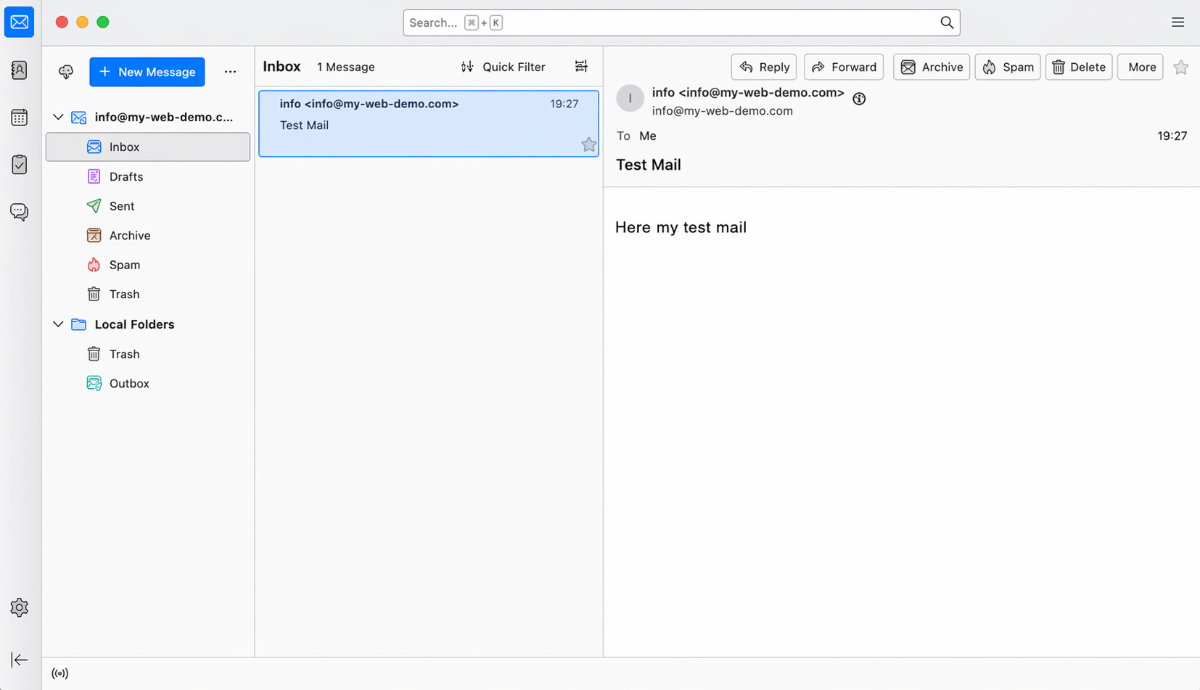
Сначала отправь электронное письмо на свой собственный адрес и проверь, приходит ли сообщение в входящие.
Затем проверьте отправку на другой адрес, чтобы убедиться, что как Получение, так и Отправка работают.
Если возникнут проблемы: проверь настройки
Проверить входящие (IMAP)
В верхнем правом углу Thunderbird откройте Меню с тремя полосками.
Перейдите в Настройки аккаунта.
Выберите свой настроенный аккаунт слева и откройте Настройки сервера.
Особенно проверьте данные для IMAP-сервера, Порта, Имени пользователя и Шифрования.
Обратите особое внимание на то, чтобы IMAP-сервер был точно скопирован, а указанные в ваших учетных данных значения для порта и шифрования были правильно введены.
Проверить исходящие (SMTP)
Перейдите в Настройки аккаунта в самом низу на Исходный сервер (SMTP).
Выберите SMTP-сервер, соответствующий вашему аккаунту, и проверьте данные для SMTP-сервера, Порта, Имя пользователя, Пароля и Шифрования.
Если получение работает, но отправка нет, ошибка чаще всего связана с данными SMTP или неверно введенным Портом.
Добавить новую учетную запись
Если настройка не работает, несмотря на правильные данные, удалите аккаунт из Thunderbird и добавьте его снова.
Если Thunderbird автоматически неправильно определяет настройки, настройте аккаунт заново и на этот раз выберите Ручная настройка.
Настройка завершена
Если тестовое сообщение успешно доставлено и отправка и получение работают, настройка завершена.
Часто задаваемые вопросы
что часто спрашивают клиенты
IMAP или POP3 – что использовать в Thunderbird?
Рекомендуется использовать IMAP, чтобы ваши электронные письма и папки синхронизировались в Thunderbird, веб-почте и на других устройствах. POP3 обычно загружает электронные письма только локально на одно устройство и имеет смысл только в исключительных случаях.
Где я могу найти свои учетные данные для Thunderbird?
Открой свою домашнюю страницу bluetronix в режиме редактирования и перейди к Электронная почта ⯈ Управление адресами электронной почты. Нажми на Данные доступа для нужного адреса электронной почты. Там ты найдешь необходимые данные для сервера, портов, имени пользователя и пароля.
Какие данные мне нужны для настройки на Mac?
Тебе понадобится твой полный адрес электронной почты, пароль, IMAP-сервер для входящих сообщений, SMTP-сервер для исходящих сообщений, соответствующие порты и указанная шифровка. Используй все значения именно так, как они указаны в твоих данных доступа.
Какие порты и шифрование я должен использовать?
IMAP: обычно порт 993 с SSL/TLS.
SMTP: обычно порт 587 или 465, в зависимости от данных доступа, с SSL/TLS или указанной там шифровкой. Важно, чтобы для исходящей почты была активна аутентификация с паролем.
Как я начинаю настройку в Thunderbird на Mac?
Открой Thunderbird на своем Mac. Если Thunderbird запускается в первый раз, обычно появляется установка для существующей учетной записи электронной почты автоматически. Если учетная запись уже настроена, открой в правом верхнем углу Меню с тремя линиями и выбери Новая учетная запись ⯈ Существующая электронная почта.
Что я заполняю в поле имени и адреса электронной почты?
В поле имени ты можешь ввести имя отправителя, которое позже будет отображаться в твоих электронных письмах. В поле электронной почты введи свой полный адрес электронной почты bluetronix, например name@deine-domain.de.
Как я настраиваю входящие сообщения в Thunderbird?
Выбери протокол IMAP. Затем введи в поле входящей почты адрес сервера, порт, шифрование SSL/TLS, метод аутентификации Пароль, обычный и свой полный адрес электронной почты в качестве имени пользователя.
Как я настраиваю исходящие сообщения в Thunderbird?
Для исходящих сообщений введи данные для SMTP. Это включает в себя адрес сервера, порт, шифрование SSL/TLS, метод аутентификации Пароль, обычный и свой полный адрес электронной почты в качестве имени пользователя.
Зачем мне нажимать «Проверить» после ввода?
С помощью Проверить Thunderbird проверяет, доступна ли введенная серверная информация и подходит ли конфигурация для входящих и исходящих сообщений. Если проверка прошла успешно, ты можешь продолжить настройку.
Что делать, если Thunderbird запрашивает пароль?
Введи пароль, который указан в твоих данных доступа bluetronix для этого адреса электронной почты. Обрати особое внимание на регистр букв и избегай случайного копирования пробелов.
Что означает правило исключения безопасности в Thunderbird?
Если Thunderbird отображает сообщение о безопасности, ты можешь нажать на Подтвердить правило исключения безопасности в этом руководстве, если ты точно перенес данные сервера из своих данных доступа bluetronix. Проверь еще раз, правильно ли заполнены имя сервера, порт и шифрование.
Как мне проверить, правильно ли настроена учетная запись?
Сначала отправь электронное письмо на свой собственный адрес и проверь, пришло ли сообщение в Входящие. Затем отправь еще одно сообщение на другой адрес. Так ты сможешь убедиться, что и получение, и отправка работают.
Что делать, если я могу получать электронные письма, но не могу их отправлять?
Если прием работает, но отправка нет, ошибка, как правило, в данных SMTP. Проверь SMTP-сервер, порт, шифрование, имя пользователя и пароль. Также убедись, что аутентификация для исходящей почты активирована.
Что мне делать, если я не получаю электронные письма?
Сначала проверь настройки для Входящих. Проверь IMAP-сервер, порт, шифрование, имя пользователя и пароль. Имя пользователя обычно является твоим полным адресом электронной почты.
Где я могу проверить настройки позже?
Откройте в Thunderbird в правом верхнем углу Меню с тремя линиями и перейдите в Настройки учетной записи. Выберите слева свою настроенную учетную запись и откройте Настройки сервера, чтобы проверить данные IMAP. Исходящие сообщения можно найти внизу в разделе Исходящий сервер (SMTP).
Каких распространенных ошибок мне следует избегать?
Распространенные ошибки — это опечатки в названии сервера, неправильный порт, неверное шифрование, неполное имя пользователя или неправильно введенный пароль. Поэтому всегда берите данные ровно из учетных данных bluetronix.
Что я должен делать, если Thunderbird автоматически неправильно распознает настройки?
Если Thunderbird автоматически неправильно распознает данные сервера, снова настройте учетную запись и выберите вручную конфигурацию. Затем введите IMAP, SMTP, порты, шифрование и имя пользователя точно в соответствии с вашими учетными данными bluetronix.
Должен ли я заново добавить учетную запись, если ничего не работает?
Да, если настройка не работает, несмотря на проверку данных, удалите учетную запись из Thunderbird и добавьте ее снова. Обратите внимание на то, чтобы сразу использовать ручную настройку и внимательно переносить все данные.
Когда настройка завершена?
Настройка завершена, когда ваше тестовое сообщение успешно пришло во входящие и вы также можете отправить электронное письмо на другой адрес. Тогда входящие и исходящие сообщения будут работать правильно.