

Настройка адреса электронной почты bluetronix в Thunderbird на Android
В этом руководстве ты узнаешь шаг за шагом, как настроить свой адрес электронной почты bluetronix в приложении Thunderbird на своем смартфоне Android. Ты увидишь, где найти свои учетные данные, как правильно ввести IMAP и SMTP, а также как проверить, успешно ли работает отправка и получение.
Установить Thunderbird на Android
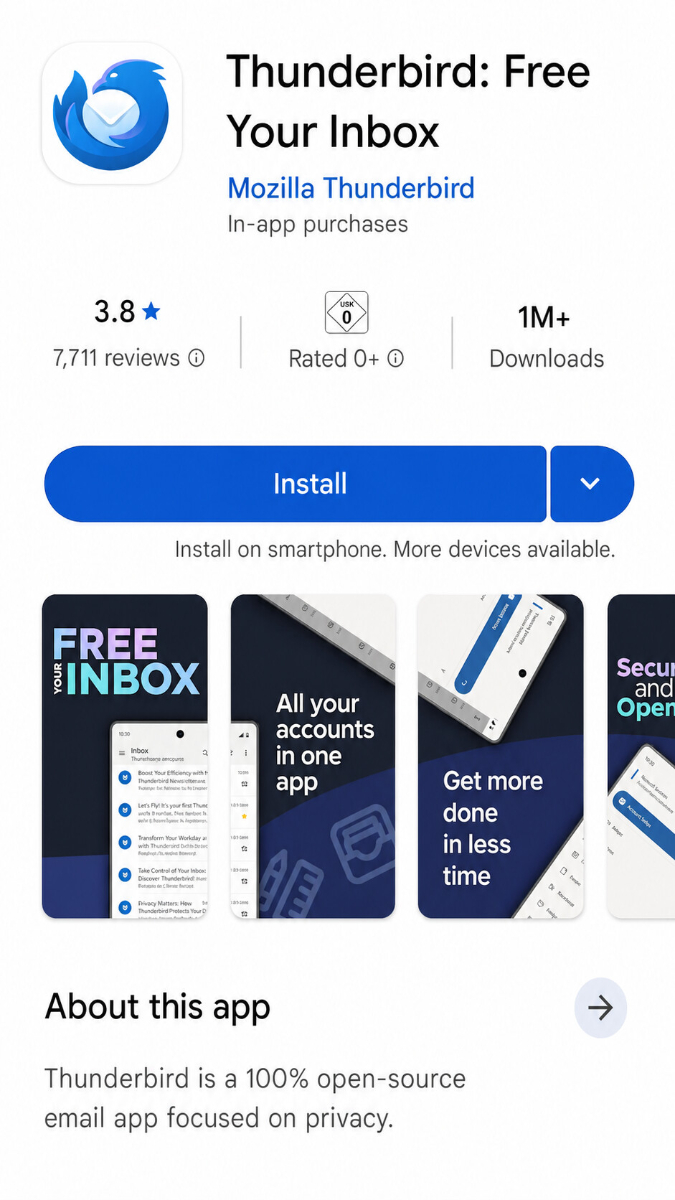
Если Thunderbird еще не установлен на вашем устройстве Android, сначала загрузите приложение через Google Play Store и установите его.
Скачать можно здесь: Thunderbird в Google Play Store
Найти данные электронной почты
Если у вас еще нет настроенного адреса электронной почты, сначала выполните шаг "Создать адрес электронной почты".
Открой свой сайт bluetronix в режиме редактирования.
Перейди в Электронная почта ⯈ Управление адресами электронной почты.
Нажми на Данные доступа для нужного адреса.
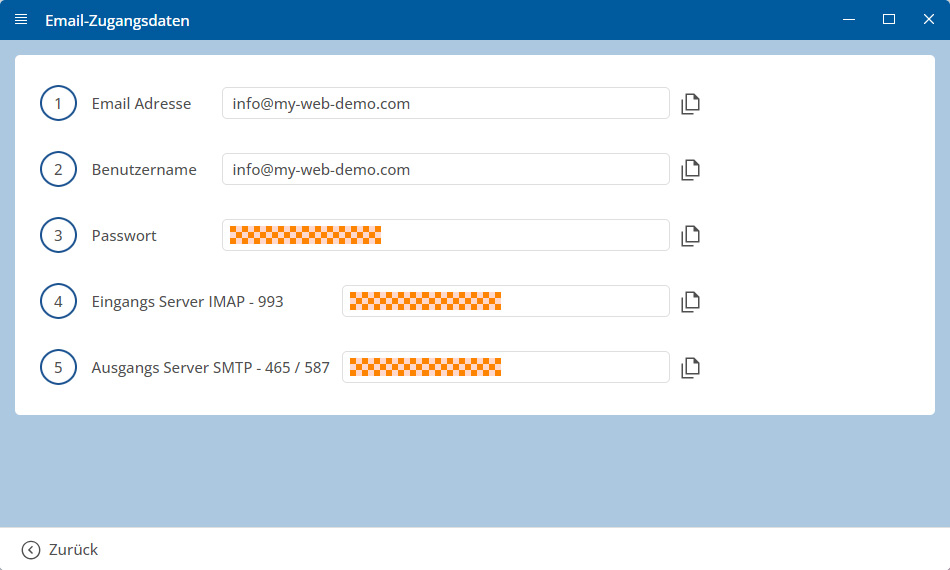
Важно: Заполни все данные точно так, как они указаны в данных доступа. Обращай внимание на заглавные и строчные буквы.
Android: Настройка аккаунта в Thunderbird
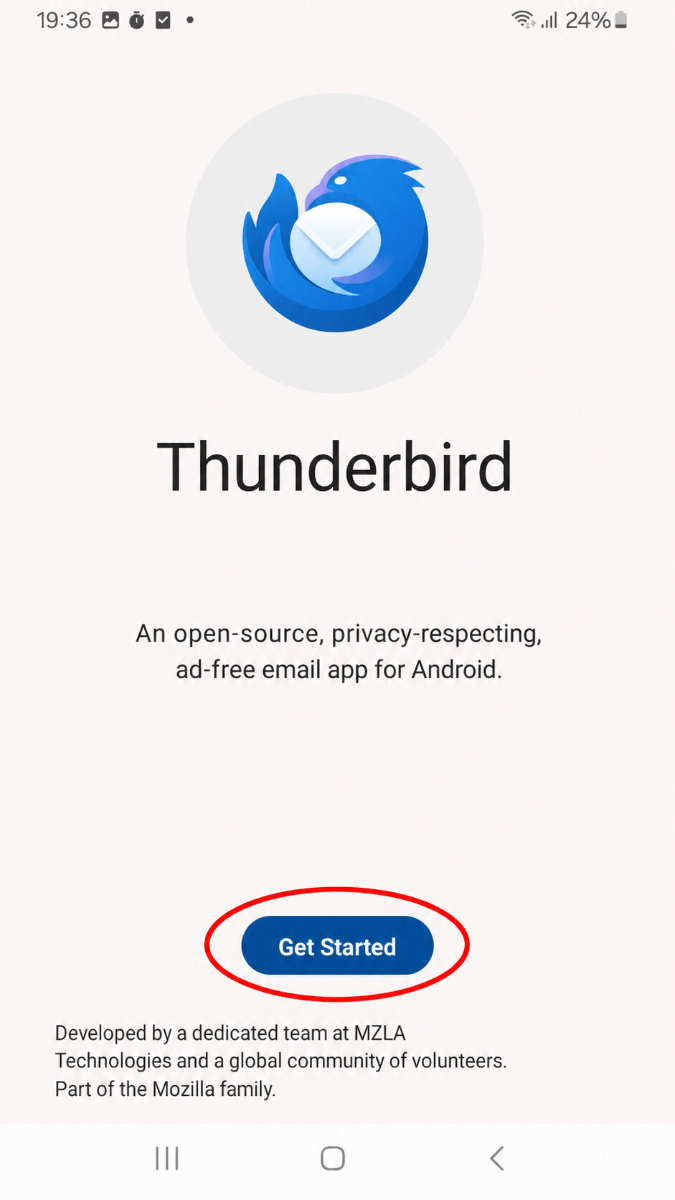
Откройте Thunderbird App на вашем устройстве Android.
Нажмите на Начать.
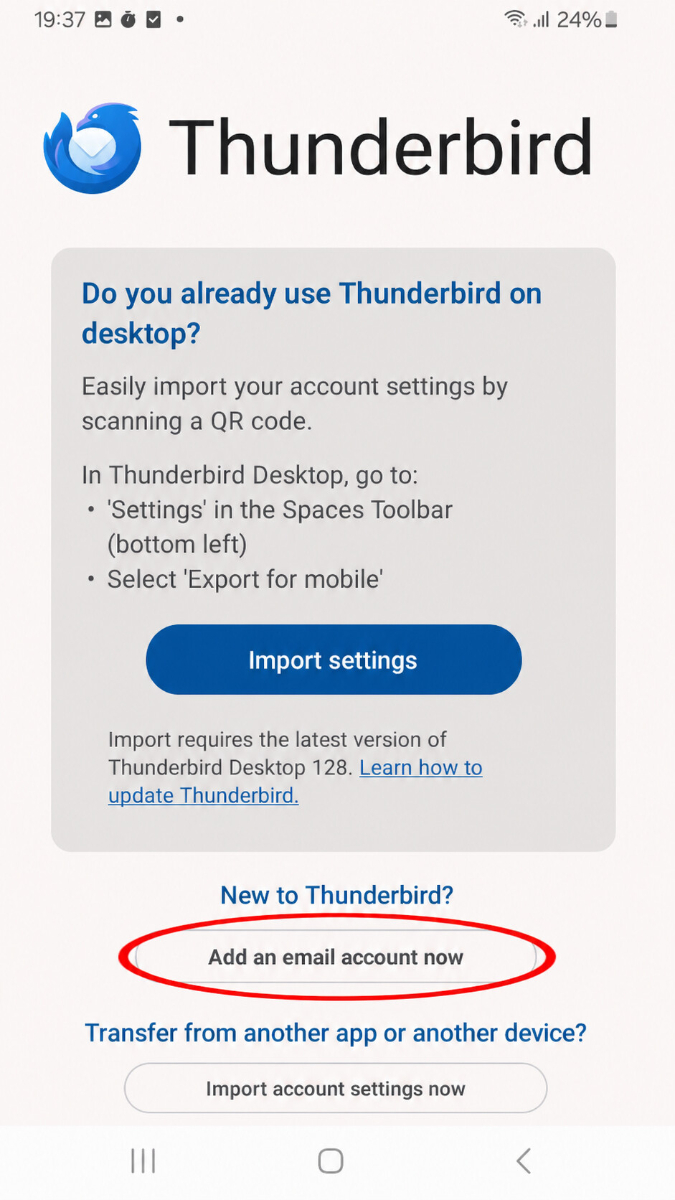
Затем нажмите Добавить учетную запись электронной почты.
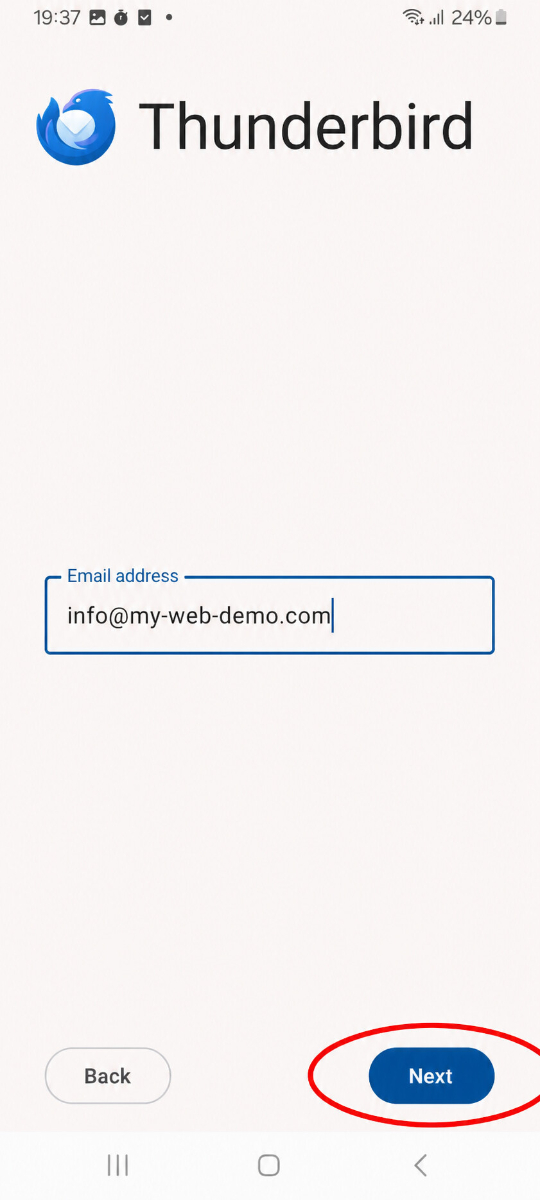
Теперь введите свой полный адрес электронной почты и нажмите Далее.
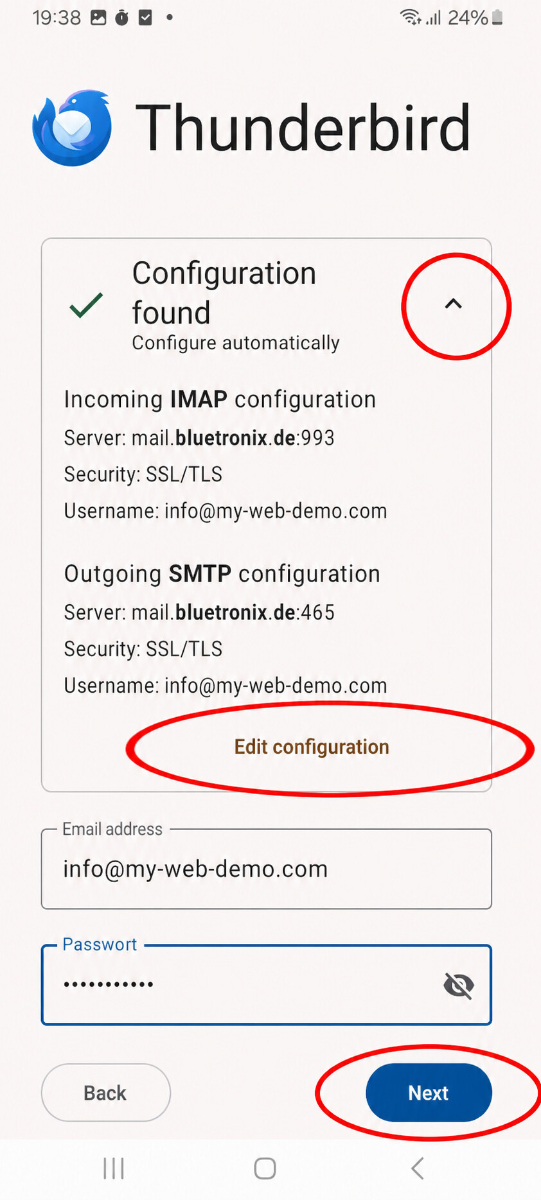
После этого Thunderbird попытается автоматически определить соответствующие настройки.
Если найденные данные выглядят корректно, введите свой пароль и нажмите Далее.
Если вы хотите проверить данные или настроить их вручную, нажмите Изменить конфигурацию.
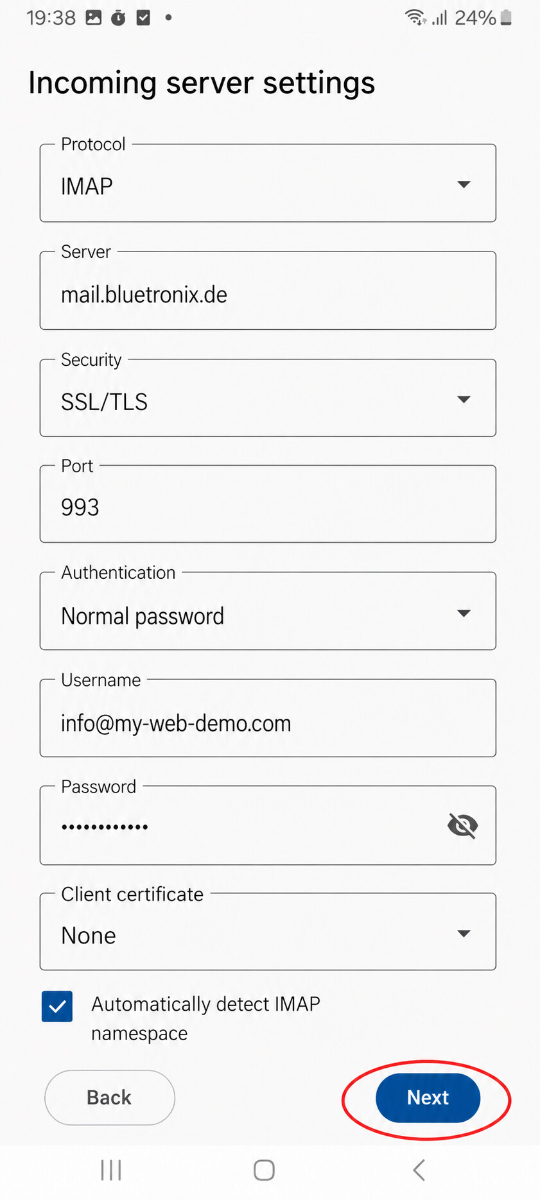
Введите входящие (IMAP)
Выберите как Протокол IMAP.
Затем введите данные для Входящих сообщений:
• Протокол
• Сервер
• Безопасность
• Порт
• Аутентификация
• Имя пользователя
• Пароль
• Клиентский сертификат: Нет
Опция Автоматически определять IMAP-пространство имен может оставаться включенной.
Затем нажмите Далее.
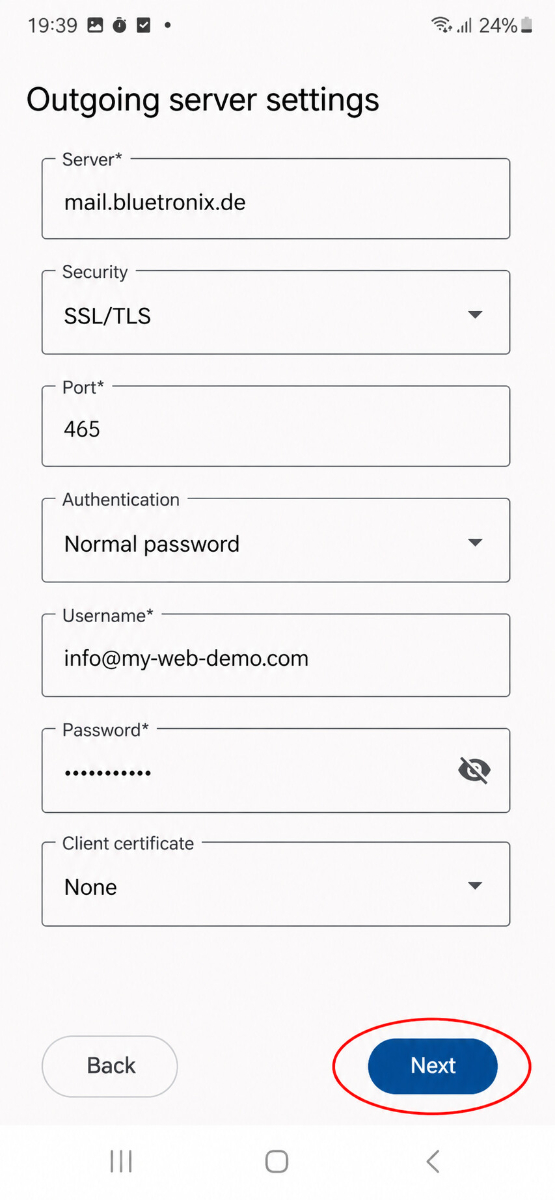
Введите исходящие (SMTP)
Затем введите данные для исходящей почты:
• Протокол
• Сервер
• Безопасность
• Порт
• Аутентификация
• Имя пользователя
• Пароль
• Клиентский сертификат: Нет
Затем нажмите Далее.
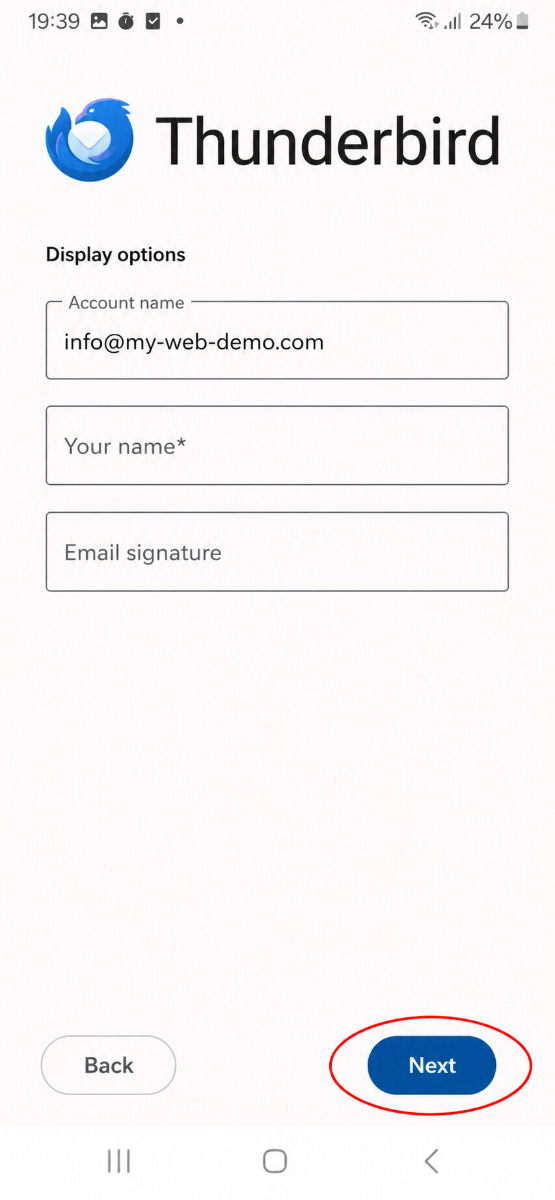
Укажите отображаемое имя и подпись
На следующем шаге вы можете задать Имя учетной записи, ваше Имя и, если хотите, Подпись электронной почты.
Введите по крайней мере ваше Имя и затем нажмите Далее.
Настройка синхронизации
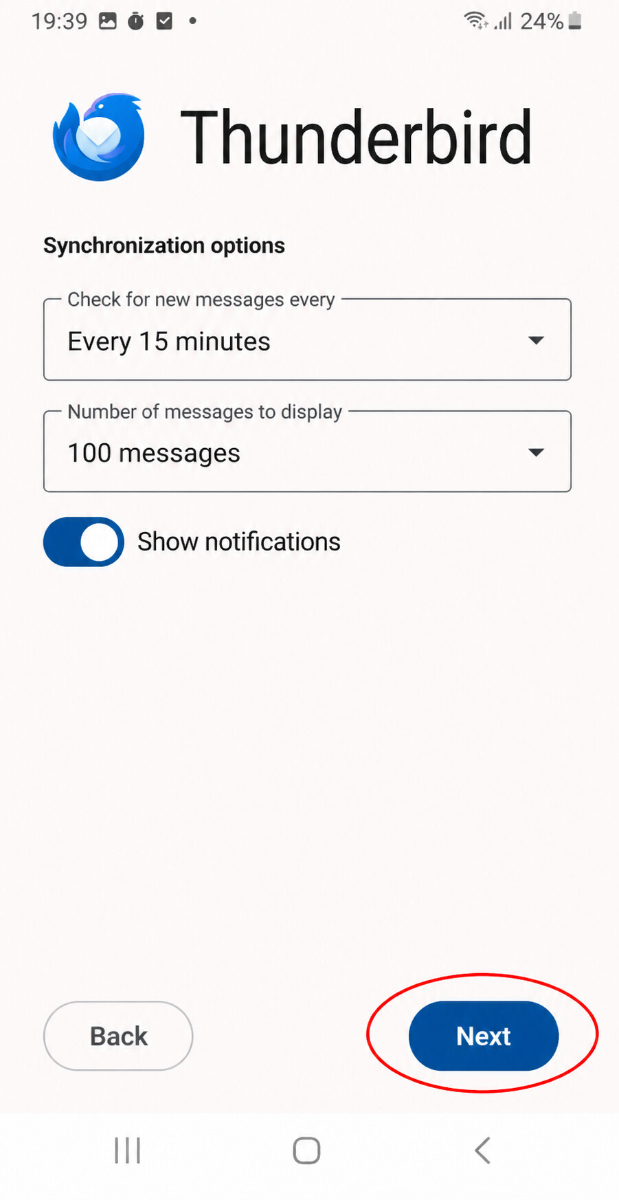
Теперь выберите, с каким интервалом проверки Thunderbird должен загружать новые электронные письма и сколько сообщений должно отображаться.
Если вы хотите получать уведомления, оставьте Показывать уведомления активным.
Затем нажмите Далее.
Тестирование электронной почты
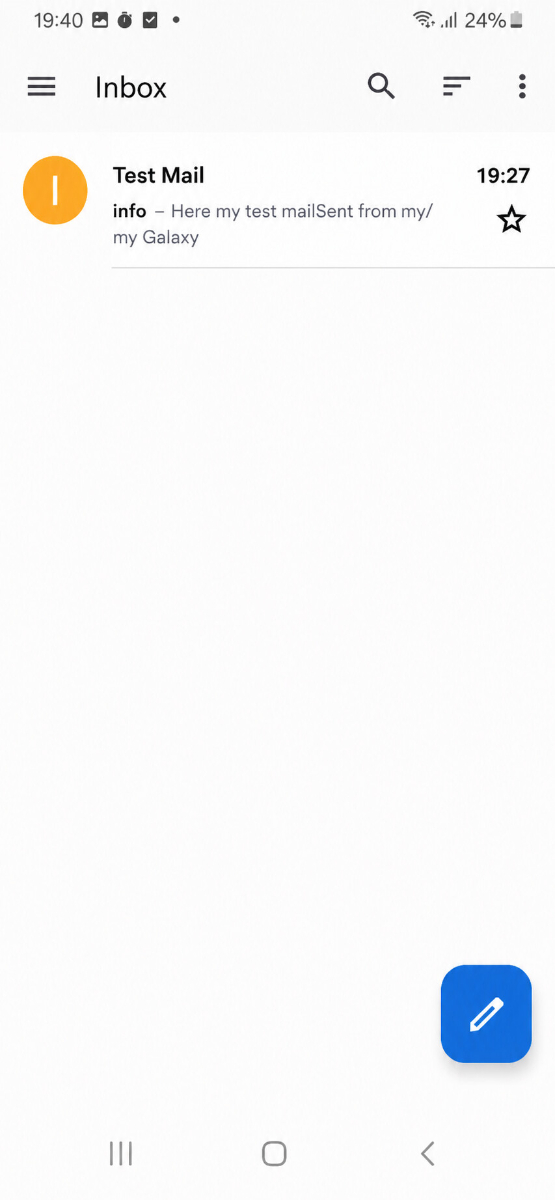
Сначала отправь себе электронное письмо и проверь, пришло ли сообщение в почтовый ящик.
Затем проверьте отправку на другой адрес, чтобы убедиться, что как Получение, так и Отправка работают.
Если возникнут проблемы: проверь настройки
Проверить входящие (IMAP)
Откройте в Thunderbird Меню и перейдите в Настройки вашей учетной записи.
Особенно проверьте данные для IMAP-сервера, Порта, Имени пользователя, Пароля и Шифрования.
Обратите особое внимание на то, что IMAP-сервер был скопирован точно, а значения для Порта и Шифрования, указанные в ваших учетных данных, были введены правильно.
Проверить исходящие (SMTP)
Также проверьте все данные для исходящей почты: SMTP-сервер, Порт, Имя пользователя, Пароль и Шифрование.
Если получение работает, но отправка нет, ошибка чаще всего связана с данными SMTP или неверно введенным Портом.
Добавить новую учетную запись
Если настройка не работает, несмотря на правильные данные, удалите аккаунт из Thunderbird и добавьте его снова.
Если Thunderbird автоматически обнаружил некорректные данные, на этапе настройки нажмите на Редактировать конфигурацию и введите данные доступа вручную.
Настройка завершена
Если тестовое сообщение успешно доставлено и отправка и получение работают, настройка завершена.
Часто задаваемые вопросы
что часто спрашивают клиенты
FAQ по настройке в Thunderbird на Android
Где я могу найти свои учетные данные для электронной почты?Откройте свою домашнюю страницу bluetronix в режиме редактирования. Перейдите в Электронная почта ⯈ Управление адресами электронной почты и нажмите на Данные для доступа рядом с желаемым адресом. Там вы найдете всю информацию, необходимую для Thunderbird.
Какой адрес электронной почты я должен ввести в качестве имени пользователя?
В качестве имени пользователя обычно введите свой полный адрес электронной почты, то есть, например, info@deinedomain.de. При этом всегда точно придерживайтесь данных, как они указаны в ваших учетных данных.
В чем разница между IMAP и POP3?
Для обычного использования вы должны использовать IMAP. С IMAP ваши электронные письма остаются на сервере и могут синхронизироваться на нескольких устройствах. POP3 имеет смысл в основном тогда, когда электронные письма собираются только на одном устройстве.
Почему я могу получать почту, но не отправлять?
Если вы можете получать электронные письма, но не можете отправлять сообщения, ошибка обычно заключается в SMTP-данных. Проверьте особенно SMTP-сервер, порт, шифрование, имя пользователя и пароль.
Почему настройка не работает с автоматически найденными данными?
Thunderbird часто автоматически пытается определить подходящие серверные данные при настройке. Если эти данные неверны, нажмите Изменить конфигурацию и введите значения из ваших учетных данных вручную.
Какое шифрование мне выбрать?
Всегда используйте шифрование, указанное в ваших учетных данных. Чаще всего это SSL/TLS, но ключевыми являются всегда значения из вашего управления bluetronix.
Что написать в поле Клиентский сертификат?
Обычно здесь выбирают Нет, если в ваших учетных данных не указано ничего другого.
Могу ли я использовать один и тот же адрес электронной почты на нескольких устройствах?
Да, это возможно без проблем. Если вы настраиваете свою электронную почту через IMAP, вы можете одновременно использовать те же самые электронные письма, например, на своем смартфоне, планшете и компьютере.
Что делать, если имя пользователя или пароль якобы неверные?
Сначала проверьте, правильно ли вы ввели данные. Обратите особое внимание на регистры, лишние пробелы и убедитесь, что вы действительно используете правильный пароль. Затем введите данные снова.
Как проверить, прошла ли настройка успешно?
Сначала отправьте тестовое сообщение на свой собственный адрес электронной почты. Если сообщение приходит в почтовый ящик и вы можете также отправить сообщение на другой адрес, настройка завершена успешно.
Что делать, если ничего не работает?
Удалите учетную запись из Thunderbird и настройте ее заново. Введите учетные данные в этот раз вручную и тщательно сравнивайте каждое значение с данными из вашего управления адресами электронной почты.