

Настройка E-Mail-адреса bluetronix в Thunderbird на Windows
В этом руководстве вы узнаете шаг за шагом, как настроить свой E-Mail-адрес bluetronix в Thunderbird на вашем ПК с Windows. Вы точно увидите, где найти свои учетные данные, как правильно ввести IMAP и SMTP и как проверить, работают ли отправка и получение успешно.
Установка Thunderbird на Windows
Если Thunderbird еще не установлен на вашем ПК с Windows, сначала загрузите программу и установите ее.
Ссылку для загрузки вы найдете здесь: Скачать Thunderbird
Найти данные электронной почты
Если у вас еще нет настроенного адреса электронной почты, сначала выполните шаг "Создать адрес электронной почты".
Открой свой сайт bluetronix в режиме редактирования.
Перейди в Электронная почта ⯈ Управление адресами электронной почты.
Нажми на Данные доступа для нужного адреса.
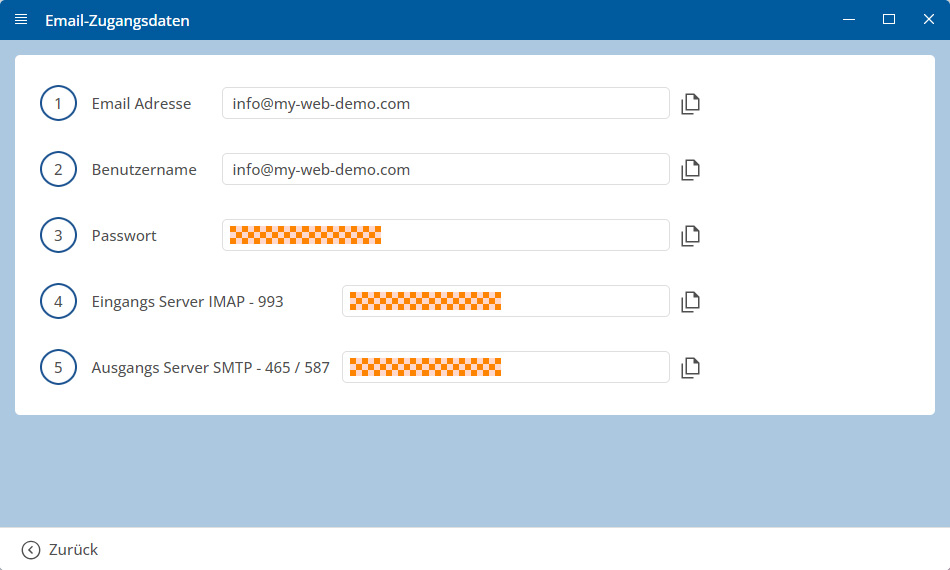
Важно: Заполни все данные точно так, как они указаны в данных доступа. Обращай внимание на заглавные и строчные буквы.
Windows: настройка учетной записи в Thunderbird
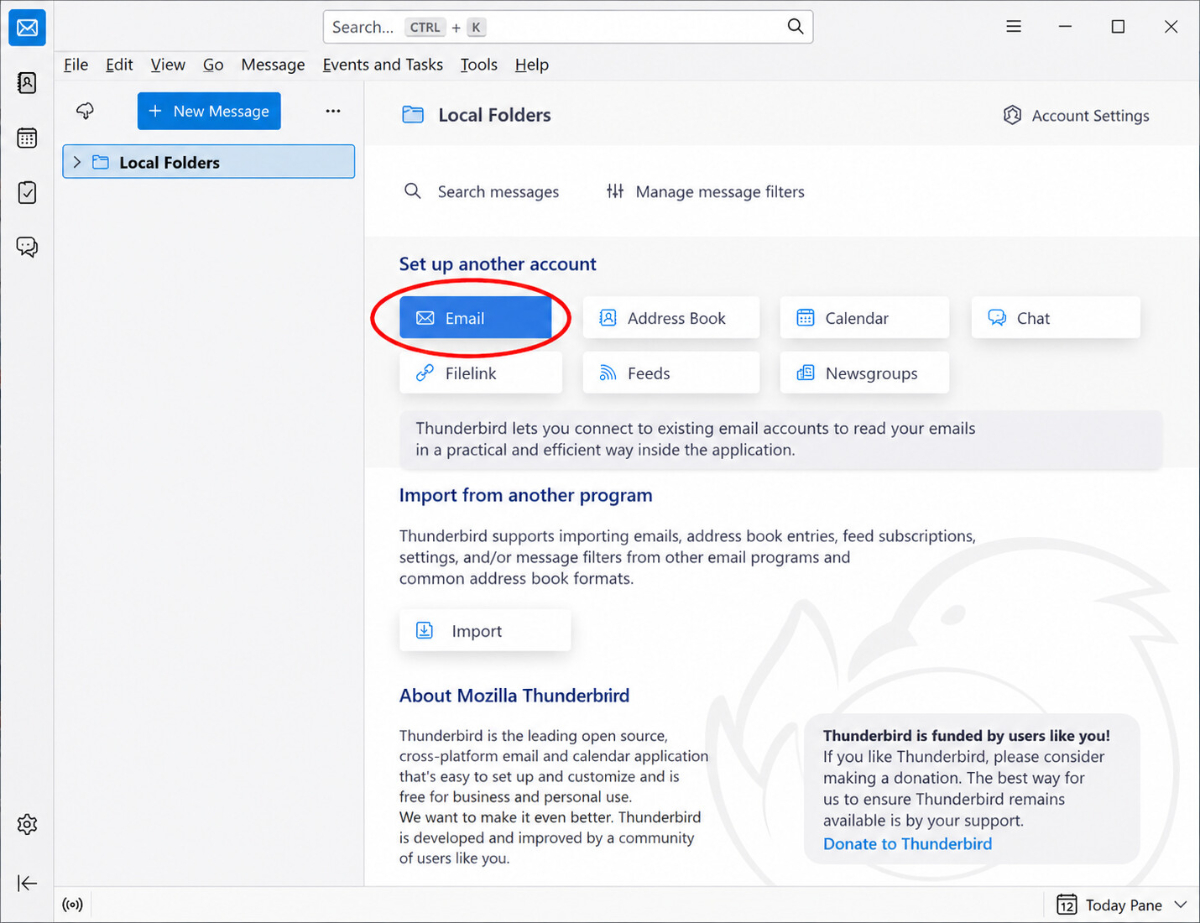
Откройте Thunderbird на своем ПК с Windows.
Если Thunderbird уже открыт, вы можете добавить новую учетную запись прямо с главной страницы.
Для этого в разделе Добавить другой аккаунт нажмите E-Mail.
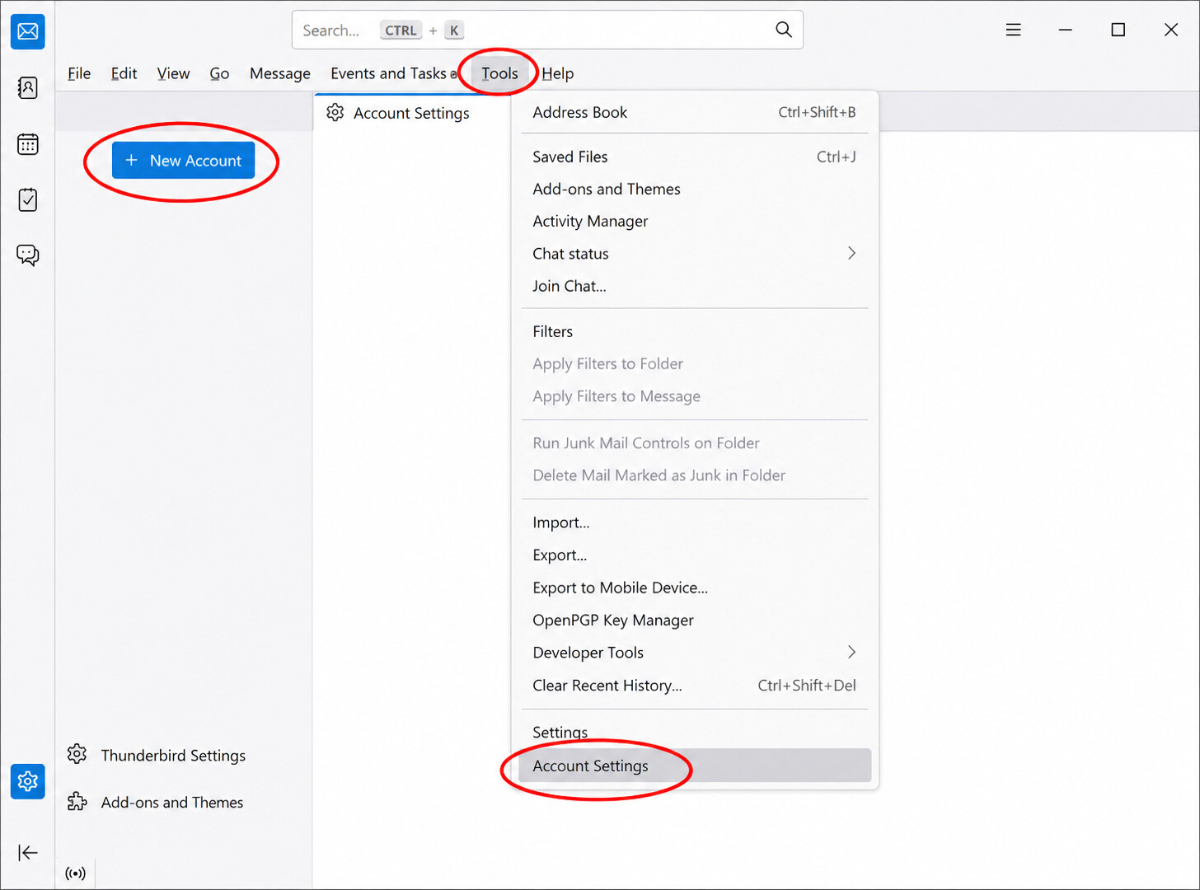
В качестве альтернативы вы можете нажать вверху на Дополнительно, затем выбрать Настройки учетных записей и после нажать на + Новая учетная запись.
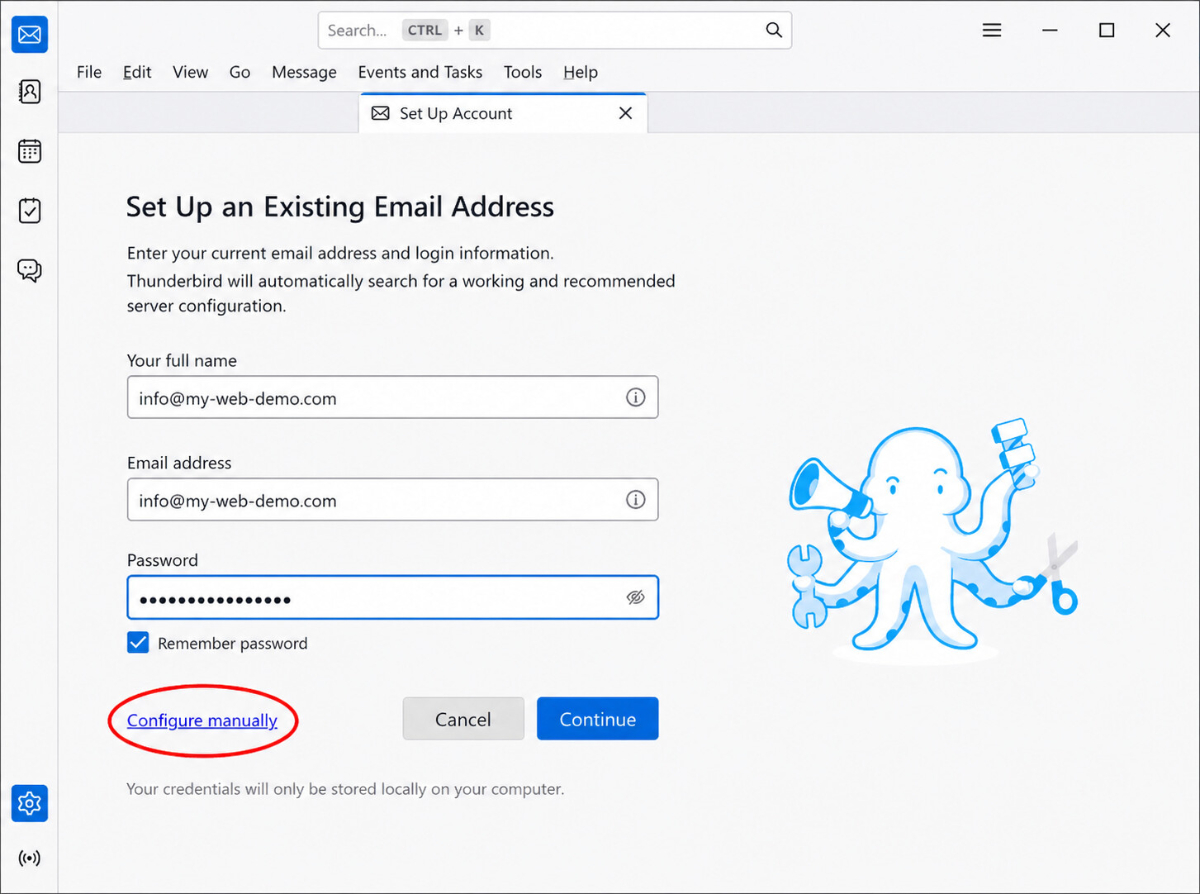
Введите адрес электронной почты и пароль
Теперь введите свои учетные данные:
• Ваше полное имя
• Электронная почта
• Пароль
Установите галочку на Сохранить пароль, если вы хотите, чтобы Thunderbird сохранил пароль.
Затем нажми на Настроить вручную.
Введите входящие и исходящие письма вручную
Выберите для Сервера входящей почты в качестве Протокола IMAP.
Затем введите данные для Сервера входящей почты:
• Имя хоста
• Порт
• Безопасность соединения
• Метод аутентификации
• Имя пользователя
Затем введите данные для Сервера исходящей почты:
• Имя хоста
• Порт
• Безопасность соединения
• Метод аутентификации
• Имя пользователя
Затем нажмите Проверить снова, чтобы Thunderbird проверил введенные данные.
Если проверка прошла успешно, нажмите Готово.
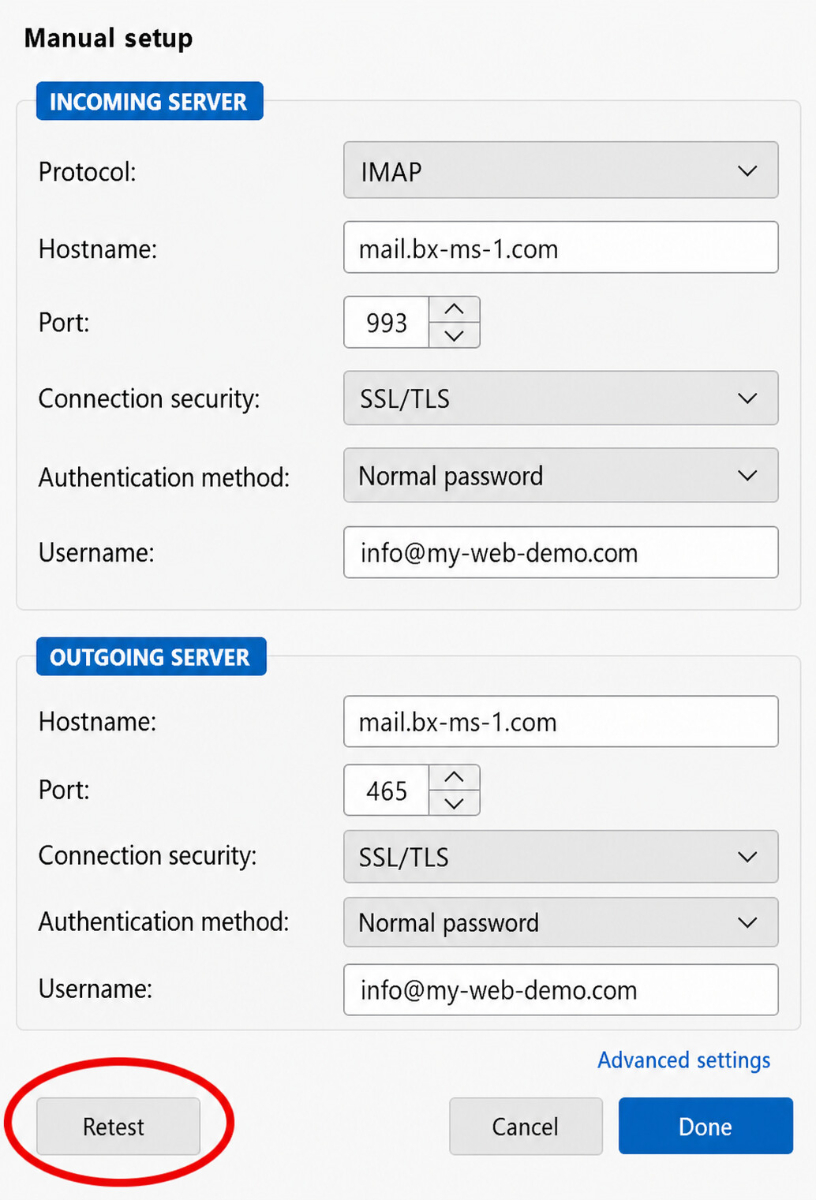
Примечание: в качестве имени пользователя обычно указывается полный адрес электронной почты, то есть, например, info@deinedomain.de, если это указано в ваших учетных данных.
Тестирование электронной почты
Сначала отправь себе электронное письмо и проверь, пришло ли сообщение в почтовый ящик.
Затем проверьте отправку на другой адрес, чтобы убедиться, что как Получение, так и Отправка работают.
Если возникнут проблемы: проверь настройки
Проверить входящие (IMAP)
Откройте в Thunderbird сверху Инструменты ⯈ Настройки учетной записи.
Выберите слева вашу настроенную учетную запись и откройте Настройки сервера.
Особенно проверьте данные для IMAP-сервера, Порта, Имени пользователя и Шифрования.
Обратите особое внимание на то, что IMAP-сервер был скопирован точно, а значения для Порта и Шифрования, указанные в ваших учетных данных, были введены правильно.
Проверить исходящие (SMTP)
Перейдите в Настройки учетной записи в самом низу к Серверу исходящей почты (SMTP).
Выберите SMTP-сервер, соответствующий вашему аккаунту, и проверьте данные для SMTP-сервера, Порта, Имя пользователя, Пароля и Шифрования.
Если получение работает, но отправка нет, ошибка чаще всего связана с данными SMTP или неверно введенным Портом.
Добавить новую учетную запись
Если настройка не работает, несмотря на правильные данные, удалите аккаунт из Thunderbird и добавьте его снова.
Если Thunderbird автоматически обнаружил неверные данные, настройте учетную запись заново и снова нажмите Настроить вручную, чтобы ввести все значения самостоятельно.
Настройка завершена
Если тестовое сообщение успешно доставлено и отправка и получение работают, настройка завершена.
Часто задаваемые вопросы
что часто спрашивают клиенты
Где я могу найти данные для доступа к своему электронному адресу?
Откройте свою домашнюю страницу bluetronix в режиме редактирования. Перейдите в Электронная почта ⯈ Управление адресами электронной почты и нажмите на Данные для доступа рядом с желаемым адресом. Там вы найдете всю информацию, необходимую для Thunderbird.
Какой адрес электронной почты я должен ввести в качестве имени пользователя?
В качестве имени пользователя обычно введите свой полный адрес электронной почты, то есть, например, info@deinedomain.de. При этом всегда точно придерживайтесь данных, как они указаны в ваших учетных данных.
Почему я должен использовать IMAP вместо POP3?
Для обычного использования вы должны использовать IMAP. С IMAP ваши электронные письма остаются на сервере и могут синхронизироваться на нескольких устройствах. POP3 имеет смысл в основном тогда, когда электронные письма собираются только на одном устройстве.
Почему я могу получать почту, но не отправлять?
Если вы можете получать электронные письма, но не можете отправлять сообщения, ошибка обычно заключается в SMTP-данных. Проверьте особенно SMTP-сервер, порт, шифрование, имя пользователя и пароль.
Почему мне следует нажать 'Настроить вручную'?
Thunderbird часто автоматически пытается определить подходящие данные сервера. Если эти данные неверны или вы хотите работать точно с данными из ваших учетных данных, вы должны нажать Настроить вручную и ввести все самостоятельно.
Что означает безопасность соединения?
Безопасность соединения определяет, как соединение с почтовым сервером шифруется. Всегда используйте именно тот параметр, который указан в ваших учетных данных, например, SSL/TLS.
Что означает метод аутентификации?
Метод аутентификации определяет, как Thunderbird выполняет вход на почтовый сервер. В большинстве случаев это Пароль, обычный, но всегда важны данные в ваших учетных данных.
Что делает кнопка "Проверить снова"?
С помощью Проверить снова Thunderbird проверяет, работают ли введенные данные сервера. Вы можете еще до завершения настройки убедиться, что IMAP и SMTP указаны правильно.
Могу ли я использовать один и тот же адрес электронной почты на нескольких устройствах?
Да, это совершенно возможно. Если вы настраиваете свой адрес электронной почты через IMAP, вы можете одновременно использовать одни и те же письма на своем Windows-PC, смартфоне и планшете.
Что делать, если имя пользователя или пароль якобы неверные?
Сначала проверьте, правильно ли вы ввели данные. Обратите особое внимание на регистры, лишние пробелы и убедитесь, что вы действительно используете правильный пароль. Затем введите данные снова.
Как проверить, прошла ли настройка успешно?
Сначала отправьте тестовое сообщение на свой собственный адрес электронной почты. Если сообщение приходит в почтовый ящик и вы можете также отправить сообщение на другой адрес, настройка завершена успешно.
Что делать, если ничего не работает?
Удалите учетную запись из Thunderbird и настройте ее заново. Введите учетные данные в этот раз вручную и тщательно сравнивайте каждое значение с данными из вашего управления адресами электронной почты.