

Назначить макет страницы страницы CMS
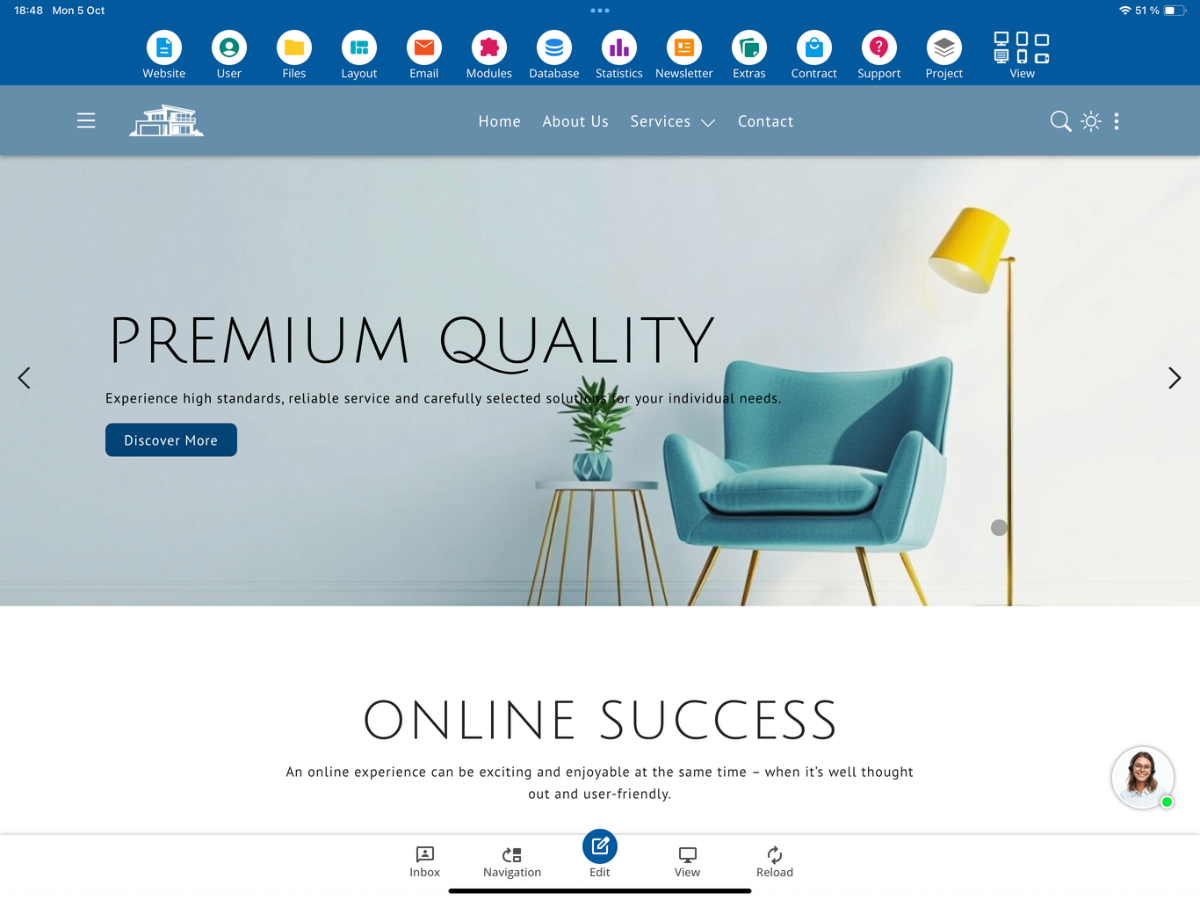
В этом учебнике мы покажем вам, как назначить вашему существующему сайту CMS созданный вами макет. Затем ваша страница будет отображаться без заголовка и подвала.
Открыть макет существующей страницы
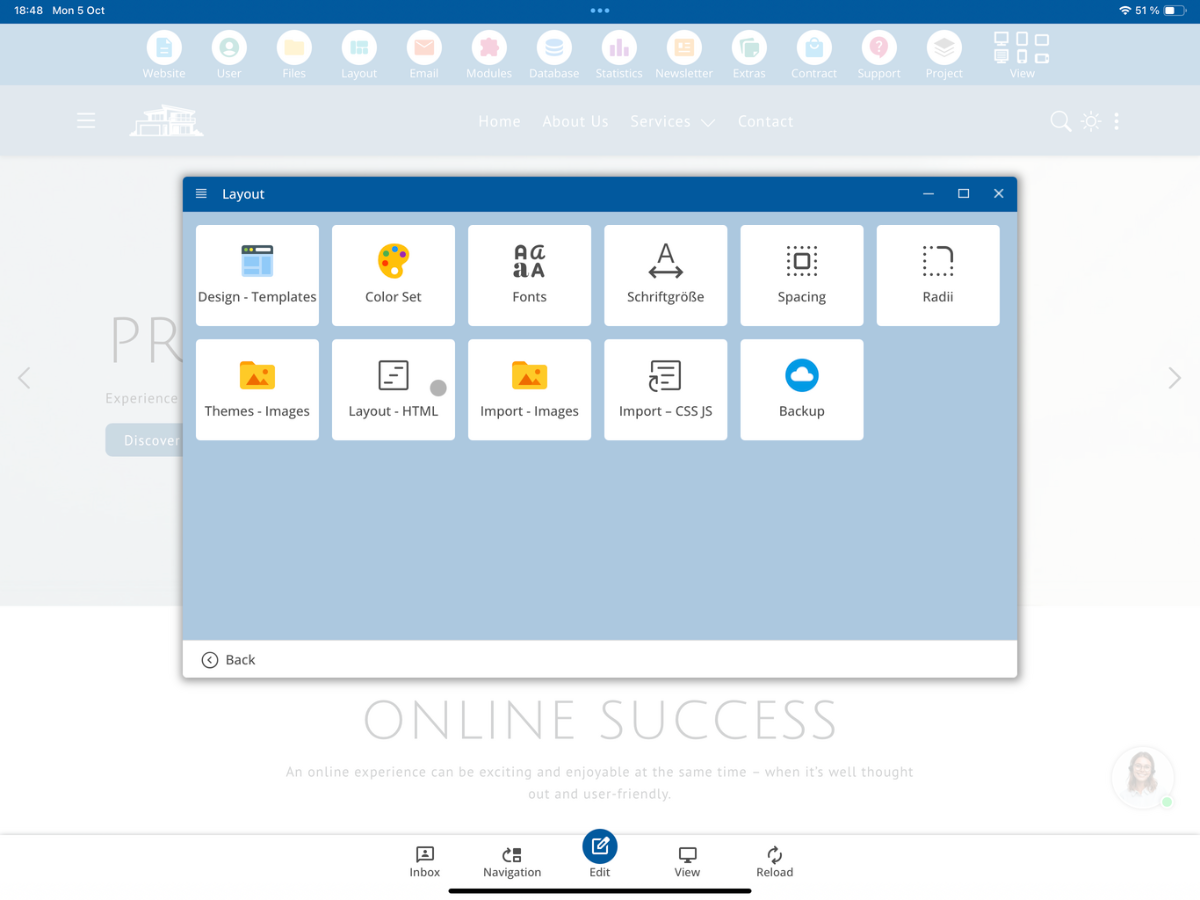
Чтобы редактировать макет существующей страницы, откройте Макет → HTML макета. Там вы можете выбрать между стандартным макетом и макетом одной страницы.
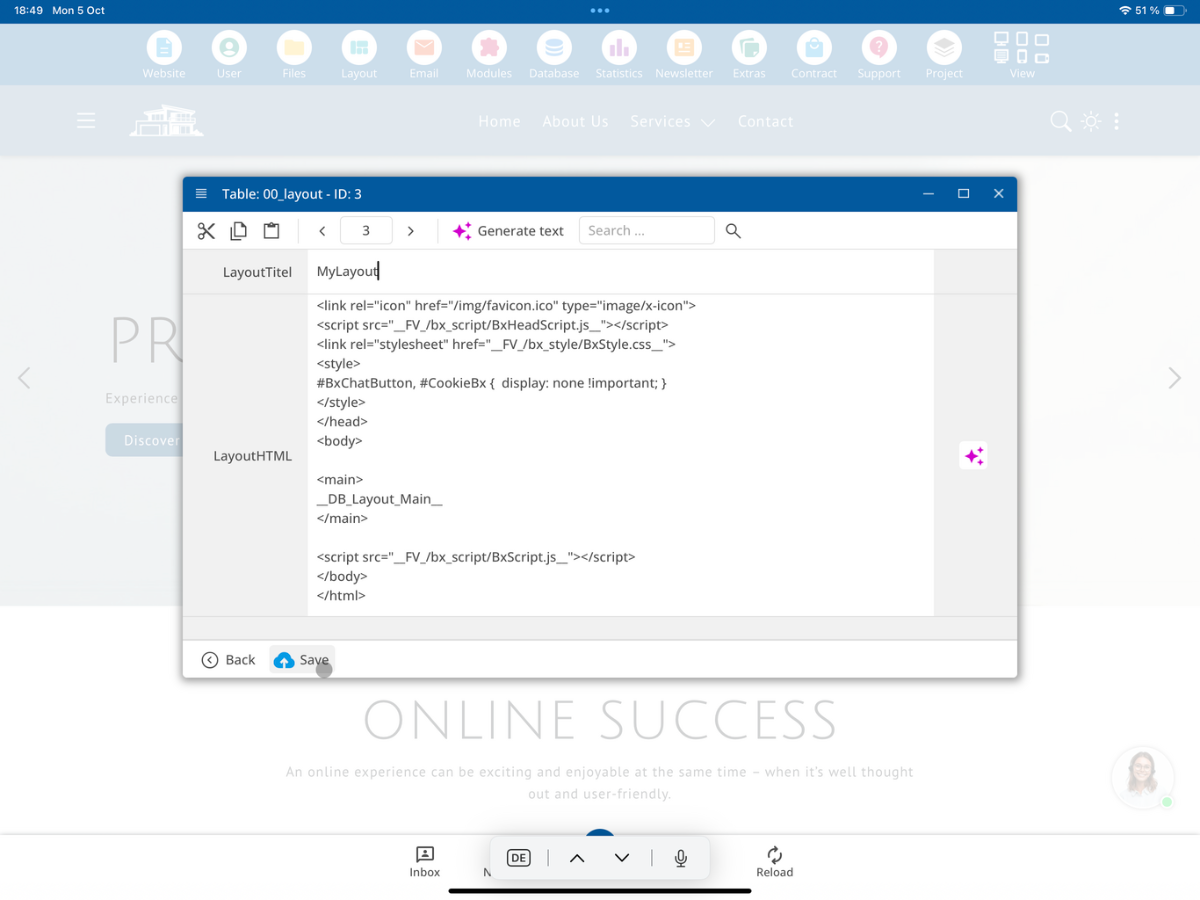
Вы также можете создать макет самостоятельно. Как это сделать, вы узнаете из отдельного руководства по созданию макета.
Мой макет в качестве примера
В нашем примере мы уже создали Мой макет. В этом макете мы пропустили заголовок и подвал.
Назначить макет странице
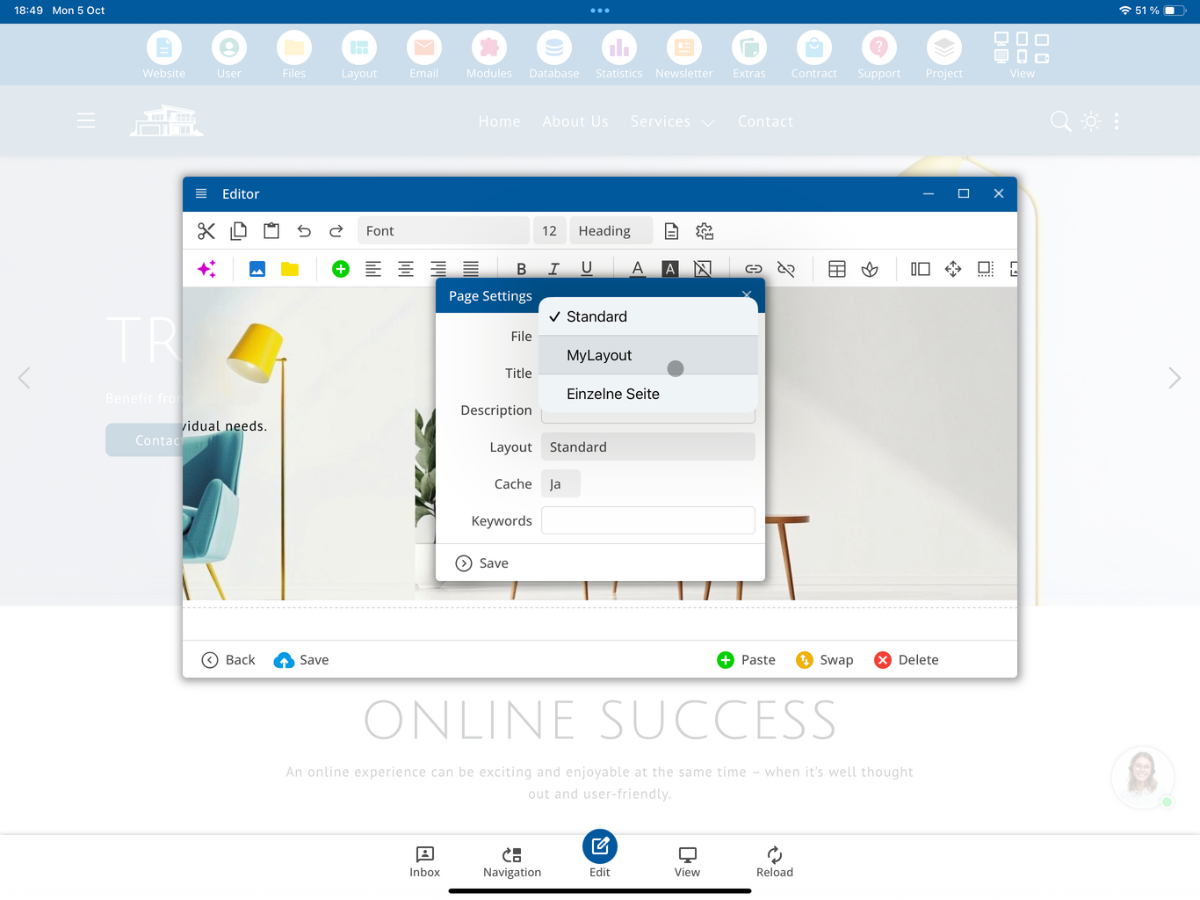
Чтобы переключиться на Мой макет, отредактируйте свою страницу и откройте Настройки страницы.
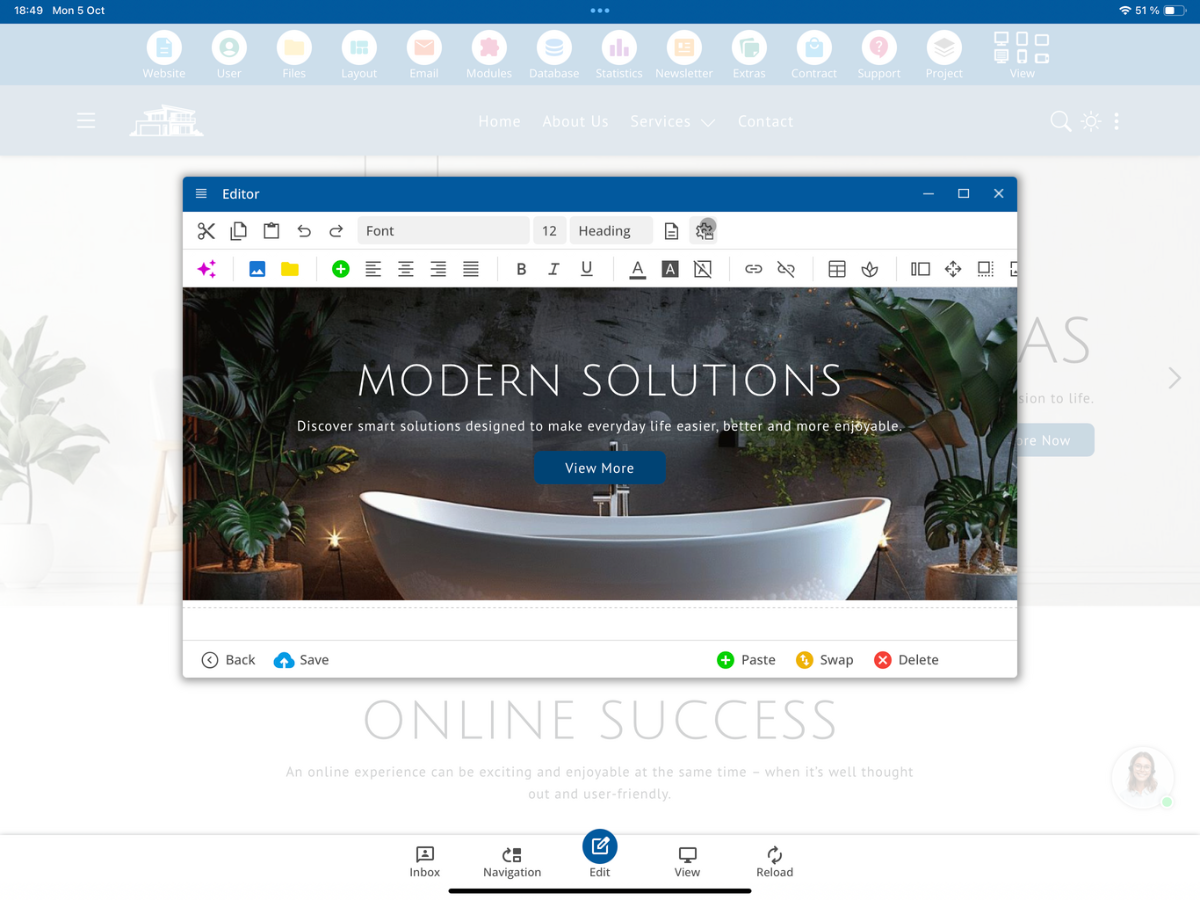
Выберите в Макете элемент Мой макет и нажмите Сохранить.
Результат
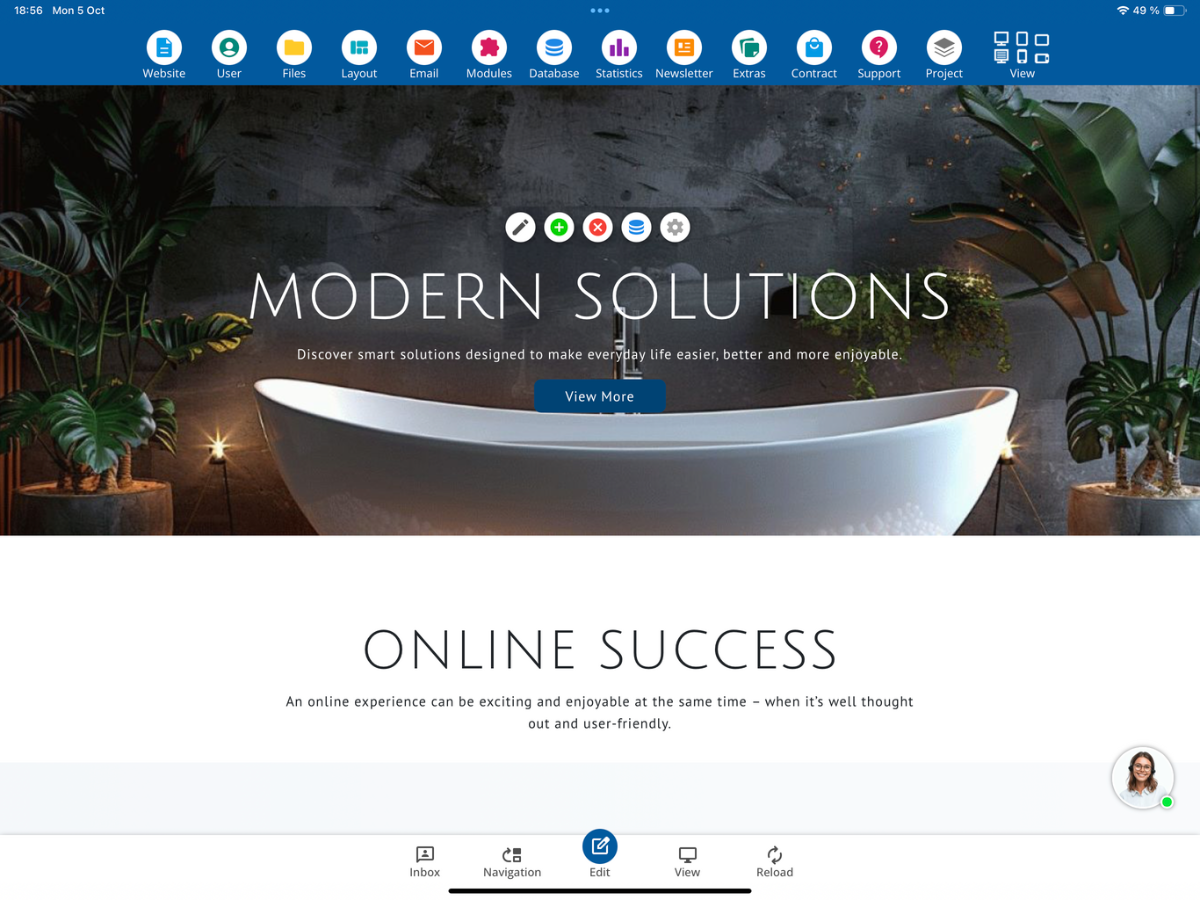
После этого вы увидите, что заголовок больше не отображается.
Приятного эксперимента!
Часто задаваемые вопросы
что часто спрашивают клиенты
Где я могу редактировать макет существующей страницы?
Откройте в CMS bluetronix Макет → HTML макета. Там вы можете выбрать между стандартным макетом и макетом отдельной страницы.
Могу ли я также создать собственный макет?
Да. Как создать макет самостоятельно, вы узнаете из отдельного руководства по созданию макета.
Что такое Мой макет в этом примере?
Мой макет — это созданный вами макет, в котором заголовок и подвал были пропущены.
Как я могу назначить своей странице Мой макет?
Отредактируйте страницу, откройте Настройки страницы, выберите в Макете элемент Мой макет и нажмите Сохранить.
Что произойдет после сохранения?
Страница будет использовать Мой макет. В нашем примере заголовок после этого не будет отображаться.